Hoe Apple Music op iPhone 4 te spelen
Veel iPhone 4-gebruikers keken vol hoop uit naar de lancering van Apple Music in 2015. Apple Music is een streamingdienst waarmee je naar muziek kunt luisteren en zelfs video's kunt bekijken. Helaas ondersteunt de iPhone 4 Apple Music niet, omdat daarvoor een veel hogere iOS-versie nodig is, namelijk 8.4 of hoger. Hoewel Apple na de iPhone 4 vele nieuwe modellen heeft uitgebracht, geven veel gebruikers er nog steeds de voorkeur aan hun geliefde iPhone 4 te gebruiken en proberen ze verschillende manieren, zoals jailbreaken, om Apple Music op hun iPhone 4 te kunnen afspelen.
Maar geen zorgen, want ik heb een oplossing voor het afspelen van Apple Music op een iPhone 4. In dit artikel bespreken we hoe je, zelfs zonder jailbreak van je iPhone 4, Apple Music kunt afspelen op je iPhone 4. En niet alleen dat, je kunt het ook gratis afspelen op andere iPhones.
Inhoudsopgave Deel 1. Kan ik Apple Music op mijn iPhone 4 gebruiken? Deel 2. Hoe speel ik Apple Music af op mijn iPhone 4 zonder jailbreak? Deel 3. Hoe speel ik Apple Music gratis af op mijn iPhone? Deel 4. Samenvatting!
Deel 1. Kan ik Apple Music op iPhone 4 krijgen?
Nu rijst de vraag: kan ik Apple Music op iPhone4 krijgen? Absoluut ja! Je kunt Apple Music op iPhone4 krijgen, maar je moet iets doen. De reden waarom iPhone 4-gebruikers niet weten hoe ze Apple Music op iPhone 4 moeten spelen, is vanwege het muziekformaat, hoewel het formaat niet officieel door Apple werd geïntroduceerd, maar het werd gezien bij het controleren van de informatie van het nummer. Er werd ontdekt dat nummers of elk audiobestand van Apple Music in M4P-indeling zijn en ook Fairplay DRM hebben die is beveiligd. Dat is de reden waarom nummers van Apple Music niet gemakkelijk op elk apparaat kunnen worden afgespeeld.
Dus, wat is de mogelijke manier om te leren hoe je Apple Music op iPhone 4 kunt spelen? Omdat iPhone 4 niet verder kan worden geüpgraded naar hogere iOS. Een oplossing hiervoor is door Apple Music over te zetten van iTunes naar iPhone 4, maar om dat te doen, moeten we omzeilen dat aanwezig is op Apple Music-tracks, en je iTunes moet 12.2 of hoger zijn. Om de DRM te omzeilen, hebben we een converter nodig om de Fairplay te verwijderen, zodat je de Apple Music-tracks vrijelijk naar je iPhone 4 kunt overbrengen. Ik zal het verder uitleggen terwijl we verder gaan. Om je aanvullende informatie te geven, heb ik hier gepost wat de andere ondersteunde formaten van de iPhone 4 zijn, zodat je een idee hebt.
Ondersteunde iPhone 4-indelingen:
- AA (Audible formaten 2, 3, 4) / Audible Enhanced Audio / AAX / AAX +
- AAC (bitrates 8 tot 320 Kbps)
- AIFF
- ALAC (Apple zonder verlies)
- HE-AAC
- MP3 (bitsnelheden 8 tot 320 Kbps)
- MP3 VBR (variabele bitsnelheid)
- Beveiligde AAC (dit wordt gebruikt voor DRM-kopieerbeveiliging in de iTunes Store)
- WAV
Tip: Als je een iPod-gebruiker bent en niet weet hoe je iTunes-muziek op je iPod kunt streamen, bekijk dan deze handleiding over hoe je iTunes-muziek op een iPod shuffle kunt beluisteren.
Deel 2. Hoe speel je Apple Music op iPhone 4 zonder jailbreak?
Hoe krijg je Apple Music op je iPhone 4? Zoals ik al eerder zei, zijn Apple Music-nummers beschermd door DRM (Digital Rights Management), wat betekent dat alleen geautoriseerde apparaten ze kunnen afspelen. Dus, terug naar de vraag: hoe speel je Apple Music af op je iPhone 4? Het is onmogelijk om het af te spelen op een iPhone 4 of welk apparaat dan ook als het nog steeds beveiligd is, zelfs als je het hebt overgezet. Maar zodra de DRM is verwijderd, kun je het wel afspelen. In plaats van het risico te nemen om je iPhone 4 te upgraden naar iOS 8.4 of hoger, raad ik je aan om deze methode te gebruiken, omdat het veel gemakkelijker en veiliger is. Je hebt alleen een professionele converter nodig, zoals AMusicSoft Apple Music Converter, om te leren hoe je Apple Music op je iPhone 4 kunt afspelen en om Apple Music-nummers DRM-vrij te maken.
AMusicSoft Apple Music Converter staat bekend als de beste DRM-software ooit. Met deze converter kun je eenvoudig DRM van Apple Music-nummers verwijderen en ze converteren naar elk gewenst formaat, zoals MP3, AC3, AAC, AIFF, AU, FLAC, M4A, enzovoort. Een ander voordeel van deze software is dat je de muziek ook na afloop van je abonnement onbeperkt kunt afspelen, omdat deze nu DRM-vrij is. Naast het verwijderen van DRM, heeft de software een conversiesnelheid van 16x en behoudt de originele geluidskwaliteit volledig. Dit betekent dat je niet lang hoeft te wachten op je geconverteerde nummers en dat de geluidskwaliteit hetzelfde blijft als het origineel.
Gratis downloaden Gratis downloaden
Naast het converteren van Apple Music Tracks, kunt u ook AMusicSoft Apple Music Converter gebruiken om audiobestanden te converteren, zoals podcasts en zelfs audioboeken. Klinkt cool toch? U hoeft zich geen zorgen te maken als u een beginnende gebruiker bent, want de software is ontwikkeld met een gebruiksvriendelijke interface die u zelfs als nieuwe gebruiker gemakkelijk kunt gebruiken en begrijpen. Laten we nu proberen hoe u Apple Music kunt converteren en afspelen op iPhone 4. Ik heb de volgende stappen hieronder gegeven:
Stap 1. Installeer en start AMusicSoft Apple Music Converter.
U kunt AMusicSoft Apple Music Converter downloaden door de officiële website te bezoeken. Tik vervolgens op de knop "Download" zodat het op uw computer kan worden geïnstalleerd. Ga vervolgens verder met de installatie door de instructies te volgen totdat het proces is voltooid. Zodra u de software opent, wordt iTunes automatisch geopend.

Stap 2. Kies Apple Music Tracks
U kunt Apple Music Tracks selecteren door naar het gedeelte Muziek in uw afspeellijst te gaan. Al uw iTunes-bibliotheekafspeellijsten zijn zichtbaar in het linkergedeelte van het programma. Als u het nummer kunt zoeken dat u zoekt, hoeft u alleen maar eerst uw Apple Music-afspeellijst of nummers toe te voegen aan de iTunes-bibliotheek. Vernieuw het dan opnieuw. Zodra het zichtbaar is, selecteert u de afspeellijst of nummers van Apple Music die u op iPhone 4 wilt afspelen door het vakje op elke track aan te vinken.

Stap 3. Pas de uitvoerinstellingen aan en kies het uitvoerpad
Nadat u alle nummers hebt geselecteerd die u wilt converteren, past u het formaat aan dat compatibel is met uw apparaat, zoals M4P naar MP3, en selecteert u ook de map waarin u uw geconverteerde nummers wilt opslaan.

Stap 4. Converteer Apple Music Tracks
Zodra je je favoriete nummers al hebt ingesteld. U kunt beginnen met het converteren ervan door op de knop "Converteren" te klikken. U ziet de conversiestatus op de hoofdinterface. Nadat het conversieproces is voltooid, kunt u het geconverteerde bestand controleren in de sectie "Geconverteerd".

Stap 5. Synchroniseer Apple Music-nummers met iPhone 4
Ten slotte, nu uw Apple Music-nummers DM-vrij zijn, kunt u deze nu rechtstreeks aan uw iTunes-bibliotheek toevoegen en die nummers synchroniseren met uw iPhone 4.
Met deze eenvoudige stappen weet u nu eindelijk hoe u Apple Music op uw iPhone 4 kunt afspelen dankzij de AMusicSoft Apple Music Converter, die uw nummers heeft geconverteerd en DRM-vrij heeft gemaakt.
Deel 3. Hoe speel je Apple Music gratis op de iPhone?
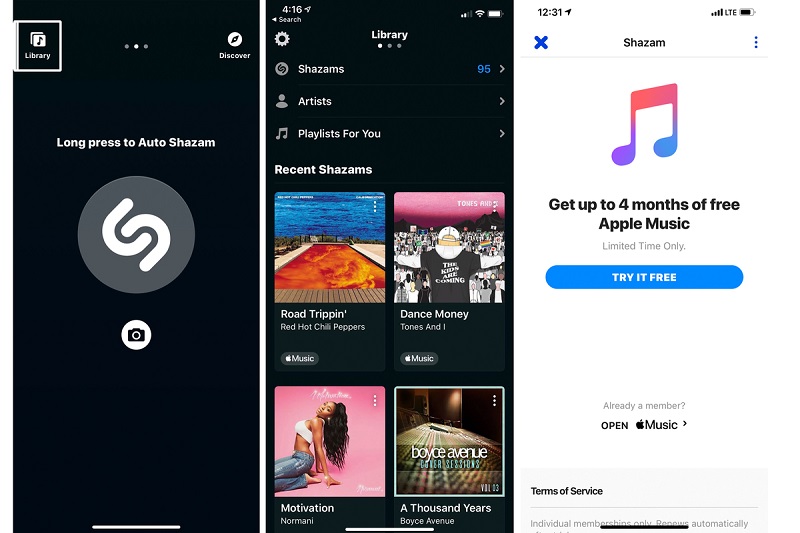
Er zijn ook nog andere manieren om gratis naar Apple Music te luisteren op je iPhone . Een daarvan is door de Shazam-app te downloaden. Apple biedt Shazam-gebruikers bovendien tijdelijk 6 maanden gratis Apple Music aan.
Shazam is een type applicatie dat muziek, films, tv-shows en zelfs advertenties kan identificeren door gewoon een kort voorbeeld te spelen met je microfoon. Geweldig toch? Deze app maakt het gemakkelijker voor je om het nummer in een oogwenk te kennen, vooral als je er net voor begint.
Als je als Shazam- gebruiker gratis Apple Music wilt ontvangen , download dan eerst de app en volg de onderstaande stappen om het te activeren.
- Eenmaal gedownload, open je de app op je iPhone.
- Selecteer het bibliotheekpictogram in de linkerbovenhoek van uw scherm of veeg naar rechts zodat u gemakkelijk naar het bibliotheekscherm kunt gaan.
- Als je het ziet Probeer nu, klik erop, dan is er een gratis proefperiode voor een beperkte tijd van Apple Music.
- Selecteer het Probeer het gratis knop.
- Vervolgens wordt u naar de App Store geleid, zodat u een vooraf ingevoerde code kunt verzilveren.
- Klik ten slotte op verlossen. Eenmaal ingewisseld, wordt u op de hoogte gebracht van de duur van uw gratis proefperiode en ook van de begindatum waarop u voor de eerste maand betaalt als u uw abonnement wilt voortzetten.
Deel 4. Alles samenvatten!
Hoewel Apple Music niet compatibel is met de iPhone 4 omdat het iOS 8.4 of hoger vereist en de iPhone 4 niet verder kan worden geüpgraded zonder jailbreak, hebben we toch een manier gevonden om Apple Music op de iPhone 4 af te spelen zonder je iPhone 4 te beschadigen. Dit kan met behulp van een bijgewerkte versie van iTunes (12.2 of hoger) en een professionele conversietool zoals AMusicSoft Apple Music Converter . De geconverteerde muziek is niet alleen geschikt voor de iPhone 4, maar kan op elk ander apparaat worden gebruikt en is zelfs na afloop van je Apple Music-abonnement gratis te gebruiken.
Ik hoop dat je door dit artikel te lezen, nu kunt genieten van en aanvullende informatie kunt krijgen over het spelen van Apple Music op iPhone 4 en ook het andere voordeel van het converteren van je Apple Music-nummers.
Mensen Lees ook
- Hoe Apple Music op iPod Shuffle te spelen
- Werkt Apple Music offline?
- Hoe Apple Music op Apple Watch te spelen
- Een eenvoudige gids om DRM van Apple Music te verwijderen
- Hoe Spotify Music met de iPod Shuffle te synchroniseren
- Top vijf aanbevolen DRM Music Converter
- Oplossingen: Apple Music streamen op PS4
- Apple Music downloaden voor offline afspelen
- Converteer Apple Music naar MP3: de tips en handleidingen
 Over de auteur
Robert Fabry is een fervent blogger en een enthousiasteling die dol is op technologie. Misschien kan hij je besmetten door wat tips te delen. Hij heeft ook een passie voor muziek en heeft voor AMusicSoft over deze onderwerpen geschreven.