Hoe kun je recent afgespeelde Apple Music bekijken en wissen?
Met zijn uitgebreide bibliotheek en gepersonaliseerde aanbevelingen is Apple Music uitgegroeid tot hét platform voor muziekliefhebbers wereldwijd. Benieuwd welke fantastische muziek je de afgelopen tijd hebt gestreamd? In deze handleiding laten we je zien hoe je je recent afgespeelde nummers in Apple Music kunt vinden . Of je nu inspiratie zoekt voor nieuwe afspeellijsten of gewoon je luistergewoonten wilt bijhouden, ga met ons mee op ontdekkingstocht door je recent afgespeelde nummers in Apple Music!
Inhoudsopgave Deel 1. Hoe kunt u recent afgespeelde Apple Music-nummers op uw mobiel bekijken en beheren? Deel 2. Hoe kunt u recent afgespeelde Apple Music-nummers op uw desktop bekijken en beheren? Deel 3. Meer tips: Maak een permanente back-up van uw Apple Music-luistergeschiedenis Deel 4. Conclusie
Deel 1. Hoe kun je Apple Music dat je onlangs op je mobiel hebt afgespeeld, bekijken en beheren?
De sectie 'Recent afgespeeld' is een functie in Apple Music die bijhoudt welke nummers, albums, afspeellijsten of radiostations je recent hebt beluisterd. Het biedt een snelle en handige manier om je recente luistergeschiedenis te bekijken, zodat je je favoriete nummers opnieuw kunt ontdekken. Omdat smartphones zo draagbaar zijn, kiezen de meeste mensen ervoor om ze te gebruiken voor streaming. Daarom begint onze handleiding over het bekijken en beheren van recent afgespeelde nummers in Apple Music met mobiele apparaten.
Stap 1. Open de Apple Music-app op je iOS- of Android-apparaat en log in op je account.
Stap 2. Tik op de Now Playing-balk. Tik op het Up Next-pictogram op het afspeelscherm. Scroll naar beneden en je ziet je meest recent afgespeelde nummers onder History.
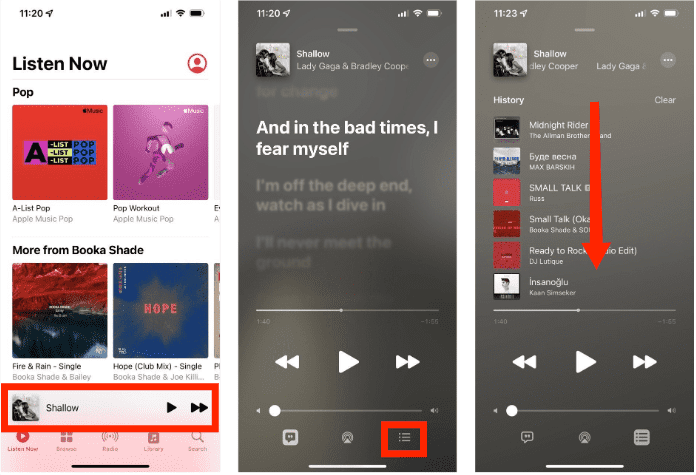
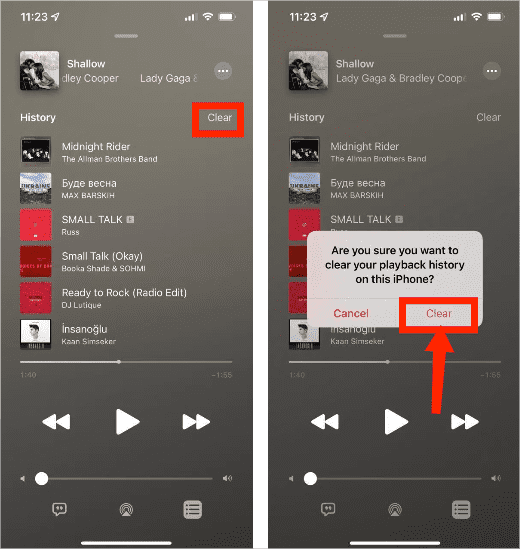
Stap 3. Nu kun je een nummer kiezen dat je opnieuw wilt afspelen. Hoe verwijder ik recent afgespeelde nummers in Apple Music? Als je je geschiedenis wilt wissen, tik je bovenaan op 'Wissen' en bevestig je de actie.
Deel 2. Hoe kun je Apple Music dat je onlangs hebt afgespeeld op je desktop bekijken en beheren?
Je kunt je luistergeschiedenis ook wissen via de Apple Music-desktopapp. In het volgende voorbeeld zie je hoe je recent afgespeelde Apple Music-tracks op Windows en Mac kunt bekijken en beheren.
Stap 1. Open de Muziek-app op je Mac/Windows. Tik in de rechterbovenhoek van de app op het pictogram Volgende afspelen, dat eruitziet als drie horizontale balken.
Stap 2. Ga naar het tabblad Geschiedenis. Je kunt nu door je geschiedenis scrollen. Als je veel nummers op Apple Music hebt geluisterd, moet je misschien behoorlijk wat scrollen.
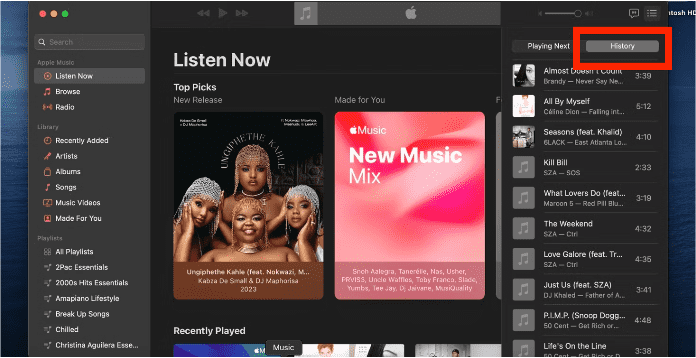
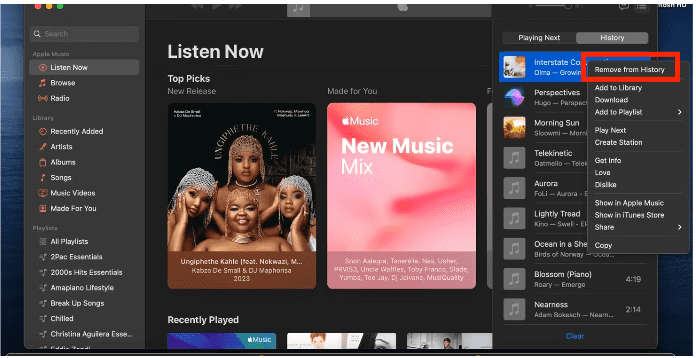
Stap 3. Kies een nummer om af te spelen onder Geschiedenis. Ja, zo eenvoudig is het. Als u onlangs afgespeelde Apple Music-nummers uit de geschiedenis wilt verwijderen, klikt u met de rechtermuisknop op een item in uw Geschiedenis en kiest u de optie Verwijderen uit Geschiedenis in het pop-upmenu.
Deel 3. Meer tips: maak voor altijd een back-up van de luistergeschiedenis van Apple Music
Hoewel je recent afgespeelde Apple Music-nummers kunt vinden en je luistergewoonten kunt bijhouden via de lijst met recent afgespeelde nummers, heb je er niet altijd toegang toe, tenzij je je abonnement altijd behoudt. Zodra je abonnement verloopt, kun je niet meer naar Apple Music luisteren, omdat Apple Music een service is op basis van een abonnement. Daarom introduceren we je hier een methode om een back-up te maken van je Apple Music-geschiedenis voordat je het abonnement opzegt.
AMusicSoft Apple Music Converter is krachtige en gebruiksvriendelijke software die is ontworpen om je Apple Music-nummers te converteren en het volledige potentieel ervan te benutten. Het programma verwijdert DRM van Apple Music en converteert nummers naar populaire audioformaten zoals MP3, MP4, AAC, FLAC en meer. Zo kun je je Apple Music-muziek onbeperkt back-uppen en beluisteren op elk apparaat of mediaspeler. Je hoeft je geen zorgen meer te maken over verdwenen muziek in iTunes en Apple Music! Zelfs als nummers uit Apple Music zijn verdwenen , kun je ze direct herstellen.
Klik gewoon op de knop "Gratis downloaden" om deze krachtige software te downloaden en te installeren op uw Windows- of Mac-computer. Gebruik AMusicSoft Apple Music Converter om zoveel nummers te downloaden als u wilt om af te spelen op elk apparaat.
Gratis downloaden Gratis downloaden
Stap 1. Voer AMusicSoft Apple Music Converter uit op uw Mac of Windows. Volg de instructies op het scherm om u aan te melden met uw Apple ID. Sleep uw muziekbestand naar de converter.

Stap 2. Zodra u de AMusicSoft-software op uw computer hebt geïnstalleerd, start u deze op en wacht u tot de Apple Music-webspeler is geladen. Voer vervolgens uw accountgegevens in. Daarna kunt u de nummers die u wilt downloaden vrij selecteren door ze eenvoudigweg naar de hoofdinterface van het programma te slepen en neer te zetten.

Stap 3. Converteer nu de geselecteerde bestanden door op de knop 'Converteren' rechtsonder in de interface te klikken. Zodra het conversieproces is voltooid, ziet u het MP3-bestand in de bestemmingsmap die u in de vorige stap hebt ingesteld. U kunt deze bestanden kopiëren, delen of overzetten naar elke muziekspeler en er samen van genieten.

Deel 4. Conclusie
Misschien zijn je recent afgespeelde Apple Music-nummers te lang, of vind je sommige nummers die je hebt gestreamd niet leuk. Wat de reden ook is, onze handleiding helpt je om je Apple Music-luistergeschiedenis op je mobiel of computer in slechts een paar tikken of klikken te vinden en te verwijderen. Om een back-up te maken van je recent afgespeelde nummers, kun je AMusicSoft Apple Music Converter gebruiken om Apple Music als MP3-bestanden te downloaden zonder kwaliteitsverlies. De software zorgt voor een naadloze weergave van Apple Music op elk apparaat of mediaspeler, zodat gebruikers onbeperkt van hun favoriete nummers kunnen genieten.
Mensen Lees ook
- Game-ervaring op een hoger niveau: speel Apple Music op Xbox One!
- Hoe kun je Apple Music spelen zonder internetverbinding?
- Hoe speel je Apple Music op PS5-consoles op 2 manieren?
- Ultieme gids: songteksten weergeven op Apple Music
- Hoe navigeer je naar je Replay Apple Music-lijst
- Hoe kan ik de fout bij het overslaan van nummers in Apple Music oplossen?
- Hoe deel je een Apple Music-afspeellijst met je vrienden?
- Vereist Apple Music WIFI in offlinemodus voor DRM? Vast
 Over de auteur
Robert Fabry is een fervent blogger en een enthousiasteling die dol is op technologie. Misschien kan hij je besmetten door wat tips te delen. Hij heeft ook een passie voor muziek en heeft voor AMusicSoft over deze onderwerpen geschreven.