Waarom staat uw nummer niet op iTunes en hoe u dit kunt oplossen
Stel, je hebt plotseling een probleem met een nummer dat niet in iTunes staat . Weet je dan meteen wat je moet doen om het op te lossen? Je antwoord hangt af van je kennis over de mogelijke oorzaken. Dus, als je die kennis mist, kun je het probleem dan wel oplossen? In dit artikel lees je meer over de meest voorkomende oorzaken van dit probleem en de eenvoudigste oplossingen die je kunt proberen om het te verhelpen.
Inhoudsopgave Deel 1. Waarom wordt mijn nummer niet weergegeven in iTunes? Deel 2. Wat moet ik doen als mijn nummers niet in iTunes worden weergegeven? Deel 3. De beste oplossing voor nummers die niet in iTunes worden weergegeven Deel 4. Samenvatting
Deel 1. Waarom wordt mijn nummer niet weergegeven op iTunes?
Om u te helpen dit probleem op te lossen, vindt u hieronder een lijst met de meest voorkomende oorzaken waarom een nummer niet in uw iTunes- account staat.
Gebruikte iTunes-account is verkeerd
Een reden waarom je plotseling een nummer niet op iTunes-probleem tegenkwam, is dat je probeert toegang te krijgen tot je nummeraankopen met een ander iTunes-account. Als je je nummers wilt zien, zorg er dan voor dat dit het juiste account is om te gebruiken. Dergelijke gevallen komen meestal voor bij mensen met meerdere accounts.
Regiobeperking
Als een bepaald nummer in een bepaald land is gekocht, moet je het in datzelfde land streamen. iTunes zou je veranderende regio's niet accepteren en was standaard ingesteld om alleen toegang tot nummers toe te staan als je hetzelfde land gebruikt als waar je ze hebt gekocht. Dus als je problemen hebt met een nummer dat niet op je iTunes staat, denk er dan over na of je deze keer een andere locatie zou kunnen gebruiken.
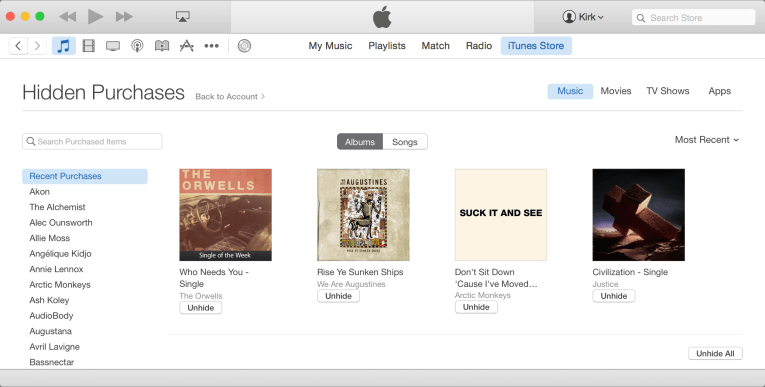
Verborgen aankopen
In iTunes is er een functie die specifiek is voor verborgen aankopen waarmee gebruikers de gekochte nummers kunnen verbergen. Het is heel goed mogelijk dat deze functie per ongeluk is ingeschakeld, waardoor uw gekochte items niet verschijnen wanneer u uw iTunes-account opent.
Zwakke internetverbinding
Om de nummers die op je account zijn opgeslagen te laden, heb je een sterke wifi- of mobiele dataverbinding nodig . Als je netwerk niet stabiel en te zwak is, kan het zijn dat nummers niet in iTunes staan. Hetzelfde geldt voor het signaal van je apparaat. Een zeer zwak signaal kan ervoor zorgen dat de iTunes-app niet start.
Dit zijn slechts enkele van de meest fundamentele redenen achter het probleem met nummers die niet op je iTunes staan. Dat wil zeggen dat de factoren niet alleen tot dergelijke redenen beperkt zijn. Elk gebruikersaccount heeft een ander probleem en staat mogelijk niet in de bovenstaande lijst. Wat de reden ook is, er waren veel methoden voor probleemoplossing die u kunt gebruiken om het probleem op te lossen.
Deel 2. Wat moet je doen als je nummers niet op iTunes verschijnen?
Om uw probleem met een nummer dat niet op iTunes staat op te lossen, kunt u de volgende oplossingen overwegen om van uw muziek te genieten.
Oplossing nr. 1: zorg ervoor dat u zich aanmeldt bij iTunes met de Apple ID die wordt gebruikt wanneer aankopen worden gedaan
Als de nummers die je hebt gekocht niet worden weergegeven in je iTunes-bibliotheek, volg je de onderstaande stappen om het probleem op te lossen.
- Start op uw gebruikte apparaat de iTunes-toepassing.
- Kies in de menubalk bovenaan het tabblad Account.
- Nadat u dit hebt gedaan, kunt u zien of de gebruikte Apple ID dezelfde is als die u hebt gebruikt bij het doen van uw aankopen. Kijk of het vergelijkbaar is.
- Als het nu anders is, log dan uit en log in met de juiste Apple ID.
- Kijk een paar seconden later of alle gekochte nummers al in je verzameling worden weergegeven.
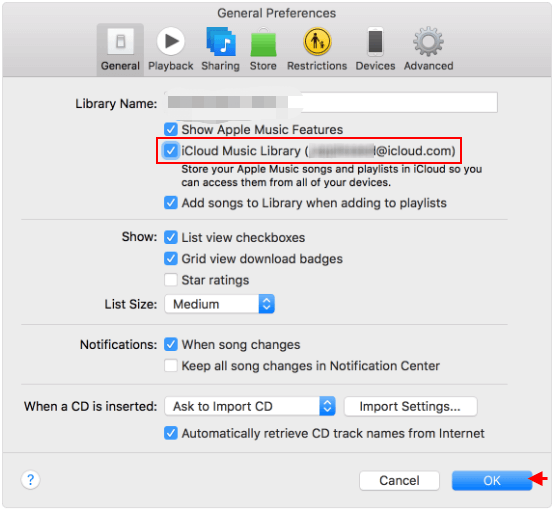
Oplossing nr. 2: controleer of de functie iCloud-muziekbibliotheek is ingeschakeld
- Open de iTunes-applicatie op uw computer en ga vervolgens naar het gedeelte Voorkeuren.
- Door dit te doen, verschijnt het venster Algemene voorkeuren. Klik vanaf hier op het tabblad Algemeen.
- U ziet dan verschillende opties, waaronder die van "iCloud-muziekbibliotheek". Zorg ervoor dat deze optie is gemarkeerd om te bevestigen dat deze is ingeschakeld. Dit bevindt zich specifiek onder het gedeelte Bibliotheeknaam.
- Als het item al is ingeschakeld, maakt u de markering van de functie ongedaan en markeert u deze opnieuw.
- Zodra dit is gebeurd, gaat u terug naar uw bibliotheek en kijkt u of de nummers al zijn weergegeven.
Oplossing nr. 3: bekijk in plaats van gedownloade muziek alle muziek in uw bibliotheek
- Start de Muziek-app op uw apparaat.
- Controleer, afhankelijk van de titels die je ziet, of het alleen de gedownloade titels zijn of niet. Zo ja, selecteer dan de bovenstaande beschrijving en zeg "Alleen muziek weergeven op deze iPhone".
- Selecteer daarna linksonder in uw huidige scherm het tabblad Bibliotheek.
- Nu kun je alle nummers zien die in je muziekbibliotheek zijn opgeslagen en niet alleen de nummers die je hebt gedownload.
Oplossing nr. 4: controleer of uw netwerk snel en stabiel is
Aangezien een van de redenen waarom het nummer niet op iTunes staat ook over uw internet kan gaan, kunt u het beste uw netwerk controleren of het stabiel is of niet. Het kan ook zijn dat je signaal niet voldoende is om iTunes je hele muziekcollectie te laten zien. U kunt de belangrijkste internetbron, zoals uw router, uit- en inschakelen.
Fix nr. 5: herstart zowel apparaat als applicatie
Een manier die meestal wordt gebruikt om de problemen met de applicaties op uw apparaat op te lossen, is door de actieve applicatie geforceerd af te sluiten en vervolgens opnieuw te starten. Deze methode kan alle bugs en glitches verwijderen die in de applicatie voorkomen. Door uw apparaat zelf opnieuw op te starten, kunt u voorkomen dat dergelijke dingen in uw applicatie verschijnen.
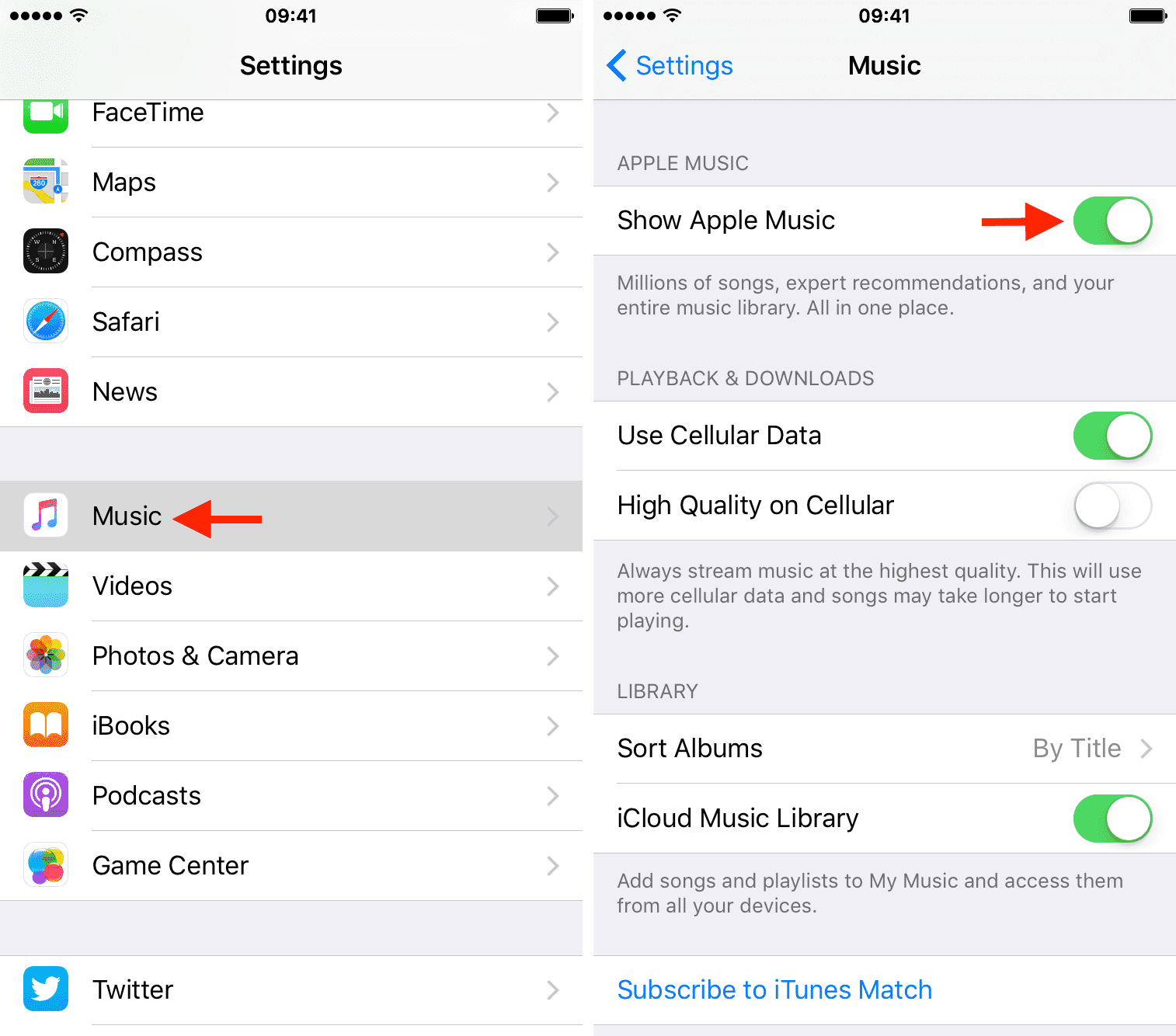
Oplossing nr. 6: kijk of Show Apple Music is geactiveerd
Als er een probleem is met een nummer dat niet op iTunes staat, is het mogelijk dat Toon Apple Music in de eerste plaats niet was ingeschakeld. Om dit te controleren, gaat u verder naar de toepassing Instellingen en selecteert u vervolgens de optie Muziek uit alle opties die op het scherm worden weergegeven. Kijk in het Muziek-app-venster of de schakelaar naast Toon Apple Music is ingeschakeld of niet. Als dit niet het geval is, zorg er dan voor dat u het inschakelt voordat u de app Instellingen sluit.
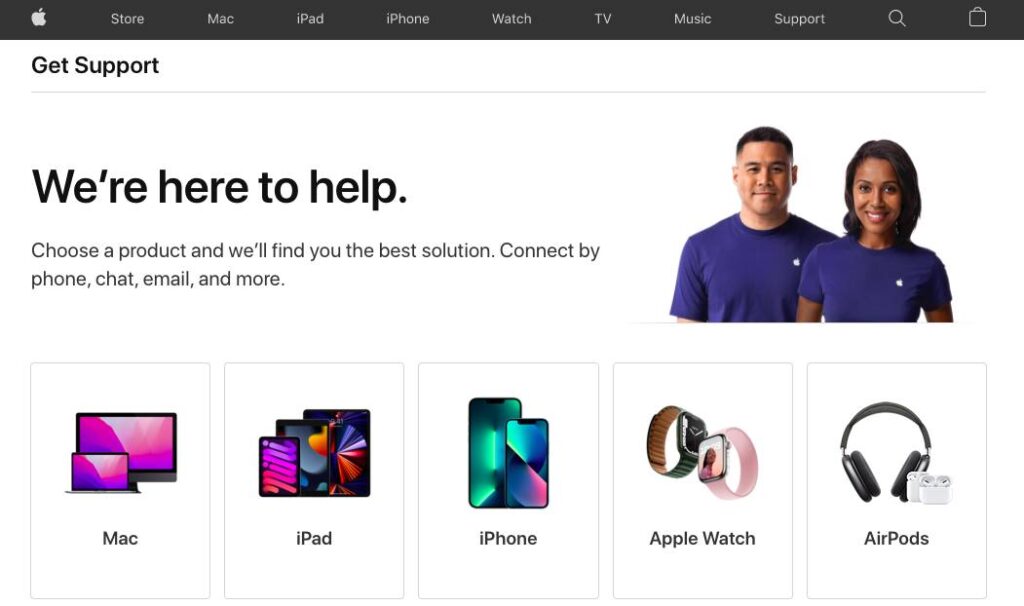
Oplossing nr. 7: neem contact op met het ondersteuningsteam van Apple
Er zijn gevallen waarin het probleem nog steeds niet is opgelost, zelfs als alle voorgestelde oplossingen correct zijn uitgevoerd. Als dit u ook overkomt, kunt u overwegen contact op te nemen met het ondersteuningsteam om u te helpen het probleem op te lossen.
Deel 3. Beste oplossing om nummers te repareren die niet worden weergegeven op iTunes
Laten we zeggen dat je alle bovenstaande oplossingen al hebt gedaan, maar het probleem met een nummer dat niet op je iTunes staat, verschijnt nog steeds, hoe zou je het oplossen om van je iTunes-favorieten te genieten?
Omdat veel gebruikers interesse hebben getoond in dit probleem, van de hoofdoorzaak tot de meest eenvoudige oplossing, deel ik graag de beste alternatieve oplossing met jullie. Als hetzelfde probleem zich voordoet, raad ik aan om AMusicSoft Apple Music Converter te gebruiken. Dit is de enige tool waarmee je al je favoriete Apple Music-nummers perfect kunt downloaden en voor altijd kunt bewaren.
Op deze manier voorkom je dat het probleem zich opnieuw voordoet wanneer een nummer niet in iTunes staat. Bovendien kan het ook het probleem oplossen dat Apple Music geen nummers afspeelt . Je kunt dan op elk apparaat naar je nummers luisteren, zelfs zonder dat de iTunes-app of de Muziek-app erop geïnstalleerd is.
Laten we meer te weten komen over AMusicSoft Apple Music Converter door alle beste functies op te sommen.
- AMusicSoft kan Apple Music-bestanden downloaden en converteren naar de formaten MP3, FLAC, WAV, AAC, AC3 en M4A. Al deze genoemde formaten zijn eenvoudig toegankelijk op de meeste apparaten.
- DRM-verwijdering is ook mogelijk, waardoor zowel downloaden als converteren mogelijk is.
- Alle resulterende bestanden na conversie hebben de beste audiokwaliteit die net hetzelfde is als het origineel.
- Dankzij de 16x hogere snelheid van AMusicSoft kunt u binnen korte tijd resultaten behalen.
- Het streamen van nummers op elk gewenst apparaat is mogelijk na het conversieproces.
- ID-tags, metadata-informatie en andere belangrijke details met betrekking tot de nummers worden bewaard, zelfs nadat de procedures zijn voltooid.
- AMusicSoft is gebruiksvriendelijk met eenvoudige en gemakkelijk te volgen functies.
Hoe gebruik ik AMusicSoft Apple Music Converter?
- Begin met het downloaden en installeren van de muziekconverter. Open uw browser en ga naar de website van AMusicSoft door ernaar te zoeken. Tik vervolgens op de knop Downloaden onder Apple Music Converter. Ga daarna direct verder met de installatie.
Gratis downloaden Gratis downloaden
- Start de applicatie en voeg vervolgens de nummers toe door de geselecteerde nummers te markeren.

- Kies een uitvoerformaat voor het conversieproces en selecteer ook de doelmap.

- Druk op de knop Converteren en wacht tot het proces is voltooid.

- Download de geconverteerde Apple Music-nummers uit het menu Geconverteerd hierboven.
Deel 4. Overzicht
Nummer niet op iTunes-probleem kan door veel factoren worden veroorzaakt. Maar aangezien sommige niet volledig bepaald zijn, is het altijd goed om van tevoren te leren over de manieren die u kunt doen om het op te lossen als u het ooit tegenkomt. De hierboven gedeelde gids kan een grote hulp zijn om dergelijke problemen op te lossen, dus u kunt proberen al deze oplossingen uit te voeren om dergelijke problemen te voorkomen.
Ze kunnen niet alleen helpen bij het probleem dat nummers niet in iTunes staan, maar ook andere problemen met iTunes en de Muziek-app oplossen. Van de besproken programma's zou ik AMusicSoft Apple Music Converter het meest aanbevelen. Dit is echt een erg handig hulpmiddel voor het converteren, downloaden en bewaren van je favorieten in Apple Music.
Mensen Lees ook
- Gemakkelijkste manier om muziek toe te voegen in GoPro Studio
- Topmanieren om te repareren dat Apple Music niet alle nummers downloadt Probleem
- Ultieme gids om iTunes-bibliotheek naar MediaMonkey te importeren
- Eenvoudige oplossingen voor Apple Music synchroniseert niet met Mac-probleem
- Gids over hoe u Apple Music apart kunt houden Gezinsplan
- Kun je Apple Music op pc downloaden? – Opgelost!
- Hoe breng ik muziek over van iTunes naar mijn MP3-speler?
- Apple Music op Roku: dingen die je moet weten
 Over de auteur
Robert Fabry is een fervent blogger en een enthousiasteling die dol is op technologie. Misschien kan hij je besmetten door wat tips te delen. Hij heeft ook een passie voor muziek en heeft voor AMusicSoft over deze onderwerpen geschreven.