Ultieme gids om iTunes-bibliotheek naar MediaMonkey te importeren
Als het gaat om het beheren van muziekbestanden, is iTunes ongetwijfeld de bekendste. Gelukkig is er naast deze app ook een goede applicatie die je als alternatief kunt gebruiken. Net als iTunes kan deze ook functioneren als muziekspeler, waarmee gebruikers alle beschikbare muziek kunnen afspelen die ze willen. Deze multimediaspeler heet MediaMonkey.
In dit artikel bespreken we hoe je een iTunes-bibliotheek importeert in MediaMonkey . Als je deze procedure goed begrijpt, kun je optimaal genieten van het streamen van muziek.
Inhoudsopgave Deel 1. Wat is MediaMonkey? Deel 2. Hoe importeer je iTunes-muziek naar MediaMonkey? Deel 3. De beste tool om iTunes-muziek te converteren voor streaming op MediaMonkey Deel 4. Conclusie
Deel 1. Wat is MediaMonkey?
De functies die hierboven worden behandeld, zijn niet alleen de enige dingen waar MediaMonkey toe in staat was. Om toe te voegen, het kan ook audiobestanden converteren, het kan helpen bij het oplossen van dubbele kopieerproblemen, het kan cd's rippen, het ondersteunt het afspelen van video's en het kan ook helpen bij het verkrijgen van toegang tot andere gangbare formaten.
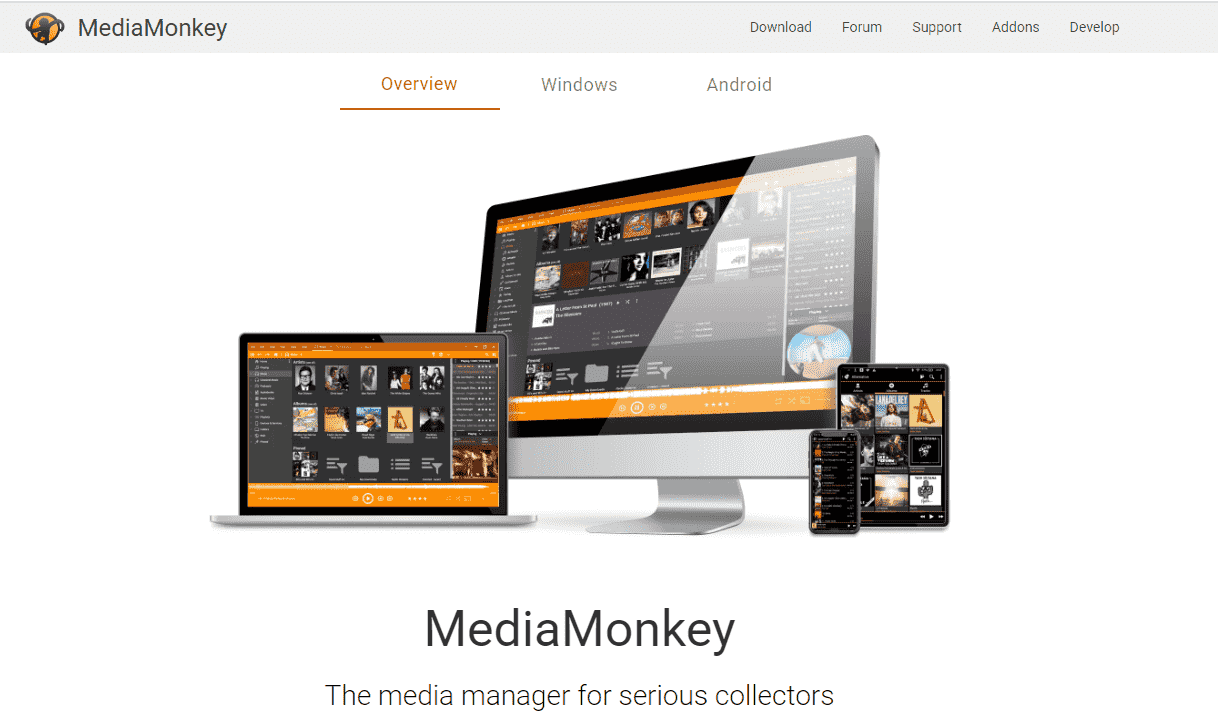
Nadat je uitgebreide informatie over MediaMonkey hebt geleerd, zou je nu moeten weten waarom mensen bleven zoeken naar het importeren van de iTunes-bibliotheek naar MediaMonkey. Dit zijn niet alleen de redenen waarom sommige mensen overwegen om MediaMonkey te gebruiken in plaats van iTunes. Naast de hierboven genoemde factoren, staan hieronder enkele voordelen van MediaMonkey ten opzichte van iTunes.
- Als het gaat om bestandsorganisatie en -beheer, zou MediaMokey het beter doen dan iTunes. Het heeft een creatievere en handigere manier geïntroduceerd om afspeellijsten, albums en tracks te organiseren.
- Het opnemen en converteren van audiobestanden is beide mogelijk in MediaMonkey. Dit geldt ook voor video's.
- MediaMonkey ondersteunt het afspelen van nummers op een Blu-ray-muziekspeler met behulp van een DLNA- of UPnP-mediaspeler, wat iTunes niet kan.
Als je gewend bent om de iTunes-muziekspeler te gebruiken en je plotseling het idee had om de tool die je gebruikt te veranderen in een nieuwe, is het goede nieuws dat er manieren zijn om je iTunes-bibliotheek te importeren naar MediaMonkey.
Deel 2. Hoe kun je iTunes naar MediaMonkey importeren?
Voordat u de procedure uitvoert om de iTunes-bibliotheek naar MediaMonkey te importeren, zijn er enkele factoren waarmee u rekening moet houden. Bekijk ze hieronder.
- Het is altijd goed om ervoor te zorgen dat de juiste tags op uw vorige mediaspeler worden bewaard. Het importeren van bestanden naar MediaMokey zou een stuk eenvoudiger zijn als dit wordt gevolgd op basis van de vereiste standaarden. Sommige andere programma's ondersteunen een dergelijke functie niet, dus u moet dit altijd controleren. Helaas heeft MediaMonkey niet de mogelijkheid om alle gegevens en informatie van andere programma's te herkennen.
- Zorg ervoor dat het formaat van de bestanden klaar is voor importprocedures. Dit is om te garanderen dat de bestanden toegankelijk zijn nadat ze zijn geïmporteerd.
Nu, voor de hoofdprocedure waren er gelukkig maar een paar eenvoudige stappen om de iTunes-muziekbibliotheek volledig naar MediaMonkey te importeren. Dit is de gids die de meeste programma's in het algemeen gebruiken. Andere procedures voor het importeren van de iTunes-bibliotheek naar MediaMonkey direct na het gebruik van een muziekconverter zullen ook in het volgende deel van dit bericht worden besproken. Laten we in de tussentijd hieronder de eenvoudige stappen bekijken die we moeten volgen.
- Installeer en stel MediaMonkey in op uw computer. Installatie is eenvoudig door de installatiewizard te volgen. Controleer bij het selecteren van de bestandstype-associaties de iTunes-bestandstypen.
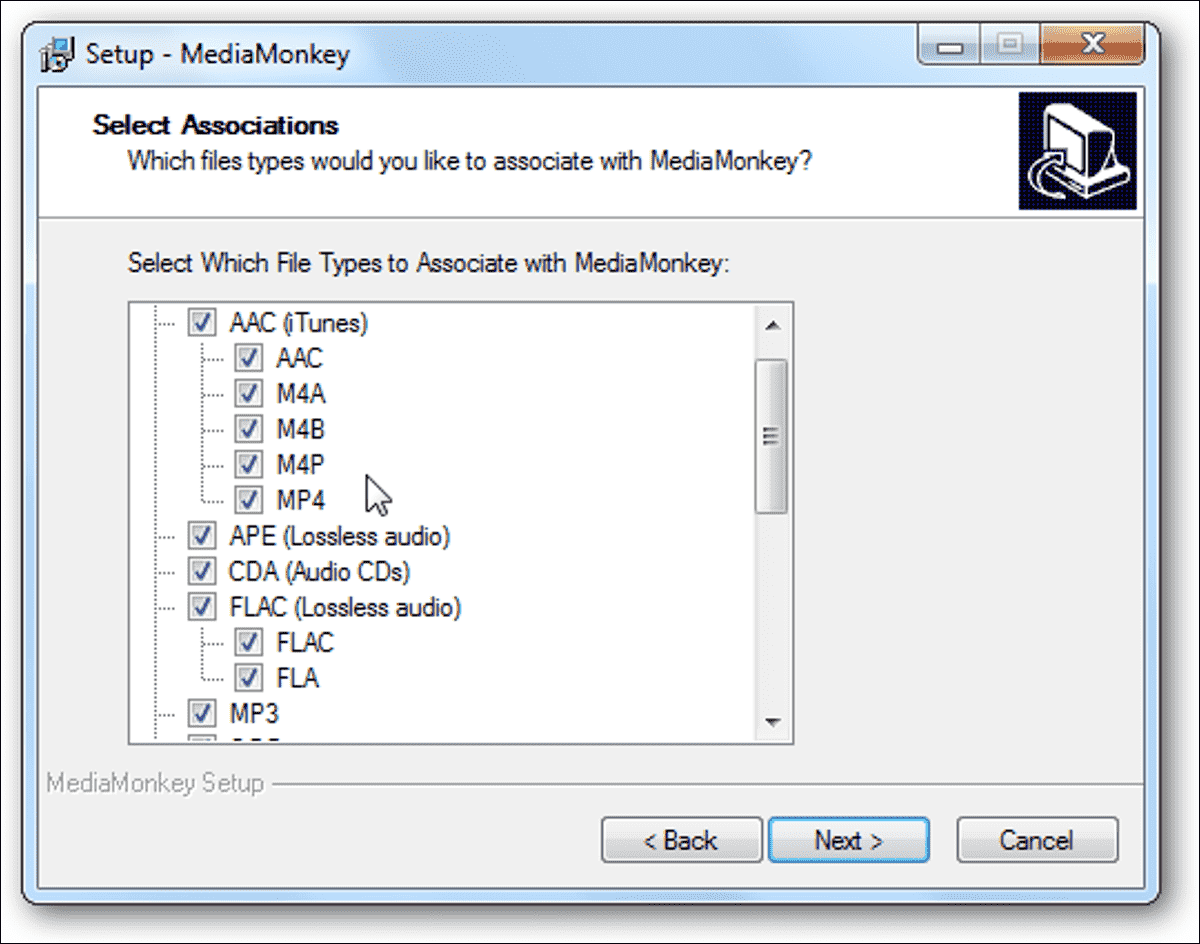
- Begin bij het overzetten van de bestanden met het selecteren van de iTunes-service als de bron van de nummers.
- Ga naar je bibliotheek en kies alle iTunes-nummers die je graag wilt importeren.
- Kies MediaMonkey als de eindlocatie van de bestanden.
- Wacht maar tot de overdracht is voltooid.
Deel 3. De beste tool om iTunes-muziek te converteren naar streaming op MediaMonkey
Als iTunes-bestanden van tevoren zijn geconverteerd naar een indeling die wordt ondersteund op de meeste apparaten, zoals op MediaMonkey, zou het proces om de iTunes-bibliotheek naar MediaMonkey te importeren gemakkelijk en handig zijn. Het converteren en downloaden van iTunes naar dergelijke formaten is eenvoudig, maar kan moeilijk zijn, vooral als u de verkeerde tool gebruikt. Dus door ervoor te zorgen dat uw gebruikte tool betrouwbaar is, kunt u het proces in de kortst mogelijke tijd en op de meest handige manier uitvoeren.
Voor het downloaden en converteren van je muziek kun je het beste AMusicSoft Apple Music Converter gebruiken . Deze tool kan hetzelfde doen met je Apple Music-nummers. Het programma downloadt je iTunes-bibliotheek en verwijdert de DRM-beveiliging , waardoor alle bestanden in iTunes vrij zijn van encryptie. Bovendien werkt AMusicSoft 16 keer sneller, waardoor de resultaten binnen enkele minuten beschikbaar zijn. De gedownloade iTunes-bestanden hebben bovendien een goede audiokwaliteit.
Alles zal perfect klinken wanneer je naar de geconverteerde bestanden luistert. Deze software kan bovendien meerdere bestanden tegelijk verwerken zonder vast te lopen. Het is de ideale keuze voor het converteren van je bestanden, zodat je cd's kunt branden via iTunes . Tot slot is AMusicSoft zeer gebruiksvriendelijk, met eenvoudige stappen en functies.
Bekijk de gedetailleerde procedure voor het gebruik van AMusicSoft Apple Music Converter.
- Ga naar uw browser en navigeer vervolgens naar de website van AMusicSoft. Download de Apple Music Converter-applicatie door op de knop Downloaden te klikken. Installeer en start deze daarna.
Gratis downloaden Gratis downloaden
- Eenmaal volledig geïnstalleerd, voegt u de te converteren bestanden toe door het selectievak van elk te markeren.

- Kies het conversieformaat en wijs na het proces een eindmap toe. U kunt niet kiezen uit MP3, FLAC, WAV, AAC, AC3 en M4A.

- Tik op de knop Converteren om het proces te laten beginnen.

- Download ten slotte de geconverteerde nummers van het tabblad Geconverteerd hierboven.
Nu je de muziekbestanden al hebt geconverteerd en gedownload naar een ondersteund formaat, komt het proces om de iTunes-bibliotheek naar MediaMonkey te importeren. Volg hiervoor de onderstaande lijst.
- Start de MediaMonkey-app op uw apparaat.
- Selecteer het tabblad Bestand in de menubalk en kies vervolgens de optie Track toevoegen/opnieuw scannen aan de bibliotheek.
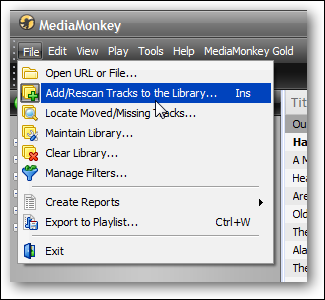
- Kies daarna de map waarin de nummers op uw lokale computer zijn opgeslagen en selecteer ze om toe te voegen.
Na een tijdje kun je je gedownloade iTunes-bestanden streamen met de MediaMonkey-app.
Deel 4. Conclusie
Om je iTunes-bibliotheek correct in MediaMonkey te importeren, zijn er een aantal factoren waarmee je rekening moet houden. Zo kun je er zeker van zijn dat het proces zo probleemloos mogelijk verloopt. Omdat iTunes-mediabestanden beveiligd zijn, is het noodzakelijk om ze naar een toegankelijk formaat te converteren. Voor dit proces is AMusicSoft Apple Music Converter de meest aanbevolen tool . Ik raad deze tool aan omdat deze over alle functies beschikt die je helpen om bestanden van de beste kwaliteit te verkrijgen.
Mensen Lees ook
- Topmanieren om te repareren dat Apple Music niet alle nummers downloadt Probleem
- Repareer dat Apple Music geen nummers downloadt naar iPhone Probleem
- Gids over hoe u Apple Music apart kunt houden Gezinsplan
- De complete gids voor het kopen van een nummer op iTunes
- 6 Beste MP3-converter naar iTunes
- Weet hoe u kunt genieten van onbeperkte iTunes-downloads
- Eenvoudige oplossingen voor Apple Music synchroniseert niet met Mac-probleem
- Hoe u iTunes-films offline kunt bekijken op elk apparaat
 Over de auteur
Robert Fabry is een fervent blogger en een enthousiasteling die dol is op technologie. Misschien kan hij je besmetten door wat tips te delen. Hij heeft ook een passie voor muziek en heeft voor AMusicSoft over deze onderwerpen geschreven.