Hoe een hoorbare slaaptimer in te stellen op pc/mobiel
De slaaptimerfunctie van Audible is ontworpen om gebruikers te helpen bij het instellen van luisterboeken die op dat moment worden afgespeeld, zodat ze automatisch stoppen na een bepaalde tijd. Deze functie is erg handig omdat het de batterijduur van je apparaat aanzienlijk kan verlengen. Je hoeft alleen maar een alarm of tijdsinterval in te stellen en wanneer je wakker wordt, zul je merken dat je apparaat nog wat batterij over heeft en dat het luisterboek is gestopt bij het hoofdstuk waar je precies in slaap viel.
Om meer kennis te krijgen over het gebruik van de hoorbare slaaptimerfunctie, lees je verder tot het einde, aangezien het de reeks stappen zal aanpakken die moeten worden gevolgd om de genoemde functie correct te gebruiken.
Inhoudsopgave Deel 1. Hoe stel je de slaaptimer in op Audible? Deel 2. Hoe los je het probleem op dat de slaaptimer op Audible niet werkt? Deel 3. Conclusie
Deel 1. Hoe stel je de slaaptimer in op hoorbaar?
Als grootste online aanbieder van audioboeken heeft Audible een enorme collectie audioboeken. Luisteren naar Audible-audioboeken voor het slapengaan is een goede methode, maar het is wel belangrijk om de tijd in de gaten te houden. Te lang luisteren kan je slaap verstoren en de batterij van je apparaat 's nachts leegtrekken. Geen zorgen, Audible heeft een slaaptimerfunctie ontwikkeld voor gebruikers. Je hoeft de timer niet handmatig uit te zetten als je in slaap valt en je hoeft je geen zorgen te maken dat Audible-audioboeken de hele nacht automatisch doorspelen. Bekijk de verschillende stappen hieronder om de Audible-slaaptimer in te stellen op mobiele telefoons en computers.
Slaaptimer instellen op hoorbaar voor mobiele telefoons
Hieronder wordt gedetailleerd uitgelegd hoe je de Audible-slaaptimer instelt op mobiele telefoons, met name op Android en iOS. Je moet eerst de Audible-app downloaden op je telefoon via de Apple App Store of de Google Play Store .
- Voer de Audible-app uit op uw iPhone of Android.
- Ga rechtstreeks naar je bibliotheek om een bepaald audioboek te selecteren om af te spelen.
- Na het selecteren van de gekozen Audible-titel, verschijnt automatisch het spelerscherm.
- Zoals je kunt zien, is er aan de onderkant van het spelersscherm, samen met de pictogrammen van Snelheid en Hoofdstukken, ook het pictogram Slaaptimer. Selecteer vervolgens dit pictogram.
- Eenmaal geklikt, wordt het slaaptimervenster weergegeven en kunt u het beschikbare totale aantal minuten zien dat kan worden ingesteld. Kies er een uit dit venster.
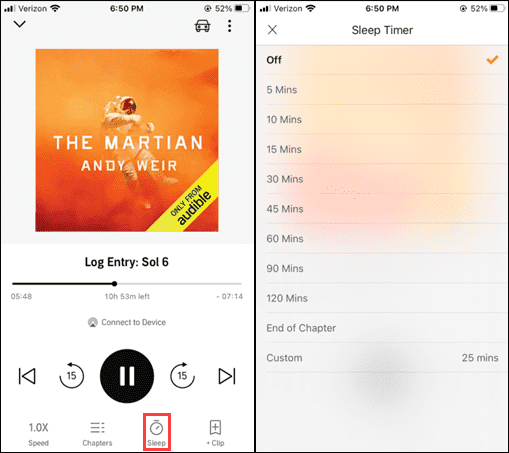
Nadat je eindelijk de slaaptimer op Audible hebt ingesteld, kun je de audioboeken nu op je gemak streamen, zelfs 's nachts, omdat deze automatisch stopt zodra de ingestelde timer is bereikt.
Slaaptimer instellen op hoorbaar voor computers
Als uw Audible-app in plaats daarvan op uw computer staat, zoals op Windows of Mac, moet u de onderstaande procedure volgen over het instellen van de Audible-slaaptimer.
Op Windows
- Begin met het starten van de Audible-app op uw Windows.
- Ga naar het gedeelte Audioboek om de titel te selecteren waarnaar u wilt luisteren.
- Net als op mobiele telefoons, wordt na het klikken op de geselecteerde titel binnen een minuut het Player-venster weergegeven.
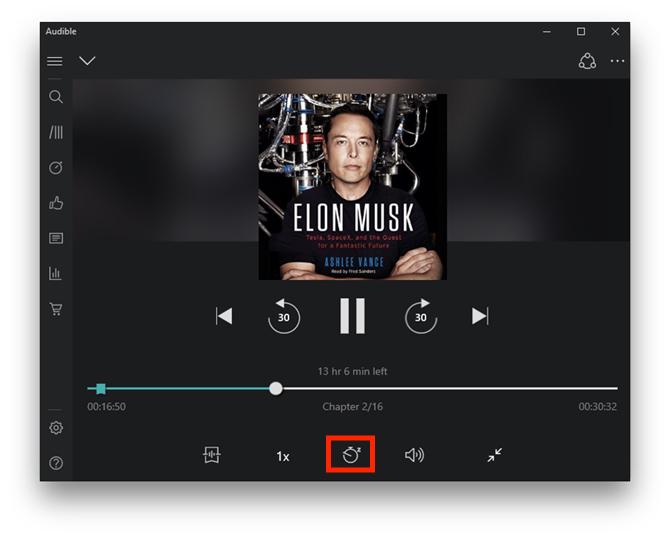
- Selecteer onder de opties onder de titel het slaaptimerpictogram.
- Vanaf hier kunt u elke gewenste gebruiksduur instellen.
Op Mac
Het instellen van de Audible-slaaptimer op Mac is een beetje anders dan de eerder besproken, omdat de Audible-app op dergelijke apparaten niet beschikbaar is. Om verder te gaan, kunt u als alternatief de Apple Books-app gebruiken. Dit betekent dat u afzonderlijke kopieën van de audioboeken in uw Apple Books-app moet maken.
- Start uw Mac-computer en ga vervolgens naar uw browser om u aan te melden op de Audible-website.
- Download van de Audible-website alle gewenste audioboeken.
- Eenmaal volledig gedownload, dupliceer je de kopieën in je Apple Books-app.
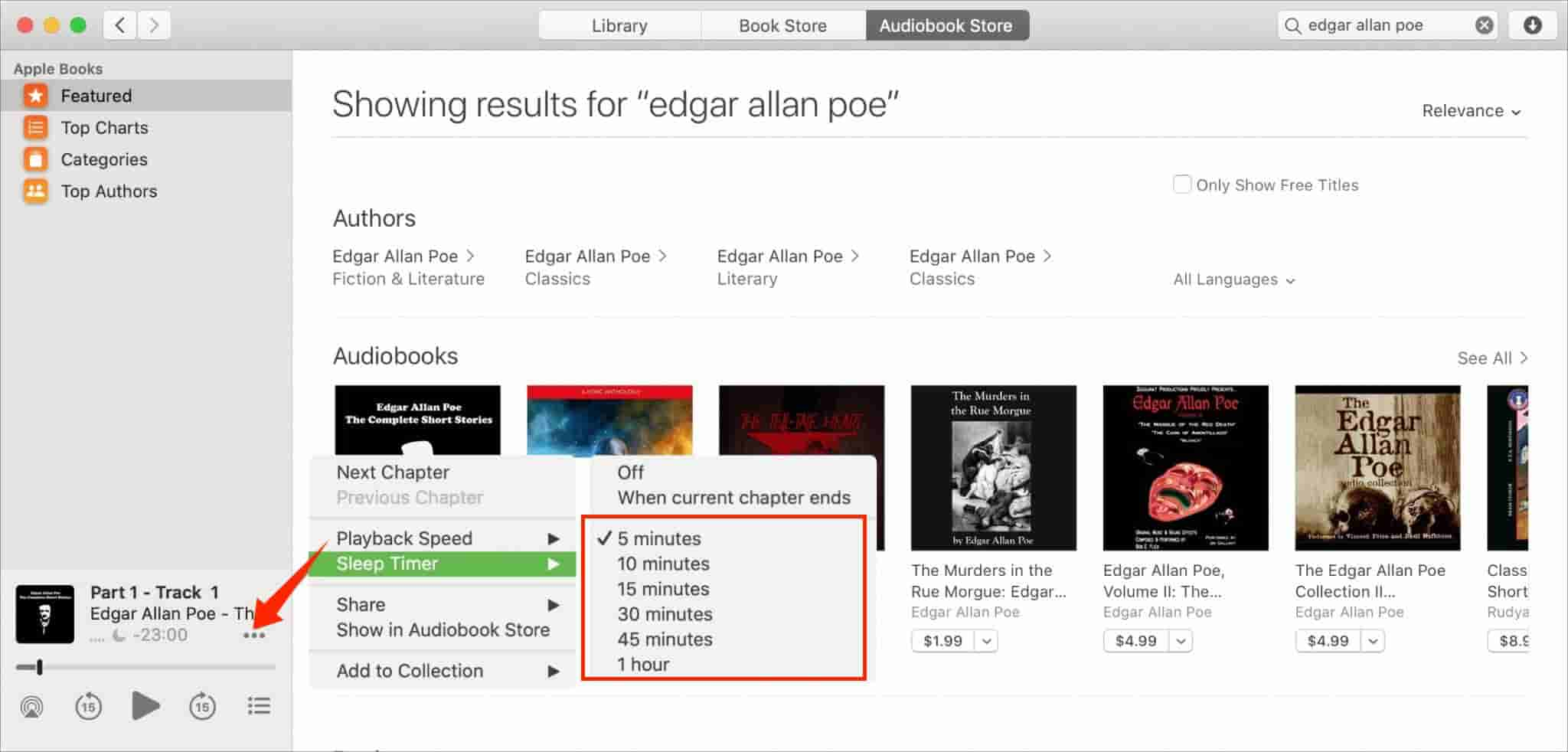
- Als het al is gebeurd, tikt u op een titel die u op dit moment het liefst speelt en ziet u het pictogram met de drie stippen direct naast de titel die op het spelerscherm wordt weergegeven.
- Selecteer dit pictogram en klik vervolgens op de optie Slaaptimer in het menuvenster dat verschijnt.
- Direct nadat u het hebt geselecteerd, wordt opnieuw een nieuw venster weergegeven met de minuten waarin u kunt kiezen.
Deel 2. Hoe de slaaptimer te repareren bij hoorbaar niet-werkend probleem?
Op basis van de bovenstaande discussie hebben we het gemak en gemak gezien van het instellen van de hoorbare slaaptimer, wat erg handig is, vooral wanneer u audioboeken streamt totdat u 's nachts in slaap valt. Hoewel de procedures eenvoudig zijn, kunt u niet voorkomen dat er onverwachts fouten optreden. Hierdoor werkt de sleeptimer niet zoals je had verwacht. Dus als dat de situatie is, moet je een alternatieve manier leren om de Audible-slaaptimer in te stellen, zelfs als je de Audible-app of Apple Books niet op je apparaat hebt.
Om dat te doen, moet je de Audible-boeken kunnen downloaden en ze vervolgens afspelen op een ander apparaat dat een slaaptimerfunctie heeft tijdens het afspelen. Het apparaat zelf is geen probleem, aangezien de meeste apparaten deze functie ondersteunen. Het probleem is echter hoe je de Audible-boeken kunt downloaden, wetende dat ze beveiligd zijn met DRM. Het antwoord daarop is simpel: met AMusicSoft Audible Converter.
Dit is een zeer betrouwbare tool, vooral als het gaat om het downloaden en converteren van Audible-bestanden. Het ondersteunt de conversie van audioboeken naar de formaten MP3, WAV, FLAC en M4A. Dit betekent dat je na de conversie de Audible-boeken offline op meerdere apparaten kunt afspelen en je eigen gewenste alarmtijd kunt instellen. AMusicSoft Audible Converter is ook populair vanwege de eenvoudige interface en het gebruiksgemak, aangezien de functies zeer gemakkelijk te begrijpen en te volgen zijn. Laten we de stappen één voor één doornemen.
- Download de officiële AMusicSoft Audible Converter-applicatie van de website en installeer deze daarna meteen.
Gratis downloaden Gratis downloaden
- Na de installatie start u de applicatie en voegt u de Audible-bestanden toe aan de converter door ze in uw bibliotheek te selecteren.

- Kies er een uit de ondersteunde formaten die een tijdje geleden zijn genoemd. Maak ook een uitvoermap om de resulterende bestanden na het proces op te slaan.

- Zodra elke afzonderlijke titel is geüpload naar AMusicSoft voor conversie, kunt u op de knop Converteren tikken om het proces te starten.

- Download ten slotte de geconverteerde Audible-bestanden op uw computer door ze uit het gedeelte Geconverteerd te halen.
Deel 3. Conclusie
Wanneer je de slaaptimer van Audible wilt instellen, kun je altijd de bovenstaande stappen volgen. Als je problemen ondervindt, kun je AMusicSoft Audible Converter gebruiken om de audioboeken te converteren en naar je computer te downloaden. Op die manier kun je het alarm instellen met andere apparaten, zelfs zonder de Audible-app.
Mensen Lees ook
- Rip audioboek-cd naar mp3 via iTunes en Windows Media Player
- Eenvoudigste manieren: audioboeken op Kindle Paperwhite zetten
- Eenvoudige handleiding voor het rippen van audioboeken met Windows Media Player
- "Kun je luisteren naar audioboeken op Nook?", Leer de beste manier hoe!
- Laat ons meer weten over Audible File Converter
- Handige tips om Audible Manager te repareren Kan dit programma niet afspelen
- Wat u moet weten over Open Audible
- Wat is hoorbare studentenkorting en hoe krijg je het?
 Over de auteur
Robert Fabry is een fervent blogger en een enthousiasteling die dol is op technologie. Misschien kan hij je besmetten door wat tips te delen. Hij heeft ook een passie voor muziek en heeft voor AMusicSoft over deze onderwerpen geschreven.