Hoe Spotify-muziek te streamen met de beste audiokwaliteit
De geluidskwaliteit is tegenwoordig voor de meeste muziekliefhebbers het belangrijkste aspect bij het luisteren naar muziek. Er zijn tal van streaming muziekdiensten om uit te kiezen, Spotify heeft al een paar audiokwaliteitsniveaus en deze correleren met hoeveel u betaalt voor het lidmaatschapsplan.
Als Spotify-gebruiker vraag je je misschien af wat de beste streamingkwaliteit op Spotify is? Hoe kan ik de muziek op Spotify beter laten klinken? Als je ook van muziek met een goede geluidskwaliteit houdt, volg dan deze instructies om de audio-instellingen op Spotify aan te passen en te streamen met een hoge geluidskwaliteit.
Inhoudsopgave Deel 1. Welke soorten audiokwaliteit zijn er op Spotify? Deel 2. Hoe krijg je de beste Spotify-streamingkwaliteit (desktop)? Deel 3. Hoe krijg je de beste Spotify-streamingkwaliteit (Android en iOS)? Deel 4. Spotify-muziek downloaden in de beste kwaliteit zonder premium Extra tips voor de beste Spotify-streamingkwaliteit Tot slot
Deel 1. Wat zijn de soorten audiokwaliteit op Spotify?
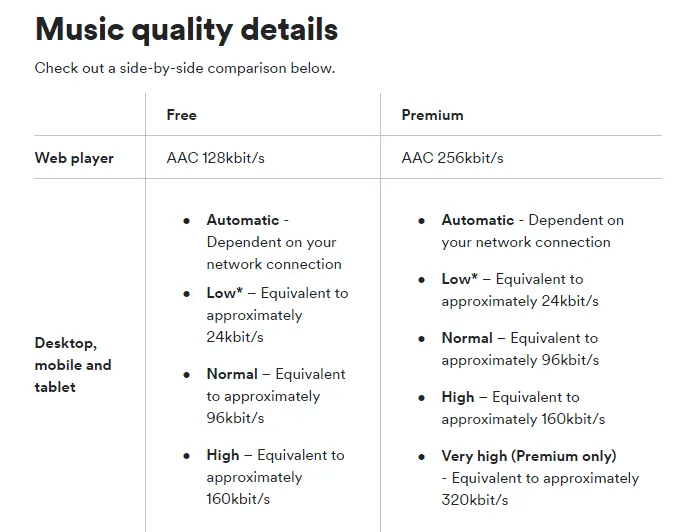
Om je muziek op Spotify beter te laten klinken, hoef je geen nieuwe koptelefoon of speakers te kopen. Spotify biedt verschillende audiokwaliteitsopties die passen bij je apparaat, abonnement en voorkeuren. Wat is de beste audiokwaliteit op Spotify? Gratis gebruikers kunnen via de Spotify-webplayer streamen met AAC 128 kbit/s, terwijl Premium-gebruikers kunnen streamen met AAC 256 kbit/s.
In de Spotify-apps voor desktop, mobiel en tablet kun je de audiokwaliteit aanpassen met vijf opties: Automatisch , Laag , Normaal , Hoog en Zeer hoog . Bekijk de audiokwaliteitsinstellingen hieronder:
Automatisch: Automatisch is de standaard audiokwaliteit op Spotify, waarbij de audiokwaliteit afhangt van hoe stabiel je internetverbinding is. Hiermee selecteert Spotify het hoogste kwaliteitsniveau zonder uw luistersessie te onderbreken.
Laag: 24 kbit/s
Normaal: 96 kbit / s
Hoog: 160 kbit / s
Zeer hoog: 320 kbit/s ( alleen Spotify Premium )
De hogere kwaliteit betekent dat je de fijnere details van je muziek hoort, maar dat je meer bandbreedte en data verbruikt. Als u in hoge kwaliteit downloadt, wordt er ook meer opslagruimte op uw apparaat gebruikt.
Hoe Spotify-muziek in hoge kwaliteit streamen? Hoewel verschillende Spotify-versies prestaties van hoge kwaliteit leveren, verschillen ze duidelijk in verschillende manieren. Het volgende deel laat je de methoden zien voor het wijzigen van de audiokwaliteit op verschillende apparaten om je te helpen de ervaring van het genieten van muziek te maximaliseren.
Deel 2. Hoe u de beste Spotify-streamingkwaliteit krijgt (desktop)
Hoe verander je de audiokwaliteit op Spotify op je computer? Ingebouwde luidsprekers, of ze nu in uw laptop of monitor zitten, zijn meestal op zijn best nauwelijks toereikend. Als je liever zelf wilt weten hoe je tonen overkomen in elk nummer op de luidspreker van je computer, kun je de kwaliteit van je muziek op Spotify aanpassen voor een helderder geluid. Al met al is hier voor de desktopversie de eenvoudige richtlijn die u moet volgen om Spotify-muziek die u leuk vindt met het beste geluid te streamen.
- Open de Spotify-app op uw desktop en log in op uw Spotify-account.
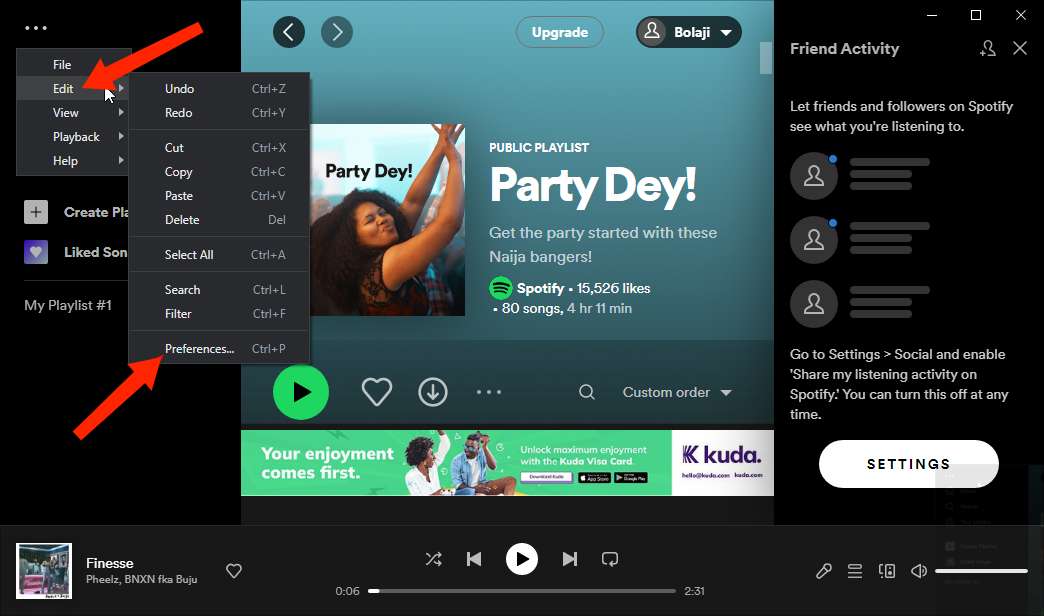
- Klik op de knop Meer opties (drie puntjes) in de linkerbovenhoek. Selecteer de optie Bewerken gevolgd door Voorkeuren. Blader vanaf hier omlaag naar het gedeelte Audiokwaliteit.
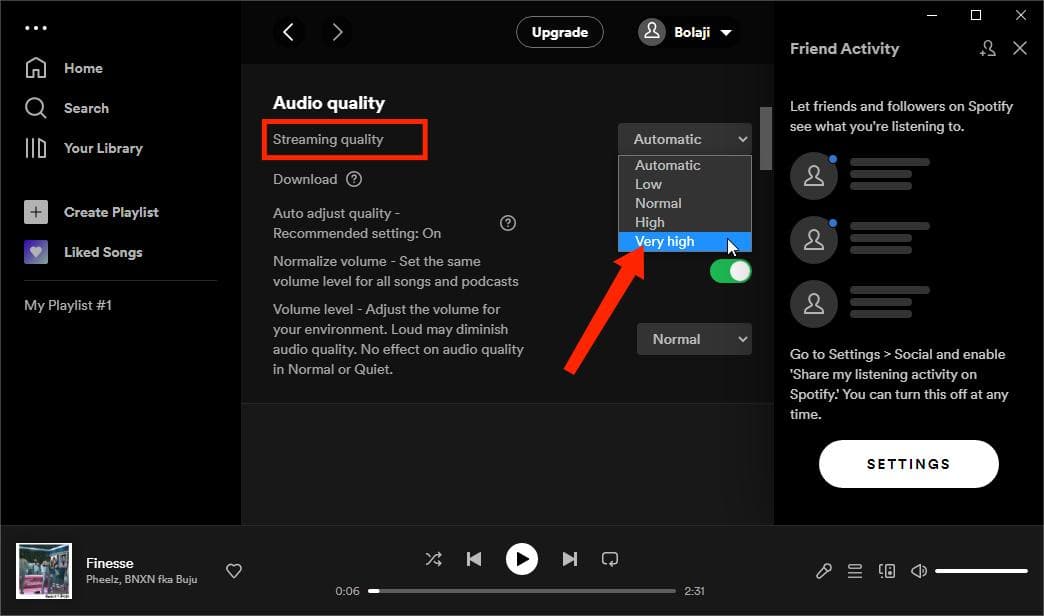
- Onder Streamingkwaliteit heb je vier andere opties dan Automatisch.
- Om Spotify beter te laten klinken, kiest u de optie Very High in de vervolgkeuzelijst (exclusief Spotify Premium). Gratis gebruikers kunnen de muziekkwaliteit bij het streamen instellen op Hoog.
Deel 3. Hoe u de beste Spotify-streamingkwaliteit krijgt (Android en iOS)
Hoe kun je Spotify beter laten klinken op je mobiele apparaat? Veel gebruikers gebruiken liever smartphones of tablets om Spotify-muziek te streamen, maar de meesten weten niet dat ze hun ervaring kunnen verbeteren via muziek van hoge kwaliteit op mobiele apparaten. Als u de hoogste instellingen voor de audiokwaliteit instelt, kunt u een betere en gedetailleerdere audio-uitvoer krijgen als u een hoogwaardige hoofdtelefoon gebruikt. Om dit te doen, hoeft u alleen maar deze instructies te volgen.
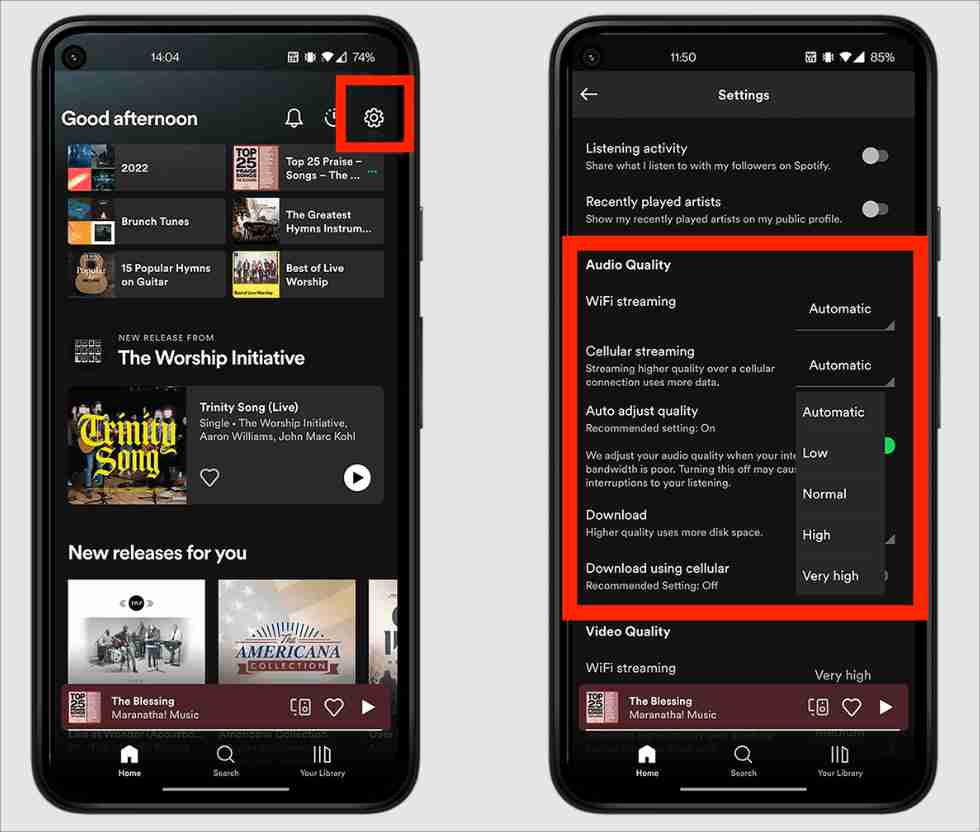
- Open op uw mobiele apparaat de Spotify-app en ga naar de instellingsoptie door op het tandwielpictogram rechtsboven te klikken.
- Blader omlaag naar het gedeelte met de optie Audiokwaliteit voor een lijst met instellingen, waaronder WiFi-streaming, mobiele streaming, downloaden en downloaden via mobiel.
- Om Spotify met een hoge bitrate af te spelen, kun je Zeer hoog kiezen (voor Spotify Premium-abonnees). Hoog is uw bovengrens als u het gratis abonnement heeft.
Soms is het vervelend om Spotify-muziek in hoge kwaliteit af te spelen wanneer je wifi- of mobiele verbinding traag is, omdat voor het afspelen van muziek van hoge kwaliteit een stabielere internetverbinding nodig is. Als gevolg hiervan kunt u te maken krijgen met abrupte muziekpauzes en langere wachttijden wanneer u tikt om een nummer af te spelen. Bovendien, als u mobiele data gebruikt, zal het verbeteren van de audiokwaliteit meer data verbruiken. En door de hoge geluidskwaliteit loopt je telefoonrekening flink op.
Gerelateerde onderwerpen: Waarom stopt mijn Spotify?
Deel 4. Download Spotify Music met de beste kwaliteit zonder premium
Nu weet je hoe je muziek beter kunt laten klinken door de Spotify-audiokwaliteit te veranderen. Zoals we hierboven vermeldden, kunnen alleen Spotify Premium-gebruikers Spotify-muziek in zeer hoge kwaliteit streamen. Als je met een gratis account van Spotify-nummers in goede geluidskwaliteit wilt genieten, kun je deze ook downloaden en overbrengen naar andere spelers met de beste audiokwaliteit.
Maar alle muziekbestanden op Spotify zijn in AAC-formaat, dat wordt beschermd door DRM. Hoe Spotify-nummers onbeperkt naar de computer en telefoon downloaden? Kun je streamen op Spotify zonder te betalen voor hoge audiokwaliteit? AMuziekSoft Spotify Music Converter is een van de beste sollicitaties voor deze baan. Het is een eenvoudige computergebaseerde software die dat wel doet verwijder de DRM-beveiliging van Spotify en sla de bestanden op uw apparaat op. Hieronder vindt u enkele van de kenmerken.
- Maakt batchconversies 5X conversiesnelheid mogelijk
- Bewaar ID-tags en metadata-informatie van originele nummers na conversie
- Download Spotify-nummers, afspeellijsten en podcasts om offline te luisteren
- Converteer Spotify-muziek naar MP3, AAC, M4A, AC3, FLAC of WAV, enz.
- Compatibel met Windows- en Mac-computers
- Gebruiksvriendelijk, geweldige fysieke vooruitzichten
- Eenvoudig te updaten en klantenondersteuning
Download Spotify muziek van hoge kwaliteit naar MP3
Stap 1. Download, installeer en voer AMusicSoft uit Spotify Music Converter op je Windows of Mac. Om Spotify-muziek te downloaden met AMusicSoft, is geen Premium-account vereist.
Gratis downloaden Gratis downloaden
Stap 2. Na een paar minuten zal de converter je collectie herkennen. Vanaf dat moment kun je de nummers uploaden. Je kunt ook de sleep-en-drop-methode gebruiken als dat handiger voor je is.

Stap 3. Kies het uitvoerformaat om het ondersteunde bestandsformaat te selecteren uit de lijst in de interface, zoals MP3. Kies de gewenste uitvoerkwaliteit.

Stap 4. Klik op het pictogram 'Converteren' om de Spotify-afspeellijst als MP3 in hoge kwaliteit te downloaden en wacht tot de status van de applicatie wordt weergegeven.

Nu kunt u geconverteerde muziek overbrengen naar talloze apparaten of spelers met hoogwaardige instellingen (bijvoorbeeld smartphones, computers, slimme luidsprekers) voor streaming.
Wellicht vind je dit interessant: Hoe speel je Spotify af op een Sonos-luidspreker?
Extra tips voor de beste Spotify-streamingkwaliteit
Je kunt je Spotify-muziekgeluid maximaliseren door deze eenvoudige hacks uit te voeren.
1. Gebruik audionormalisatie
Audionormalisatie op Spotify kan het volumeniveau automatisch aanpassen aan uw omgeving. Het enige wat u hoeft te doen is het in te schakelen en te kiezen uit een van de drie volumeniveaus: luid, normaal of stil. Deze optie wordt alleen aangeboden aan Premium-gebruikers.
2. Gebruik Spotify Equalizer
Als je liever zelf de bas en hoge tonen in elk nummer nauwkeuriger wilt instellen, kun je de equalizer in de app aanpassen. Zowel Premium- als gratis gebruikers kunnen de equalizer van Spotify aanpassen via de mobiele app of de desktopversie. Hoe gebruik je de ingebouwde equalizer van Spotify voor een betere geluidskwaliteit? Bekijk de handleiding: Hoe stel je de beste equalizer in op Spotify?
3. Gebruik een draagbare DAC
Luister naar muziek met draagbare DAC's. Een DAC (Digital-to-Analog Converter) is een apparaat dat digitale audio-informatie van een telefoon of laptop vertaalt naar het analoge geluid dat je hoort als je naar muziek luistert. Een draagbare DAC is een geweldig accessoire om het geluid op compatibele media-apparaten te verbeteren. Er zijn veel draagbare DAC's die u kunt gebruiken, zoals iFi xDSD Gryphon, Chord Mojo 2, EarMen Sparrow, enz.
Laatste woorden
Je hebt alles in huis om te weten hoe je Spotify met hoge audiokwaliteit kunt streamen. De keuze van de optie hangt allemaal van u af. Maar voor gratis en premium gebruikers, AMuziekSoft Spotify Music Converter is nog steeds de beste en meest betrouwbare applicatie die alle download- en conversieprocessen met minimale inspanning ondersteunt. Via de externe speaker stream je Spotify muziek met het beste geluid.
Mensen Lees ook
- Kan ik Spotify op 2 apparaten tegelijk gebruiken? (Beantwoord)
- Hoe Spotify-verbindingen in Waze in te stellen
- Hoe Spotify-geschiedenis te verwijderen (desktop / web / mobiel)
- Hoe Spotify Error Code 17 op Mac te repareren (snel en gemakkelijk)
- Hoe krijg ik Siri om Spotify te spelen?
- Hoe Spotify op Firestick te spelen
- Waar slaat Spotify offline muziek op Mac op? (Beantwoord)
- Hoe Spotify-nummers naar MP3 te extraheren [Meest aanbevolen tools]
 Over de auteur
Robert Fabry is een fervent blogger en een enthousiasteling die dol is op technologie. Misschien kan hij je besmetten door wat tips te delen. Hij heeft ook een passie voor muziek en heeft voor AMusicSoft over deze onderwerpen geschreven.