Jak dodać Apple Music do głośników Alexa (pełny przewodnik)
Amazon Alexa to technologia wirtualnego asystenta zintegrowana z wieloma usługami Amazon i może być używana z produktami takimi jak Amazon Echo, Echo Dot, Echo Show, Echo Spot lub Amazon Fire TV. Możesz używać intuicyjnych poleceń głosowych, aby urządzenia z włączoną funkcją Alexa wykonywały określone zadania.
Na przykład, gdybyś powiedział: „Alexa, odtwórz utwory Shawna Mendesa”, mógłby odtworzyć konkretny utwór, którego chcesz posłuchać na swoich urządzeniach. Niesamowite, prawda? W tym artykule dowiesz się, jak dodać Apple Music do urządzeń z obsługą Alexy, aby uzyskać zupełnie nowe doznania muzyczne.
Przewodnik po zawartości Część 1. Podłącz Apple Music do Alexy Część 2. Odtwarzaj Apple Music w Alexie Część 3. Bonus: Pobierz Apple Music i odtwarzaj offline na dowolnym urządzeniu Część 4. Podsumowanie
Część 1. Połącz Apple Music z Alexą
Jak dodać Apple Music do urządzeń z obsługą Alexy? Jeśli posiadasz urządzenie z obsługą Alexy, takie jak Amazon Echo Show , możesz łatwo i szybko przesyłać strumieniowo muzykę z Apple Music , ponieważ usługa Apple Music jest już dostępna na większości urządzeń Amazon. Wystarczy włączyć Apple Music w aplikacji Alexa i połączyć swoje konto, aby zacząć słuchać. Poniższe kroki pokazują, jak oficjalnie dodać Apple Music do Amazon Alexa.
Krok 1. Upewnij się, że na Twoim urządzeniu mobilnym są zainstalowane aplikacje Alexa i Apple Music w najnowszej wersji. Możesz sprawdzić dostępność aktualizacji w sklepie Google Play lub Apple App Store. Wymagana jest również aktywna subskrypcja Apple Music.
Krok 2. Otwórz aplikację Alexa na Androida, iPhone'a lub iPada. W interfejsie aplikacji dotknij Więcej > Umiejętności i gry.
Krok 3. W prawym górnym rogu dotknij pola wyszukiwania, a następnie wpisz „Apple Music”. Stuknij „Włącz, aby używać”. Następnie zaloguj się, używając swojego Apple ID i hasła.
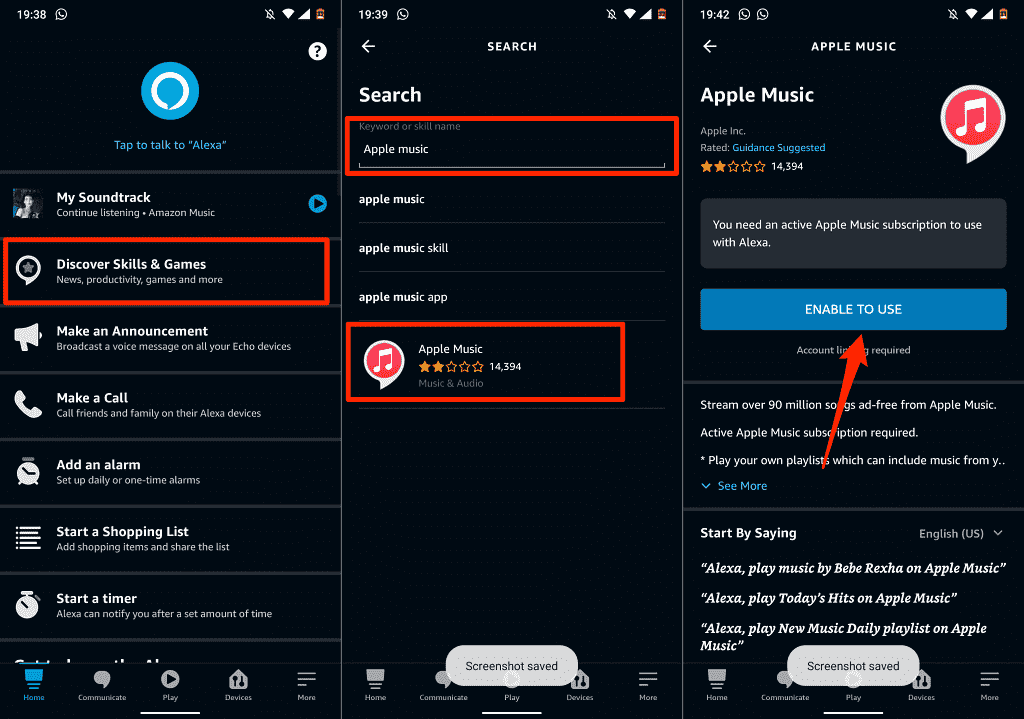
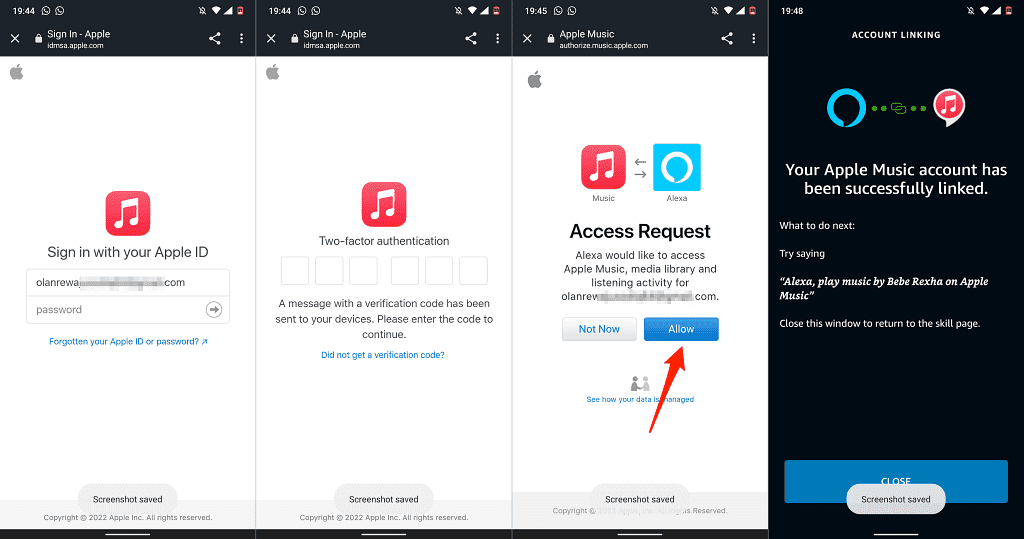
Krok 5. Następnie zaloguj się za pomocą swojego Apple ID i hasła. Aby pomyślnie dodać Apple Music do urządzeń z obsługą Alexy, wybierz „Zezwól”, aby umożliwić Alexie dostęp do biblioteki Apple Music. Stuknij „Gotowe”.
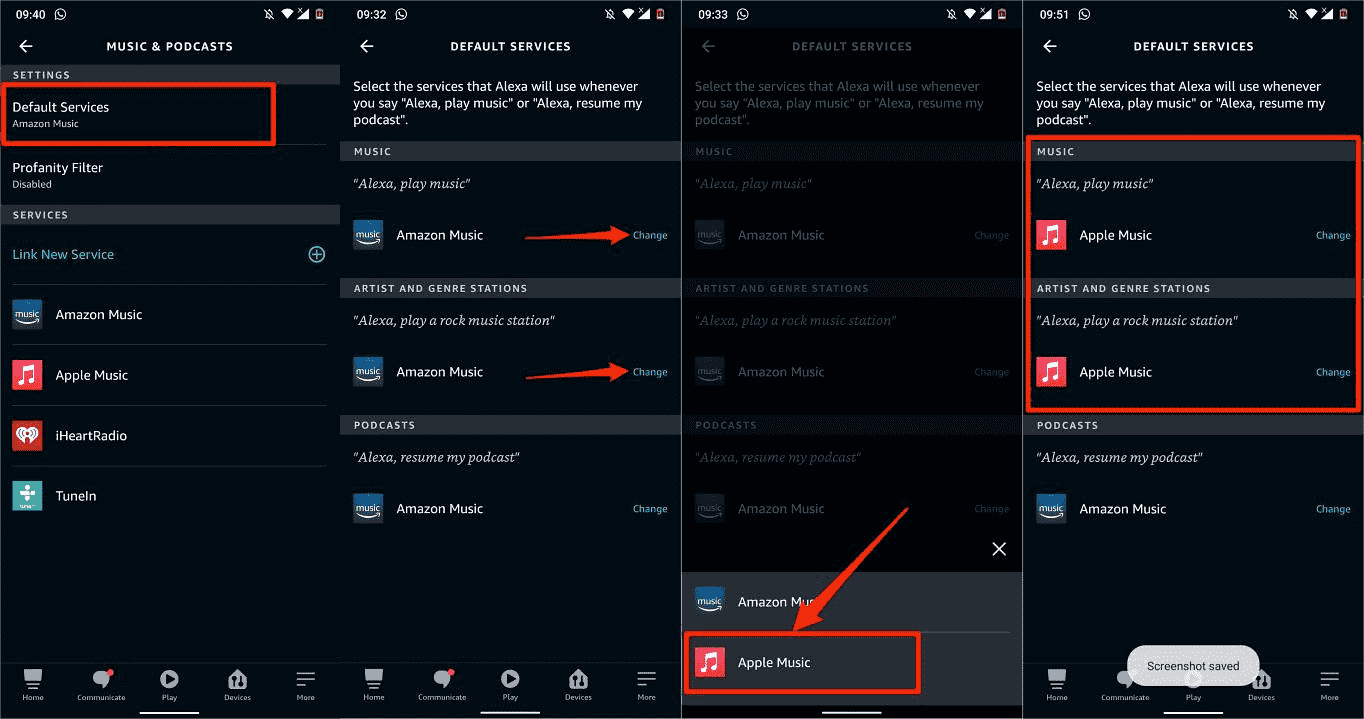
Po połączeniu konta nadszedł czas, aby uczynić je domyślną usługą, tak aby Alexa była ustawiona na odtwarzanie muzyki z Apple Music, a nie Amazon Music. Na szczęście Amazon pozwala ustawić domyślną usługę muzyczną na urządzeniach z włączoną Alexą, więc oto jak dodać Apple Music do Alexy jako domyślną usługę:
Krok 1. Otwórz aplikację Alexa na swoim urządzeniu mobilnym. W interfejsie aplikacji dotknij Więcej > Ustawienia > Muzyka i podcasty.
Krok 2. Przewiń w dół do Domyślnych usług. Wybierz Apple Music jako domyślną bibliotekę muzyczną i domyślną stację.
Część 2. Odtwarzaj Apple Music w Alexie
Teraz, gdy wiemy, jak dodać Apple Music do urządzeń obsługujących Alexę, czas poprosić Alexę o odtworzenie Twojej muzyki! Apple oferuje ponad 100 milionów utworów i 30,000 XNUMX list odtwarzania, możesz poprosić Alexę o odtworzenie dowolnego utworu, artysty, albumu lub gatunku. Możesz również odtwarzać wybrane programy na żądanie w podcastach. Możesz również odtwarzać listy odtwarzania z edytorów Apple Music lub listy odtwarzania w bibliotece muzycznej iCloud. Oto kilka przykładowych fraz, których możesz użyć:
- „Alexa, odtwarzaj losowo muzykę Beyoncé”.
- „Alexa, graj Jeden ostatni raz przez Arianę Grande."
- „Alexa, włącz House Work Radio”.
- „Alexa, włącz playlistę do ćwiczeń”.
- „Alexa, pomiń piosenkę.”
- „Alexa, pokaż mi muzykę pop z Apple Music”.
- „Alexa, utwórz nową playlistę”.
Jeśli utworzyłeś grupę Multi-Room Music w aplikacji Alexa, aby słuchać Apple Music w stereo lub w wielu pokojach, możesz również poprosić Alexę o odtwarzanie muzyki w określonym pokoju, z grupy głośników lub w dowolnym miejscu w domu. Na przykład:
- „Alexa, włącz Piątkowy chill playlista w kuchni."
- „Alexa, włącz w mojej sypialni dźwięki do snu”.
- „Alexa, włącz muzykę do nauki w moim pokoju”.
Część 3. Bonus: Pobierz Apple Music i odtwarzaj offline na dowolnym urządzeniu
Łatwo jest dodać Apple Music do Alexy. Jednak ponieważ Apple Music jest usługą strumieniowego przesyłania muzyki online, możesz utracić połączenie z Alexą, gdy znajdujesz się w obszarze o słabym połączeniu. Ponadto po wygaśnięciu subskrypcji Apple Music pobrane pliki nie będą już wyświetlane w bibliotece i nie będziesz już mógł słuchać muzyki. Tak więc, aby zachować pobrane pliki na zawsze lub umożliwić odtwarzanie Apple Music na innych głośnikach i urządzeniach, zdecydowanie zalecamy użycie AMusicSoft Apple Music Converter, najpierw pobierając muzykę z Apple Music na komputer, a następnie przesyłając ją do innych urządzeń w celu odtwarzania.
AMusicSoft Apple Music Converter to wszechstronne oprogramowanie do usuwania zabezpieczeń DRM i pobierania muzyki, które umożliwia pięciokrotnie szybsze usuwanie zabezpieczeń DRM z plików chronionych w Apple Music i iTunes . AMusicSoft Apple Music Converter umożliwia również konwersję plików do innych formatów, co pozwala na łatwe strumieniowanie ich w innych odtwarzaczach muzycznych. AMusicSoft obsługuje formaty MP3, WAV, FLAC, AC3, M4A i AAC. Dzięki temu możesz słuchać utworów z Apple Music na telewizorach Roku TV , konsolach Xbox One, PS4 i innych urządzeniach multimedialnych.
Krok 1. Aby rozpocząć proces pobierania muzyki offline, musisz pobrać AMusicSoft Apple Music Converter na swoim urządzeniu.
Bezpłatne pobieranie Bezpłatne pobieranie
Krok 2. Następnie otwórz narzędzie na swoim komputerze. Dodaj utwory muzyczne, wybierając je ze swojej kolekcji, które chcesz zachować na zawsze.

Krok 3. Podaj format konwersji do użycia, wybierając go z menu formatów AMusicSoft. Tutaj wybieramy MP3, najpopularniejszy format audio. Należy również określić lokalizację, w której mają zostać zapisane wyniki.

Krok 4. Aby przenieść ulubione utwory w tryb offline, kliknij przycisk Konwertuj.

Krok 5. Poczekaj chwilę, aż proces się zakończy. Aby zapisać wyniki, przejdź do sekcji Zakończone i sprawdź, czy są dostępne utwory do pobrania. Teraz Twoje utwory są wolne od zabezpieczeń DRM, co oznacza, że możesz przesyłać je z Apple Music na dowolne urządzenie.
Część 4. Wniosek
Podsumowując, dodanie Apple Music do Alexy jest niezwykle proste. Jeśli nie chcesz stracić całej swojej muzyki po anulowaniu subskrypcji Apple Music, możesz pobrać wszystkie ulubione utwory i treści z Apple Music bez połączenia z internetem, korzystając z narzędzia AMusicSoft Apple Music Converter . Pobierz AMusicSoft Apple Music Converter już dziś!
Ludzie również czytają
- Jak odtwarzać muzykę Apple na inteligentnych głośnikach Google Home/Nest
- Apple Music na Chromecasta przez iPhone'a, Androida, Windows i Mac
- Czy Apple Music PS4 jest możliwe? Graj w Apple Music na PS4!
- Rozwiązania: Jak przesyłać strumieniowo Apple Music na PS4
- Jak odtwarzać muzykę Apple na konsolach PS5 na 2 sposoby?
- Kompletny przewodnik: jak wyświetlać teksty piosenek w Apple Music
- Przewodnik po muzyce offline: jak długo Apple Music działa offline?
- Czy Apple Music wymaga Wi-Fi w trybie offline dla DRM? Naprawił
 O autorze
Robert Fabry jest zapalonym blogerem i entuzjastą technologii, który może cię zarazić, dzieląc się kilkoma wskazówkami. Ma również pasję do muzyki i pisał dla AMusicSoft na te tematy.