Najlepsze sposoby rozwiązania problemu z niepobieraniem wszystkich utworów przez Apple Music
Problem z pobieraniem wszystkich utworów przez Apple Music jest zazwyczaj spowodowany przez najczęstsze czynniki, takie jak słabe połączenie internetowe lub awaria serwera. Ponieważ przyczyny te nie są stałe i nie występują za każdym razem, najlepszym rozwiązaniem będzie poznanie prawdziwej przyczyny.
Z jakiegokolwiek powodu Twoje utwory nie będą pobierane w Apple Music, na szczęście wprowadzono wiele metod rozwiązywania problemów. Wszystkie zostaną wymienione i wyjaśnione poniżej.
Spis treści Część 1. Dlaczego Apple Music nie pobiera utworów? Część 2. Jak naprawić problem z pobieraniem utworów przez Apple Music? Część 3. Najlepszy sposób na rozwiązanie problemu z brakiem pobierania utworów przez Apple Music Część 4. Podsumowanie
Część 1. Dlaczego Apple Music nie pobiera utworów?
Jak wspomniano powyżej, istnieje wiele możliwych powodów, dla których Apple Music nie pobiera utworów. Mając to na uwadze, powinieneś poszerzyć swoje przemyślenia na temat możliwości.
Oprócz sieci możliwe jest również, że po prostu brakuje Ci miejsca na dysku i Twoje urządzenie nie może już akceptować nowych pobrań. Może to również dotyczyć ustawień iCloud i muzyki. Jeśli w tych ustawieniach występują błędy, należy się już spodziewać, że Apple Music nie pobierze wszystkich utworów najprawdopodobniej.
Jeśli używasz również innego identyfikatora Apple ID niż ten, którego użyłeś do uzyskania subskrypcji, naprawdę możesz mieć problemy z pobieraniem utworów. Nie tylko w przypadku procedur pobierania, ale możliwe jest również w przypadku innych procesów. Błędy i usterki pojawiające się zarówno na urządzeniu, jak i aplikacji mogą być również podejrzanymi czynnikami tego problemu. Nawet błędy w ustawieniach telefonu są możliwymi przyczynami.
To tylko niektóre z najczęściej spotykanych czynników przez użytkowników. Czynników do rozważenia jest zdecydowanie więcej i na pewno odkryjesz je podczas korzystania z usługi.
Część 2. Jak naprawić Apple Music, który nie pobiera utworów?
Zobacz poniższą listę najczęstszych rozwiązań problemu z niepobieraniem wszystkich utworów przez Apple Music. Rozważ również wypróbowanie innych rozwiązań, zwłaszcza jeśli wcześniej wypróbowane w ogóle nie były skuteczne. Ma to również na celu upewnienie się, że problem został rozwiązany, ponieważ główne źródło problemu nie jest z pewnością zidentyfikowane.
Rozwiązanie 1: Sprawdź połączenie internetowe
Pobieranie utworów z Apple Music na komputer lub inne urządzenia zawsze wymaga połączenia internetowego. Nie będziesz mógł kontynuować, jeśli nie masz stabilnego i szybkiego połączenia. Możesz skorzystać z Wi-Fi lub danych komórkowych, w zależności od tego, które są dostępne, ale jeśli wybierzesz pierwszą opcję, upewnij się, że aplikacja Apple Music ma dostęp do tej sieci.
Rozwiązanie 2: Sprawdź aplikację Apple Music lub iTunes i uruchom ją ponownie
Jeśli zrobiłeś wszystko dobrze i masz również połączenie z Internetem, problem z pobieraniem muzyki w Apple Music może być spowodowany innym czynnikiem. Możliwe, że przyczyną może być aplikacja iTunes lub Apple Music.
Aby sprawdzić, czy nastąpiła jakaś zmiana, możesz wymusić zamknięcie aplikacji i uruchomić ją ponownie. Na komputerach możesz to zrobić, otwierając Menedżera zadań systemu Windows lub okno Wymuś zamknięcie. Na urządzeniach z systemem iOS wystarczy przesunąć palcem po aplikacjach od dołu ekranu. Spowoduje to wyświetlenie wszystkich aplikacji aktualnie uruchomionych w tle. Przesuń palcem w górę po aplikacji Apple Music, aby ją zamknąć.
Rozwiązanie 3: Włącz bibliotekę muzyczną iCloud
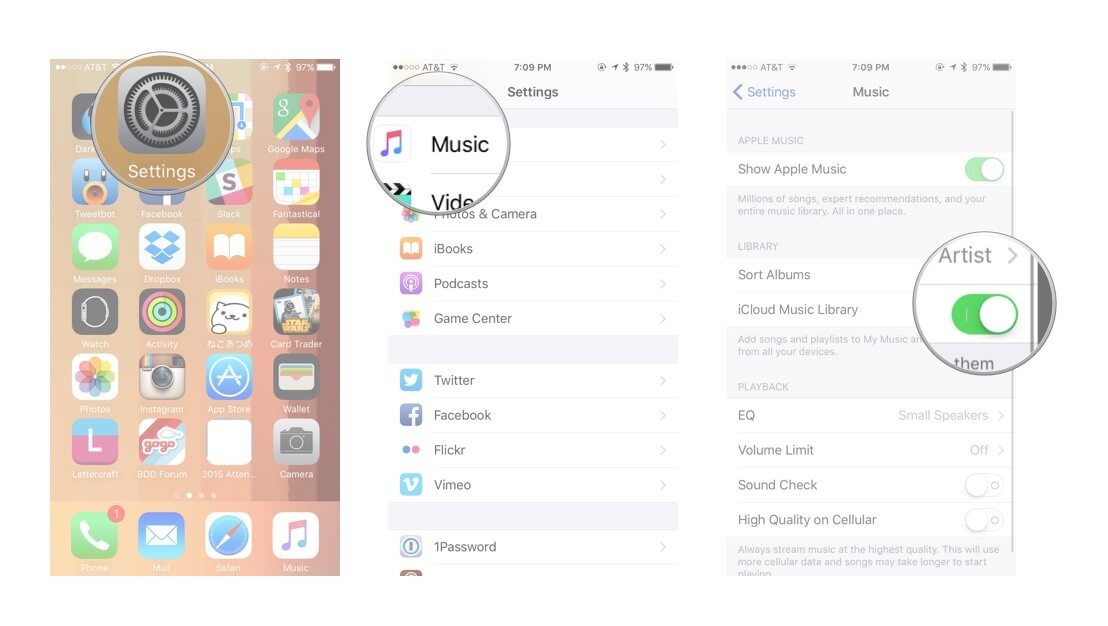
Jedną z najlepszych cech Apple Music jest biblioteka iCloud Music. Ta funkcja została wprowadzona, aby umożliwić użytkownikom synchronizację całej ich kolekcji na wielu urządzeniach. Teraz, jeśli wcześniej przesłałeś elementy i planujesz je pobrać, musisz upewnić się, że jest włączona, aby uniknąć problemu z pobieraniem wszystkich utworów przez Apple Music.
Wykonaj poniższe czynności, aby włączyć bibliotekę iCloud Music.
- Przejdź do sekcji Ustawienia.
- Z wyświetlonych opcji wybierz Muzyka. Po wykonaniu tej czynności zobaczysz opcję Biblioteki muzycznej iCloud.
- Zaraz po tym zobaczysz jego aktualny stan, niezależnie od tego, czy jest włączony, czy nie. Jeśli nie, po prostu przełącz przycisk przeciwnie, aby go włączyć.
Rozwiązanie 4: Sprawdź miejsce w pamięci urządzenia
Jeśli używane urządzenie obsługuje więcej niż jego maksymalne możliwości, normalne jest napotkanie problemów, takich jak brak pobierania utworów przez Apple Music. Niewystarczająca ilość miejsca nie pozwoli na zapisanie nowych pobrań.
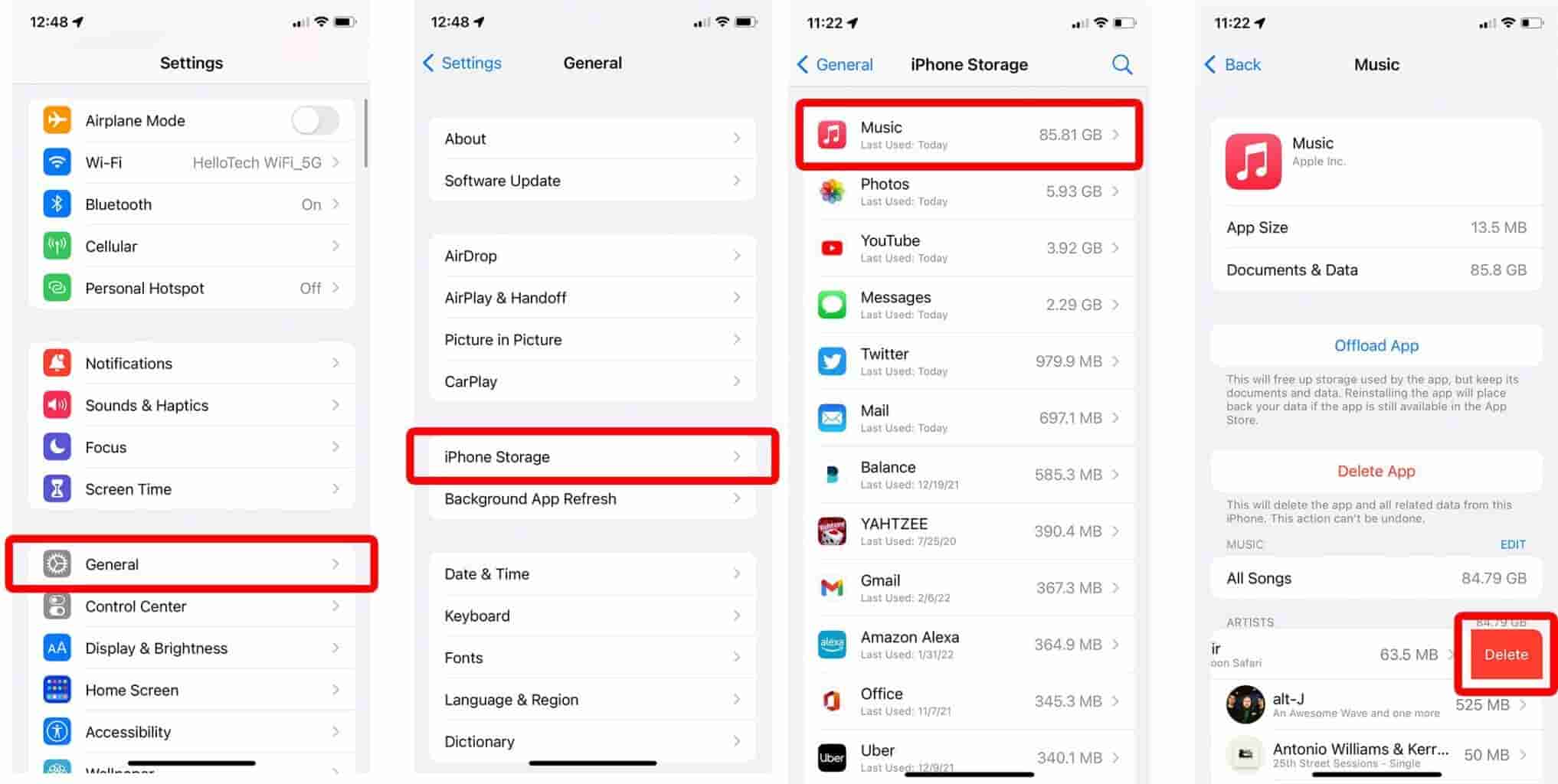
Możesz sprawdzić aktualny stan pamięci swojego urządzenia, a następnie usunąć niechciane lub niepotrzebne pliki, aby zaakceptować więcej pobrań w jego systemie. Aby to zrobić, możesz wykonać poniższą procedurę.
- Przejdź do ustawień urządzenia > Ogólne.
- Musisz przejść obok strony przeglądu pamięci iPhone'a, aby zobaczyć podsumowanie całkowitego miejsca zajmowanego przez wszystkie twoje pliki i ile jeszcze pozostało do nowych pobrań.
- Wybierz Muzyka, stąd rozważ usunięcie plików muzycznych, które nie są już ważne.
Rozwiązanie 5: Wyloguj się i zaloguj do Apple Music
Funkcja trybu offline w Apple Music jest dostępna tylko dla wszystkich użytkowników, którzy wykupili subskrypcję. Osoby, które ją wykupiły, nie będą mogły ich pobierać i odtwarzać offline. Do każdego pobrania wymagany jest ważny Apple ID , który będzie głównym nośnikiem umożliwiającym pobranie. Dlatego należy upewnić się, że używasz prawidłowego Apple ID. Zdarza się również, że Apple ID jest odłączane od serwera, co powoduje błędy uniemożliwiające pobranie wszystkich utworów przez Apple Music.
Aby rozwiązać ten problem, możesz po prostu wylogować się i ponownie zalogować w Apple Music.
- Na używanym urządzeniu przejdź do okna Ustawienia, a następnie kliknij opcję zawierającą Twoje imię i nazwisko oraz Apple ID.
- U dołu pojawi się małe okno, w którym można zobaczyć przycisk Wyloguj.
- Stuknij w ten przycisk, a następnie spróbuj zalogować się ponownie. Upewnij się, że jest poprawny
Identyfikator Apple. - Kilka minut później ponownie otwórz aplikację Apple Music i kontynuuj pobieranie innych plików. Sprawdź, czy proces pobierania przebiega teraz bezproblemowo.
Rozwiązanie 6: Zaktualizuj aplikację Apple Music
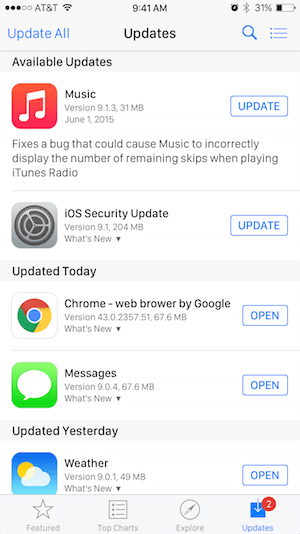
Jednym ze sposobów uniknięcia ponownego pobierania utworów przez Apple Music jest aktualizacja samej aplikacji. W aplikacji pojawiają się błędy i usterki, ponieważ jest ona zbyt przestarzała, aby wykonywać nowe zadania, takie jak pobieranie.
Aby zaktualizować, zapoznaj się z poniższą procedurą.
- Przejdź do App Store lub Google Play Store.
- W pasku wyszukiwania wpisz Apple Music.
- Na podstawie wyświetlonych wyników sprawdź, czy pojawił się przycisk Aktualizuj. Oznacza to, że została wydana nowa wersja aplikacji.
- Stuknij przycisk Aktualizuj i poczekaj, aż się zakończy.
Rozwiązanie 7: Poproś o pomoc zespół wsparcia
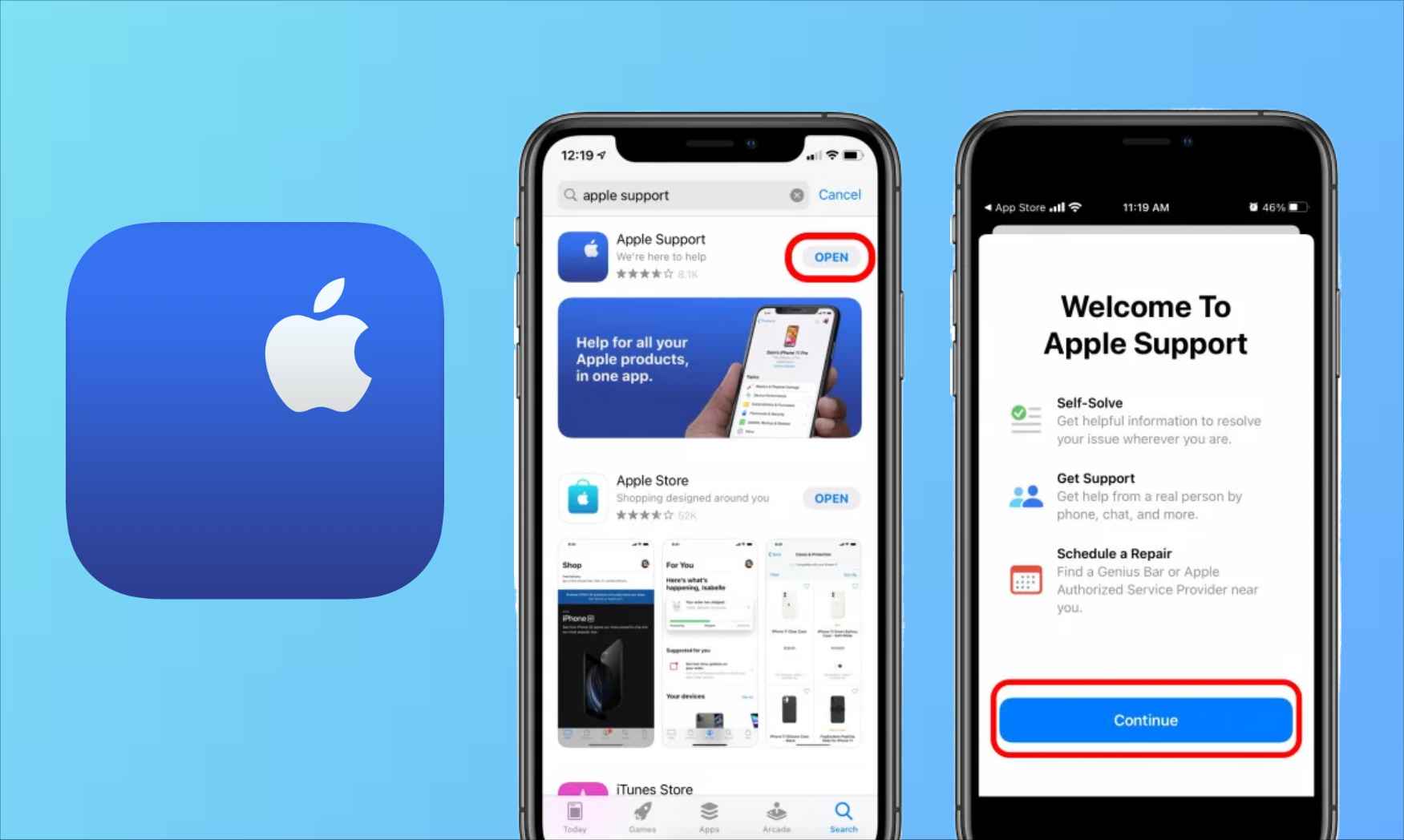
Jest bardzo możliwe, że nawet po wykonaniu wszystkich sugerowanych powyżej poprawek nadal możesz napotkać problem polegający na tym, że Apple Music nie pobiera utworów i nie można go trwale rozwiązać. To znaczy, że może się to powtarzać. W takim przypadku możesz po prostu poprosić o pomoc zespół wsparcia. Po przesłaniu zgłoszenia zespół zbada błąd i sprawdzi serwer, czy występują problemy, czy nie. Pomogą również rozwiązać problem w możliwie najkrótszym czasie.
Część 3. Najlepszy sposób na rozwiązanie problemu z pobieraniem utworów przez Apple Music
Najlepszym sposobem na rozwiązanie problemu z pobieraniem wszystkich utworów przez Apple Music jest pobranie ich na urządzenie i uzyskanie do nich dostępu bez konieczności korzystania z aplikacji Apple Music. Pytanie brzmi: jak to możliwe? Aby zapisać utwory i playlisty, możesz użyć programu AMusicSoft Apple Music Converter.
AMusicSoft Apple Music Converter to najlepszy z wielu programów. Potrafi usunąć zabezpieczenia DRM z utworów, podcastów i plików zakupionych w iTunes w Apple Music. Oprócz usuwania zabezpieczeń DRM z Apple Music , narzędzie to obsługuje również konwersję utworów do formatów MP3, FLAC, WAV, AAC, AC3 i M4A. Po przekonwertowaniu plików do tych formatów, możliwe będzie ich strumieniowanie na dowolnym urządzeniu. Zapewniamy również najwyższą jakość dźwięku.
Możesz uzyskać wyniki w najszybszym możliwym czasie dzięki 16-krotnie szybszej konwersji i prędkości pobierania, jaką oferuje AMusicSoft. Z AMusicSoft Apple Music Converter wygoda i łatwość użytkowania są zdecydowanie gwarantowane. Sprawdźmy poniżej szczegółową procedurę korzystania z tego narzędzia.
- Rozpocznij pobieranie i instalację AMusicSoft Apple Music Converter ze strony internetowej samego AMusicSoft. Po zainstalowaniu możesz go teraz uruchomić, aby dodać utwory muzyczne.
Bezpłatne pobieranie Bezpłatne pobieranie
- Podczas przesyłania plików wystarczy zaznaczyć pole przed każdym wybranym utworem.

- Dostosuj ustawienia konwersji i wybierz format wyjściowy do użycia.

- Następnie naciśnij przycisk Konwertuj, aby rozpocząć konwersję.

- Po chwili wyniki będą już dostępne do zapisania.
Część 4. streszczenie
Problemy, które mogą wystąpić podczas korzystania z Apple Music, mogą się różnić w zależności od czynników i warunków. Jeśli więc masz problem z pobieraniem wszystkich utworów z Apple Music, możliwe przyczyny omówiono powyżej. Wszystkie podane powyżej rozwiązania są skuteczne i warte uwagi. Oczywiście, nadal musisz szukać najlepszego rozwiązania, a jest nim AMusicSoft Apple Music Converter.
Ludzie również czytają
- Kompletny przewodnik dotyczący kupowania utworu w iTunes
- Jak pobierać piosenki One Direction: przewodnik dla Ciebie
- Jak pobrać klasyczne piosenki świąteczne MP3 za darmo?
- Przewodnik po tym, jak włączyć / wyłączyć bibliotekę muzyczną iCloud
- Jak zmienić typ pliku muzycznego
- Co powinienem zrobić, jeśli przypadkowo usunąłem moją listę odtwarzania?
- Wskazówki dotyczące korzystania z Apple Music na wielu urządzeniach
- Jak dodać muzykę do Final Cut Pro z Apple Music?
 O autorze
Robert Fabry jest zapalonym blogerem i entuzjastą technologii, który może cię zarazić, dzieląc się kilkoma wskazówkami. Ma również pasję do muzyki i pisał dla AMusicSoft na te tematy.