Proste poprawki problemu z synchronizacją Apple Music z komputerem Mac
Jeśli chodzi o streaming online i offline, Apple Music znajduje się na liście najpopularniejszych platform. Jest znana z oferowania najwyższej jakości usług i z pewnością oferuje dostęp do ekskluzywnych utworów do odtworzenia. Jednak nawet jeśli to narzędzie jest bardzo popularne i niesamowite, nadal mogą występować problemy, takie jak brak synchronizacji Apple Music z komputerem Mac i inne. Aby rozwiązać ten problem, zapoznaj się z prostymi i szybkimi rozwiązaniami przedstawionymi poniżej.
Spis treści Część 1. Powody, dla których Apple Music nie synchronizuje się z komputerem Mac Część 2. Jak naprawić brak synchronizacji utworów Apple Music na komputerze Mac? Część 3. Trwałe rozwiązanie problemu braku synchronizacji utworów Apple Music na komputerze Mac Część 4. Podsumowanie
Część 1. Powody, dla których Apple Music nie synchronizuje się z komputerem Mac
Czy to na iPhonie, czy na komputerze Mac, pytanie „Dlaczego utwory Apple Music nie synchronizują się z komputerem Mac” mogą być spowodowane podobnymi czynnikami. Poniższe przyczyny są najbardziej prawdopodobne i często są głównymi przeszkodami w prawidłowej synchronizacji plików z urządzeniem dodatkowym. Zobaczmy poniżej listę tych czynników.
Słabe lub złe połączenie internetowe
Brak synchronizacji utworów Apple Music z komputerem Mac jest często spowodowany złym połączeniem internetowym. Jeśli twój sygnał lub sieć nie są wystarczająco stabilne do tego procesu, być może będziesz musiał chwilę poczekać, aż ikona ładowania zniknie. Może to spowodować zatrzymanie procesu w środku, co uniemożliwi ukończenie.
Bardzo obszerna biblioteka muzyczna
Inna przyczyna braku synchronizacji utworów Apple Music z komputerem Mac jest związana z kolekcją utworów, list odtwarzania i albumów. Jeśli stał się większy niż zwykły rozmiar, synchronizacja plików z innymi urządzeniami może być naprawdę trudna. Ten czynnik może nawet spowodować awarię aplikacji Apple Music w dowolnym momencie.
Wygasła subskrypcja Apple Music
Jest również bardzo możliwe, że nie odniesiesz sukcesu, ponieważ Twoja subskrypcja jest już nieważna. Jeśli tak się stanie, możesz sprawdzić, czy Twoja subskrypcja jest nadal aktywna, czy nie. Jeśli wygasł już, może to być przyczyną problemu z synchronizacją Apple Music z komputerem Mac.
Nieaktualna aplikacja
Większość problemów występuje w aplikacjach lub oprogramowaniu, które nie jest aktualizowane w oparciu o ich najnowsze wydane wersje. Spowoduje to również zatrzymanie procesu w środku.
Błędy i usterki w aplikacji
Błędy i usterki pojawiające się nagle w aplikacji są zwykle również spowodowane przestarzałą aplikacją. Jeśli więc nie aktualizujesz aplikacji, spodziewaj się, że usterki pojawią się niezapowiedziane.
Używany niezrównany Apple ID
Synchronizując pliki między urządzeniami, upewnij się, że używasz tego samego Apple ID, którego używałeś podczas subskrypcji Apple Music . To z pewnością zapobiegnie problemom z brakiem synchronizacji Apple Music z komputerem Mac.
Wyłączona biblioteka synchronizacji
Upewnij się również, że funkcja/funkcja Sync Library jest włączona, aby proces synchronizacji przebiegał bezproblemowo.
Część 2. Jak naprawić brak synchronizacji utworów Apple Music na komputerze Mac?
Na szczęście, nawet jeśli przyczyna problemu z synchronizacją utworów Apple Music z komputerem Mac nie zostanie zidentyfikowana, istnieje wiele sposobów, aby spróbować to naprawić. Poniżej wymieniono najczęstsze i najłatwiejsze rozwiązania tego problemu. Wypróbuj rozwiązanie jeden po drugim i zobacz, która metoda rozwiąże problem z synchronizacją.
Rozwiązanie 1: Zaktualizuj system MacOS i iTunes
Jak wspomniano jakiś czas temu, jednym z powodów, dla których Apple Music nie synchronizuje się z komputerem Mac, może być przestarzała wersja MacOS lub iTunes. Jeśli podejrzewasz ten czynnik, możesz po prostu zaktualizować zarówno urządzenie, jak i aplikację.
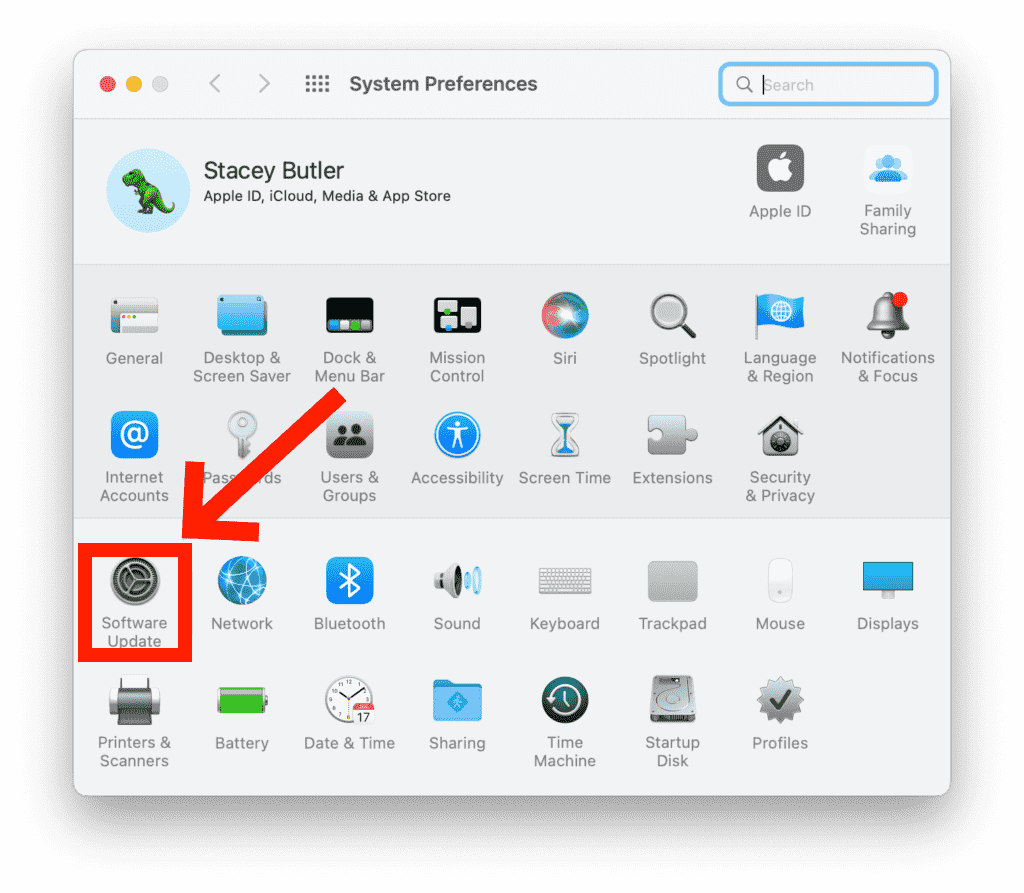
- Z menu Apple w rogu ekranu wybierz Preferencje systemowe.
- Następnie kliknij Aktualizacja oprogramowania. Sprawdzi, czy aktualizacja jest dostępna.
- Obok macOS Ventura kliknij przycisk Aktualizuj teraz lub Uaktualnij teraz, aby go zainstalować.
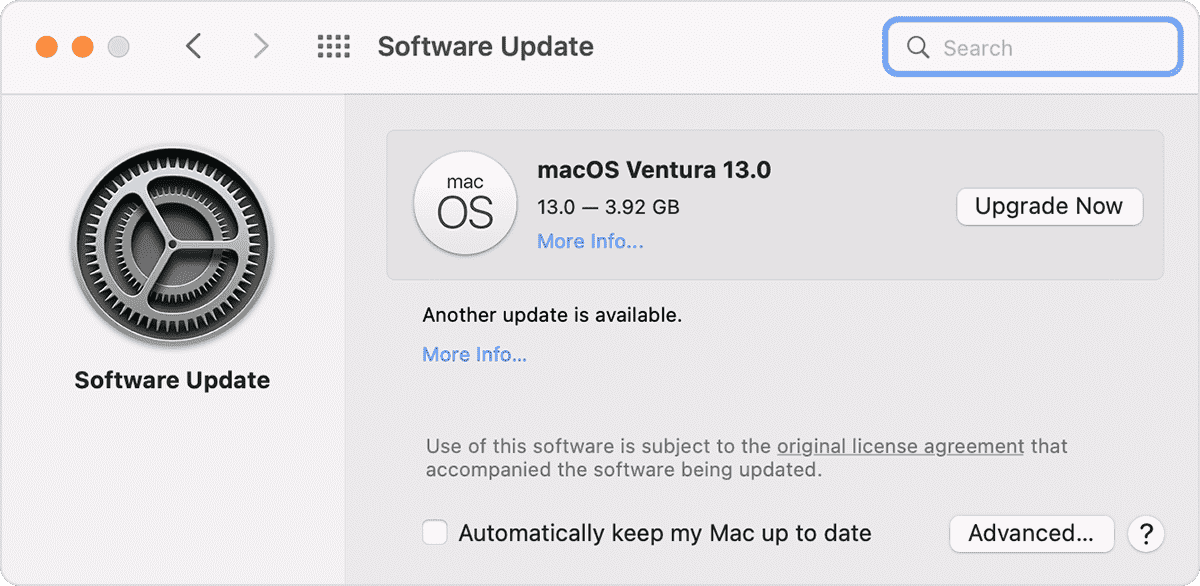
- Wprowadź hasło administratora, jeśli zostaniesz o to poproszony. Podczas instalacji komputer Mac może zostać uruchomiony ponownie i kilka razy może pojawić się pasek postępu lub pusty ekran.
W przypadku aplikacji iTunes możesz przejść do oficjalnej strony internetowej iTunes za pomocą przeglądarki, a wtedy będziesz mógł zobaczyć najnowszą wersję aplikacji iTunes. Upewnij się, że całkowicie zainstalowałeś aplikację przed jej uruchomieniem. Możesz także spróbować ponownie uruchomić urządzenie przed zsynchronizowaniem utworów Apple Music.
Rozwiązanie 2: Ponownie sprawdź używany identyfikator Apple ID
Jeśli nadal występuje problem braku synchronizacji Apple Music z komputerem Mac, sprawdź, czy zalogowany identyfikator Apple ID jest taki sam, jak ten, którego użyłeś do uzyskania subskrypcji. Jeśli to nie to samo, to naprawdę nie będziesz mieć dostępu do niczego w swojej bibliotece. Ograniczy to również procedurę synchronizacji.
Dla tych, którzy używają komputera Mac, uruchom aplikację iTunes, a następnie przejdź do sekcji Sklep. Spójrz na prawą część ekranu, a następnie kliknij Konto. Stąd będziesz mógł zobaczyć aktualny identyfikator Apple ID, który został zalogowany na Twoim urządzeniu.
Z drugiej strony, jeśli używasz iPhone'a lub iPada, po prostu przejdź do aplikacji Ustawienia, a następnie kliknij swoje imię. Spowoduje to wyświetlenie bieżącego identyfikatora Apple ID używanego do transakcji Apple Music. Teraz, jeśli uważasz, że to nie to samo, po prostu wyloguj się i przełącz na ten, którego użyłeś do subskrypcji.
Rozwiązanie 3: Zaktualizuj swoją bibliotekę muzyczną iCloud
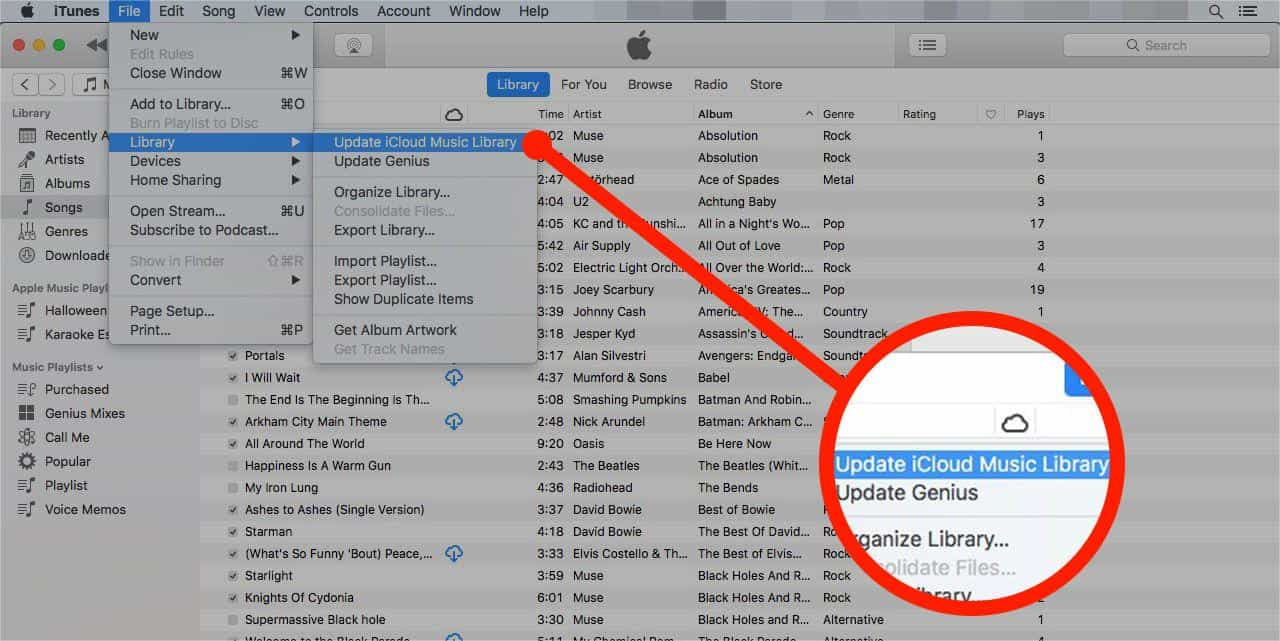
Aby rozwiązać ten problem, możesz również zaktualizować bibliotekę muzyczną iCloud . Na szczęście wystarczy wykonać kilka prostych kroków. Otwórz aplikację iTunes na komputerze, kliknij kartę Plik, a następnie przejdź do sekcji Biblioteka. Następnie wybierz opcję Biblioteka muzyczna iCloud. Zaktualizuj bibliotekę. Po zakończeniu aktualizacji zauważysz, że utwory w sekcji Oczekujące będą teraz widoczne w Twojej bibliotece muzycznej.
Rozwiązanie 4. Wybierz najbardziej stabilną sieć do połączenia podczas synchronizacji
Podczas synchronizowania utworów Apple Music na wielu urządzeniach musisz upewnić się, że Internet, z którym jesteś połączony, musi być wystarczająco silny, aby przeprowadzić całą procedurę. Ponadto Wi-Fi lub komórkowa transmisja danych jest wymagana, zwłaszcza podczas synchronizacji plików. Upewniając się, że powyższe wymagania są spełnione, na pewno uda Ci się uniknąć tego problemu.
Rozwiązanie 5. Włącz funkcję synchronizacji biblioteki na swoim urządzeniu
Problem z synchronizacją Apple Music z komputerem Mac jest bardzo prawdopodobny, zwłaszcza jeśli zapomniałeś aktywować funkcję synchronizacji biblioteki.
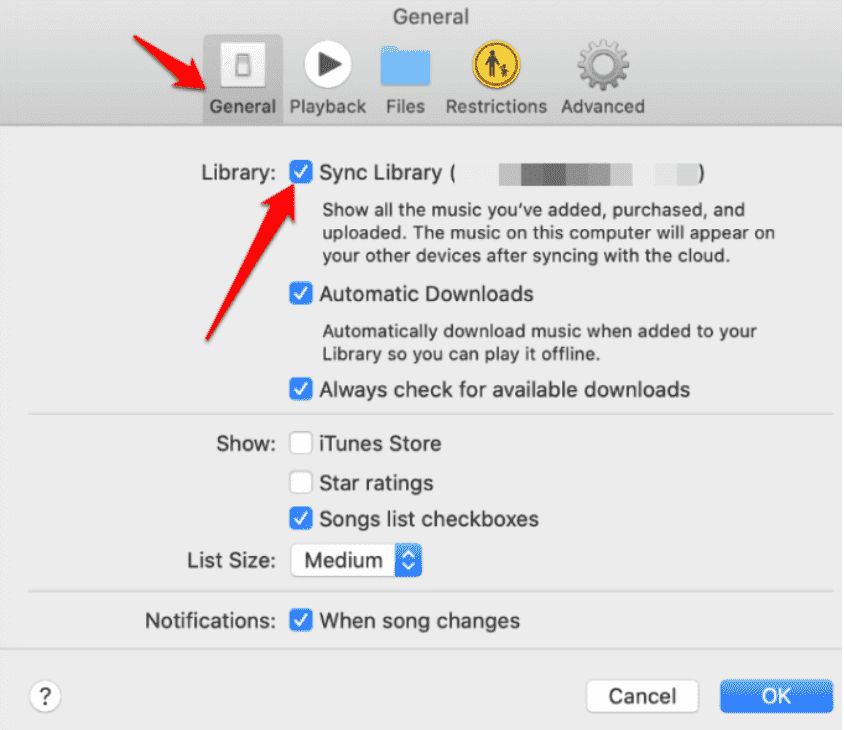
- Uruchom aplikację iTunes, a następnie wybierz ikonę iTunes z paska menu u góry.
- Po wykonaniu tej czynności wybierz opcję Preferencje.
- Zaznacz pole przed opcją Synchronizuj bibliotekę.
- Zaraz po tym zauważysz, że synchronizacja plików muzycznych będzie przebiegać automatycznie między Twoimi urządzeniami.
Rozwiązanie 6. Sprawdź, czy występuje problem z usługą Apple Music
Problem może nie być spowodowany wyłącznie czynnikami wymienionymi powyżej. Możliwe jest również, że problem leży w samej usłudze Apple Music. Może to być również powód, dla którego nie widzisz żadnych postępów, nawet po wykonaniu podanych rozwiązań. Jeśli usługa Apple Music nie działa w Twoim regionie, utwory Apple Music, które nie są synchronizowane z komputerem Mac, są zdecydowanie rozsądne. Ale ponieważ nie jesteś pewien, możesz to sprawdzić na stronie wsparcia systemu Apple. Stąd będziesz mógł zobaczyć, czy wystąpił błąd, czy nie. Aby sprawdzić, czy usługa Apple Music jest aktywna, przyciski przed subskrypcjami Apple Music, radiem Apple Music i Apple Music muszą mieć kolor zielony.
Część 3. Trwała poprawka problemu z synchronizacją utworów Apple Music na komputerze Mac
Wszystkie powyższe natychmiastowe poprawki z pewnością skutecznie rozwiążą problem braku synchronizacji Apple Music z komputerem Mac. Nie mogą jednak zagwarantować, że problem zostanie rozwiązany na stałe. Aby więc mieć pewność, że możesz udostępniać kopie na wszystkich dostępnych urządzeniach, musisz użyć aplikacji innej firmy, którą w szczególności powinien być Apple Music Converter.
Aby podzielić się z Tobą najlepszym konwerterem muzyki, skorzystaj z AMusicSoft Apple Music Converter . Dowiedz się więcej o tym narzędziu, zapoznając się z poniższą listą jego funkcji. Oprócz rozwiązania problemu z synchronizacją utworów, narzędzie to może również rozwiązać problem z działaniem Apple Music na iPhonie i innych urządzeniach mobilnych.
AMusicSoft Apple Music Converter Najlepsze funkcje
- Usunięcie DRM.
- Pobieranie i konwersja utworów Apple Music do obsługiwanych formatów MP3, FLAC, WAV, AAC, M4A i AC3.
- Proste i łatwe kroki do naśladowania w korzystaniu z narzędzia.
- 16x większa prędkość robocza.
- Wyniki dźwiękowe dobrej jakości.
- Ograniczone przesyłanie strumieniowe przekonwertowanych utworów na różne urządzenia.
Po zakończeniu konwersji możesz uzyskać utwory bez DRM w wielu formatach. Teraz możesz słuchać utworów z Apple Music na innych odtwarzaczach muzyki offline i przywrócić swoją bibliotekę Apple Music nawet po anulowaniu subskrypcji.
Jak korzystać z programu AMusicSoft Apple Music Converter?
- Pobierz, zainstaluj i uruchom AMusicSoft Apple Music Converter. Możesz pobrać aplikację ze strony internetowej AMusicSoft.
Bezpłatne pobieranie Bezpłatne pobieranie
- Dodaj utwory, zaznaczając pole przed każdym wybranym utworem.

- Wybierz format konwersji oraz folder wyjściowy. W tym kroku możesz także zmodyfikować ustawienia konwersji.

- Po przesłaniu wszystkiego dotknij przycisku Konwertuj, aby rozpocząć proces.

- Na koniec pobierz wyniki z zakładki Przekonwertowane.
Część 4. Ostatnie słowa
Problem z synchronizacją Apple Music z komputerem Mac, podobnie jak inne problemy z Apple Music, jest nieunikniony i może wystąpić niespodziewanie. W przypadku wystąpienia tego problemu, warto skorzystać z powyższej dyskusji, aby go rozwiązać. Wśród omawianych rozwiązań, najlepszym rozwiązaniem jest AMusicSoft Apple Music Converter . Gwarantuje on najwyższą jakość przekonwertowanych utworów, które możesz odtwarzać w dowolnym miejscu i czasie.
Ludzie również czytają
- Najlepsze metody eksportowania listy odtwarzania iTunes do programu Excel
- Napraw problem z Apple Music, który nie pobiera utworów na iPhone'a
- Najskuteczniejsze sposoby na wyblakły błąd Apple Music Song
- Szczegółowy przewodnik dotyczący pobierania biblioteki iTunes
- Jak ustawić dzwonek z Apple Music bez iTunes?
- Nauka pobierania muzyki na dysk iCloud
- Najlepszy sposób na skopiowanie iTunes na USB w samochodzie
- Lista urządzeń Apple Music obsługujących Apple Music
 O autorze
Robert Fabry jest zapalonym blogerem i entuzjastą technologii, który może cię zarazić, dzieląc się kilkoma wskazówkami. Ma również pasję do muzyki i pisał dla AMusicSoft na te tematy.