Jak odtwarzać Apple Music w samochodach Tesla?
Tesla jest zdecydowanie bardzo znana w branży motoryzacyjnej. Nie tylko ze względu na niesamowity wygląd, ale także na wygodę i komfort jazdy. Nawet odtwarzacz multimedialny obsługuje wiele serwisów streamingowych, takich jak Apple Music i Spotify. W tym poradniku pokażemy Ci, jak odtwarzać muzykę z Apple Music w Tesli, korzystając z kilku opcji. Każda metoda jest prosta, ale znajomość wszystkich daje Ci elastyczność, w zależności od łączności i preferencji.
Przewodnik po spisie treści Część 1: Czy Tesle obsługują Apple Music? Część 2: Odtwarzanie Apple Music w Tesli za pomocą aplikacji natywnej Część 3: Odtwarzanie Apple Music w Tesli przez Bluetooth Część 4: Odtwarzanie Apple Music w Tesli offline z dysku USB Część 5. Podsumowanie
Część 1: Czy Tesle obsługują Apple Music?
Niezależnie od tego, czy pokonujesz długie dystanse, czy po prostu przemierzasz miasto, dostęp do ulubionych utworów pod ręką to podstawa. Ale czy w Tesli można odtwarzać muzykę z Apple Music? Tak! Tesla obsługuje Apple Music natywnie poprzez system informacyjno-rozrywkowy samochodu, począwszy od wersji oprogramowania Tesli 2021.4.10 i nowszych. Jeśli masz aktywną subskrypcję Apple Music, możesz uzyskać bezpośredni dostęp do swojej biblioteki muzycznej, playlist i rekomendacji za pośrednictwem wbudowanej aplikacji.
Część 2: Odtwarzaj Apple Music na swoim Tesli za pomocą aplikacji natywnej
W 2022 roku producent samochodów Tesla dodał obsługę Apple Music do swoich pojazdów, dlatego pokażemy ją tym, którzy są zainteresowani praktyczną demonstracją działania usługi strumieniowego przesyłania muzyki Apple na platformie Tesla.
Jeśli jesteś właścicielem Tesli, wykonaj poniższe kroki, aby odtwarzać muzykę z Apple Music w samochodzie Tesla:
Krok 1. Usługi streamingowe są dostępne tylko wtedy, gdy dostępne jest połączenie z siecią danych (na przykład Wi-Fi lub Premium Connectivity). Najpierw musisz połączyć się z siecią Wi-Fi lub komórkową.
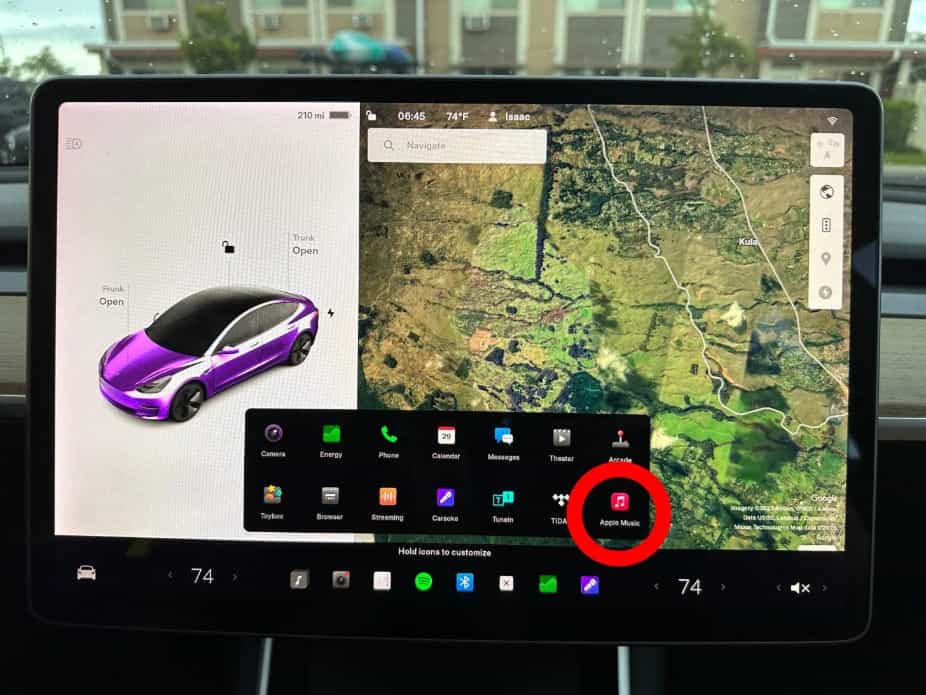
Krok 2. Przejdź do Odtwarzacza multimediów na ekranie Tesli. Wybierz Apple Music z listy usług muzycznych.
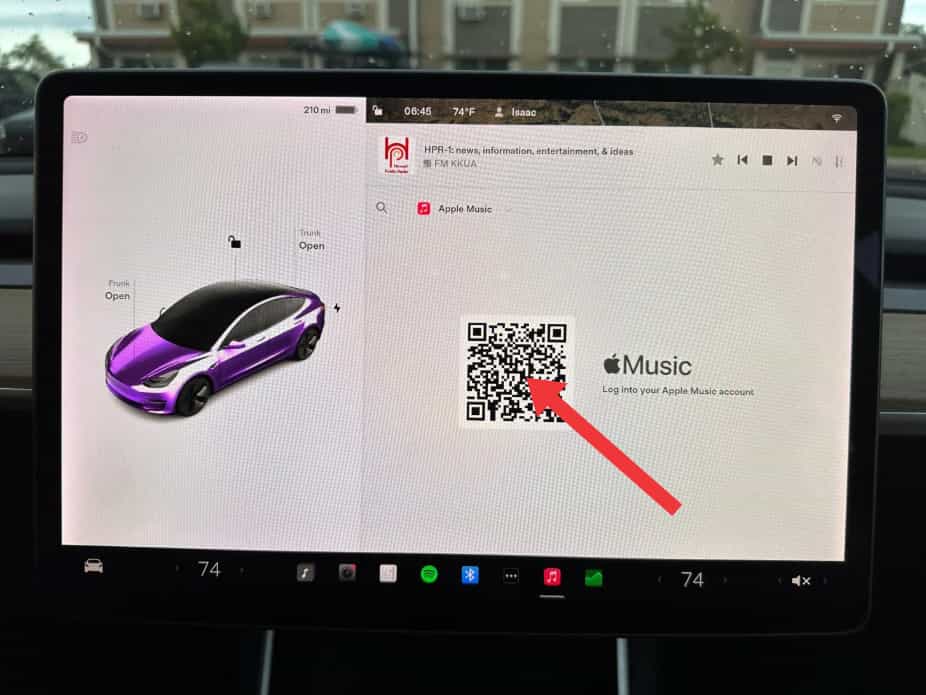
Krok 3. Zeskanuj kod QR za pomocą iPhone'a, aby zalogować się do aplikacji Apple Music w Tesli. Poczekaj na odświeżenie ekranu dotykowego Tesli, aby rozpocząć korzystanie z Apple Music.
Część 3: Odtwarzanie Apple Music na Twoim Tesli przez Bluetooth
Jeśli nie widzisz Apple Music jako opcji, upewnij się, że oprogramowanie Twojego Tesli jest aktualne, ponieważ takie funkcje mogą być zależne od najnowszej wersji oprogramowania. Alternatywnie, możesz również sparować z samochodem inne urządzenia obsługujące Bluetooth. Na przykład, możesz sparować iPhone'a, iPoda Touch, iPada, tablet z Androidem itp., aby odtwarzać z niego muzykę.
Oto jak odtwarzać muzykę z Apple Music na Tesli przez Bluetooth:
Krok 1. Aby sparować telefon lub urządzenie Bluetooth, usiądź w samochodzie i upewnij się, że ekran dotykowy jest włączony.
Krok 2. Odblokuj telefon i włącz Bluetooth (zazwyczaj w Ustawieniach telefonu). W niektórych telefonach może to wymagać przejścia do Ustawień Bluetooth w celu dokończenia procedury.
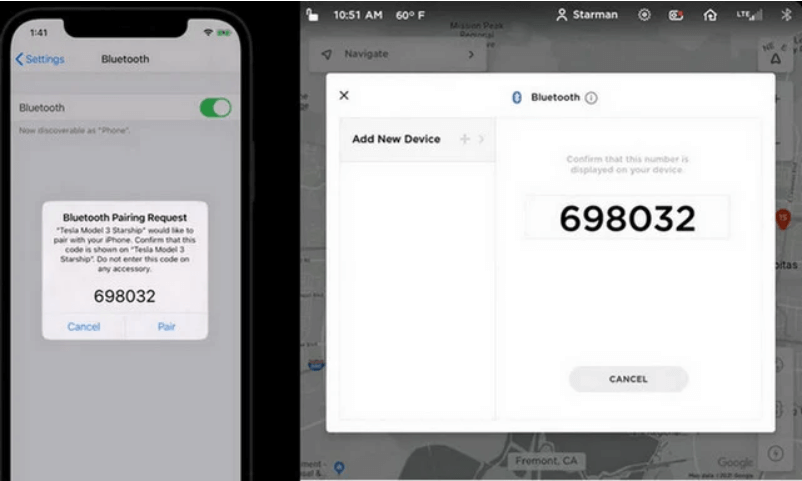
Krok 3. Na ekranie dotykowym dotknij opcji Sterowanie > Bluetooth, aby automatycznie rozpocząć skanowanie Bluetooth w poszukiwaniu nowych urządzeń.
Krok 4. Poczekaj, aż Twój telefon zostanie dodany do listy i kliknij Połącz.
Krok 5. Sprawdź, czy numer wyświetlany na telefonie jest zgodny z numerem na ekranie dotykowym. Następnie potwierdź na telefonie chęć sparowania.
Krok 6. Po sparowaniu telefon zostanie wyświetlony w menu Sterowanie > Bluetooth > Sparowane urządzenia w samochodzie.
Krok 7. Teraz otwórz aplikację Apple Music na telefonie i odtwórz wybrany utwór. Utwór zostanie odtworzony w samochodzie.
Chociaż Bluetooth zazwyczaj obsługuje komunikację bezprzewodową na odległość do około dziewięciu metrów, wydajność może się różnić w zależności od używanego telefonu lub innego urządzenia. Ponadto w wielu telefonach Bluetooth wyłącza się, gdy bateria jest słaba. Dlatego należy dbać o pełne naładowanie telefonu.
Część 4: Odtwarzanie muzyki Apple Music w trybie offline na Twoim Tesli za pomocą dysku USB
Z powodu kilku potencjalnych czynników, Bluetooth może czasami się rozłączać lub występować problemy z parowaniem. Jeśli jedziesz w obszarze o słabym sygnale, sieć jest niestabilna i nie zawsze możesz odtwarzać muzykę za pomocą transmisji danych. Na szczęście Tesla obsługuje odtwarzanie multimediów z dysków flash. Dlatego sugerujemy pobranie utworów z Apple Music i przeniesienie ich na dysk USB.
Jest to jednak nieco trudne, ponieważ pliki w usłudze Apple Music są chronione technologią DRM. Oznacza to, że nie ma możliwości odtwarzania playlist i albumów Apple Music bezpośrednio w odtwarzaczu multimedialnym, ponieważ pliki najprawdopodobniej będą odtwarzane samodzielnie za pośrednictwem aplikacji Apple Music. Aby więc strumieniować Apple Music na Tesli, należy najpierw usunąć DRM z plików Apple Music. W tym celu należy użyć programu AMusicSoft Apple Music Converter.
AMusicSoft Apple Music Converter to jedno z najlepszych narzędzi do usuwania wszelkich zabezpieczeń przed kopiowaniem plików Apple Music. Potrafi nawet konwertować utwory muzyczne do formatów audio kompatybilnych z większością urządzeń. Obsługiwane jest również pobieranie ich na dysk lokalny. Wszystkie pobrane pliki można odtwarzać na wielu urządzeniach, także tych, które nie zostały wcześniej autoryzowane. Nawet jeśli utwory zniknęły z Apple Music , można je natychmiast przywrócić. Oprócz tych funkcji, narzędzie oferuje również inne funkcje. Aby łatwiej zrozumieć jego funkcje, zapoznaj się z poniższą listą.
Główne cechy konwertera Apple Music firmy AMusicSoft
- Możliwość usunięcia technologii DRM z plików Apple Music.
- Możliwość konwersji utworów do formatów MP3, WAV, FLAC, AAC, AC3 i M4A.
- Posiada 16-krotnie szybszą prędkość konwersji i pobierania, co pozwala na ukończenie każdego procesu w najkrótszym możliwym czasie.
- Posiada przejrzysty interfejs aplikacji, którego funkcje są łatwe do zrozumienia.
- Pobiera przekonwertowane utwory na Twoje urządzenie w celu odtwarzania ich w trybie offline.
- Zachowuje znaczniki ID i metadane utworów nawet po konwersji i pobraniu.
- Gwarantuje najwyższą jakość dźwięku konwertowanych utworów.
Jak korzystać z programu AMusicSoft Apple Music Converter?
Krok 1. Ta aplikacja jest kompatybilna z systemami operacyjnymi Windows i Mac. Kliknij przycisk „Pobierz bezpłatnie” poniżej, aby zainstalować tę aplikację na swoim komputerze!
Bezpłatne pobieranie Bezpłatne pobieranie
Krok 2. Po zlokalizowaniu biblioteki muzycznej, wyszukaj utwory, które chcesz pobrać. AMusicSoft obsługuje również konwersję wsadową, dzięki czemu możesz dodać całą playlistę lub album za jednym razem, oszczędzając energię i czas.

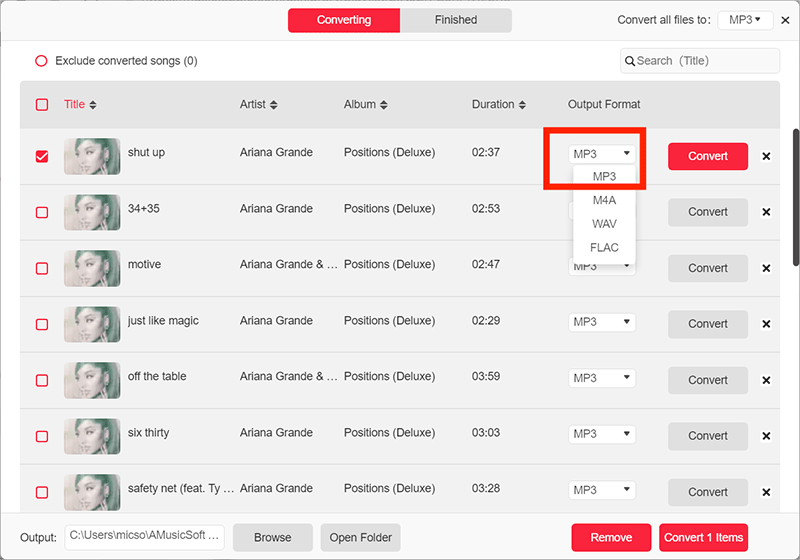
Krok 3. Wybierz format wyjściowy do konwersji z formatów MP3, WAV, FLAC, AAC, M4A i AC3. Oto dostępne formaty dostępne w AMusicSoft. Należy również wybrać folder wyjściowy.
Krok 4. Kliknij „Konwertuj”, aby zakończyć konwersję plików. Po kilku minutach będziesz mógł cieszyć się utworami, na które tak długo czekałeś.

Jak przenieść przekonwertowane utwory Apple Music do Tesla Media Player?
Oto najbardziej oczekiwana część, czyli kompletny przewodnik opisujący, jak przenieść przekonwertowane utwory na odtwarzacz Tesla, aby móc korzystać z Apple Music w Tesli.
- Przygotuj dysk USB, który przygotowałeś na potrzeby tego procesu, i podłącz go do portu USB komputera.
- Przejdź do przypisanego folderu wyjściowego i zaznacz wszystkie utwory do skopiowania. Kliknij prawym przyciskiem myszy wybrany utwór i wybierz opcję Kopiuj.
- Następnie wybierz konkretny folder na pendrive'ie i wklej do niego przekonwertowane utwory.
- Następnie odłącz USB i podłącz je do Tesli. Otwórz folder z muzyką i odtwarzaj Apple Music w Tesli.
Część 5. Ostatnie słowa
Aby korzystać z Apple Music w Tesli, możesz skorzystać z funkcji Bluetooth, odtwarzacza multimedialnego Tesla Media Player oraz pendrive'a. Jak jednak wspomniano wcześniej, bezpośrednie odtwarzanie Apple Music na odtwarzaczu multimedialnym Tesla Media Player jest praktycznie niemożliwe ze względu na technologię DRM. Dlatego, aby to umożliwić, skorzystaj z programu AMusicSoft Apple Music Converter. To narzędzie nie tylko umożliwi Ci dostęp do Apple Music w Tesli, ale także pozwoli Ci odtwarzać muzykę na innych urządzeniach.
Ludzie również czytają
- Jak uzyskać możliwość ponownego odtwarzania Apple Music i zobaczyć swoje nawyki słuchowe
- Dlaczego Apple Music dzieli albumy? Szybkie poprawki tutaj!
- Apple Music kontra Tidal: który serwis muzyczny jest lepszy?
- Jak dodać Apple Music do głośników Alexa (pełny przewodnik)
- Jak powtórzyć playlistę w Apple Music na iOS/Android/Mac/PC
- 5 najlepszych poprawek dla Apple Music odtwarzających losowe utwory
- 5 najlepszych aplikacji DJ-skich z Apple Music na iOS/Android/Mac/Windows
 O autorze
Robert Fabry jest zapalonym blogerem i entuzjastą technologii, który może cię zarazić, dzieląc się kilkoma wskazówkami. Ma również pasję do muzyki i pisał dla AMusicSoft na te tematy.