Dlaczego Apple Music dzieli albumy? Szybkie poprawki tutaj!
Czy zdarzyło Ci się kiedyś, że Twoje utwory z iTunes lub Apple Music zostały podzielone, mimo że pochodzą z tego samego albumu? Może to zakłócić płynność słuchania muzyki, ponieważ poświęciłeś dużo czasu na uporządkowanie albumów. W tym artykule wyjaśnimy, dlaczego Apple Music dzieli albumy i przedstawimy kilka sposobów rozwiązania tego problemu oraz uporządkowania rozproszonych albumów.
Spis treści Część 1. Dlaczego iTunes/Apple Music podzieliło moje albumy? Część 2. Jak naprawić rozdzielone albumy w iTunes/Apple Music? Część 3. Jak zachować bibliotekę Apple Music z pełnymi informacjami? Część 4. Wnioski
Część 1. Dlaczego iTunes/Apple Music rozdzieliło moje albumy?
Dlaczego mój Apple Music dzieli albumy? To irytujący problem dla większości miłośników muzyki, którzy chcą cieszyć się nieograniczonym słuchaniem muzyki. Oto kilka powodów, które pomogą Ci znaleźć rozwiązanie.
Album mający różne wersje
Generalnie, wytwórnie płytowe często wydają różne wersje niektórych albumów, ponieważ to świetny sposób na zarobienie dodatkowych pieniędzy. Na przykład, istnieją różne wersje albumu „1989 ” Taylor Swift, jedna to „Deluxe”, a druga to „Taylor's Version”. Inne wersje, które mogliście zobaczyć, to „Taylor's Version (Deluxe)” lub „Karaoke”.
Sprzeczne metadane
Pewnie zastanawiasz się, jak możesz mieć różne meta informacje dla tego samego albumu. Jest to możliwe w zależności od producenta i polityki cyfrowej. Oto niektóre z powodów:
- Kiedy ten sam artysta jest na tym samym albumie, ale w różnych wersjach
- Niezgodne pola dostępne w menu Sortowanie
- Różnica w dopasowaniu menu artysty dla obu albumów
- Kiedy producenci i wydawcy wydają różne etykiety dla tej samej piosenki
- Różne daty wydania albumów
Niejasności dotyczące obsługi wielu języków
Dlaczego mój Apple Music dzieli albumy? Twórca, Apple, zawsze tłumaczy informacje o albumach podczas wyświetlania plików muzycznych. Obejmuje to nazwę artysty i nazwę albumu. Jest to przydatne, aby zapewnić globalną obecność, niezależnie od różnic językowych. Na przykład, gdy Apple Music jest włączone w USA, a Twój iPhone jest zarejestrowany w innym języku, takim jak chiński lub japoński, to samo w sobie wystarczy, aby dokonać podziału.
Część 2. Jak naprawić podzielone albumy w iTunes/Apple Music?
Teraz, gdy już wiemy, dlaczego iTunes i Apple Music dzielą albumy, czas to naprawić.
Sposób 1: Sprawdź pole „Artysta albumu”
Jeśli zauważyłeś, że album jest dzielony na dwa, powinieneś sprawdzić, czy tag Artysty albumu jest identyczny w rozdzielonych albumach. Oto prosta procedura.
W Apple Music kliknij prawym przyciskiem myszy nazwę albumu i wybierz opcję Get Info (Pobierz informacje). Po wybraniu karty Detail (Szczegóły) wyświetl lub zmień artystę. Gdy pole Album Artist (Artysta albumu) będzie spójne, oddzielne albumy powinny zostać zgrupowane w jeden konkretny album.
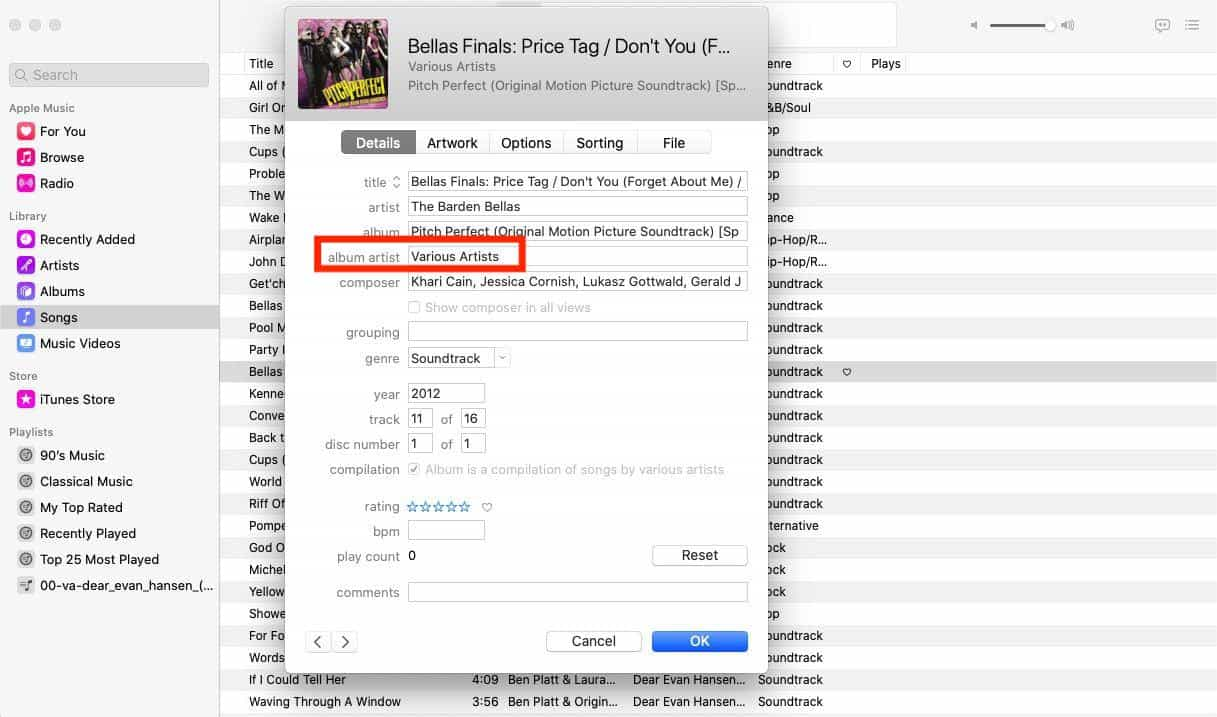
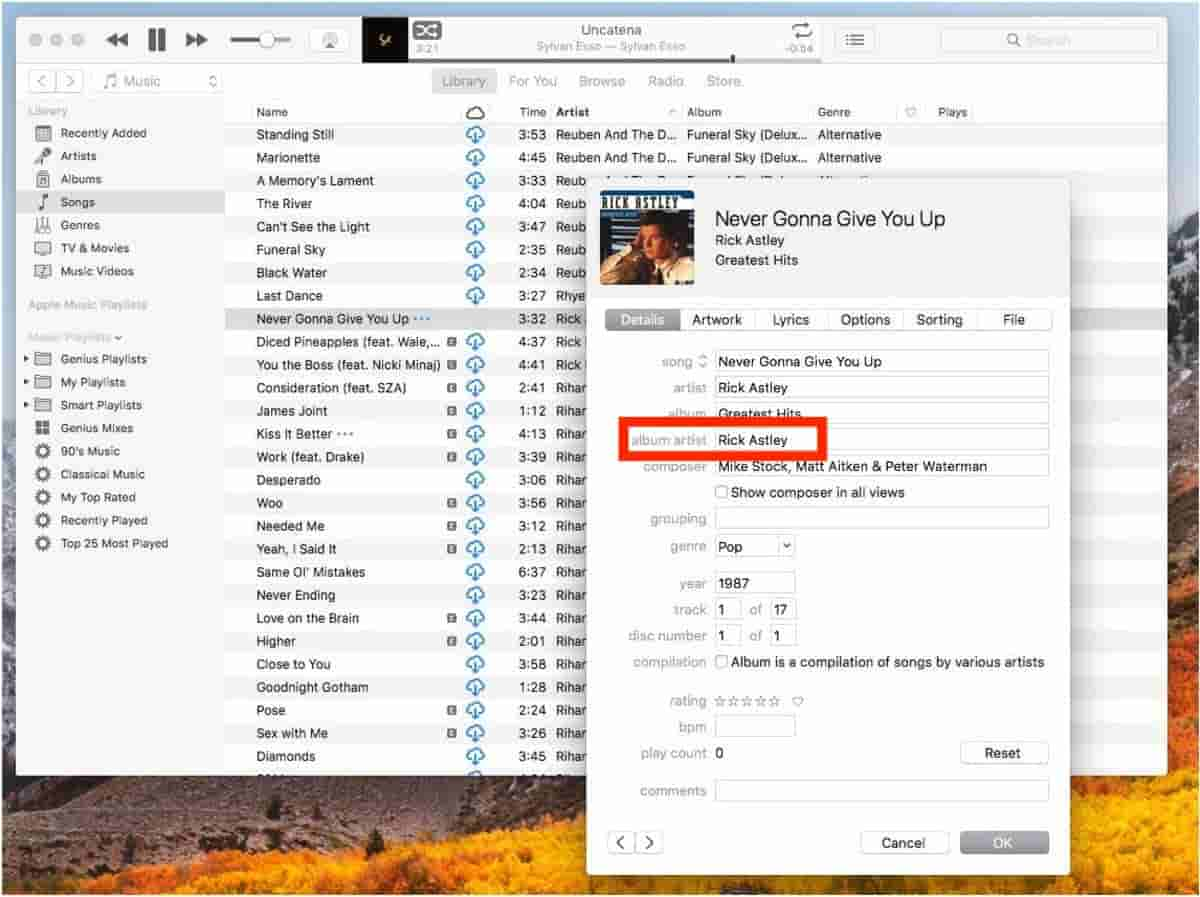
W iTunes wyszukaj oddzielne albumy, które mają tę samą nazwę artysty. Kliknij prawym przyciskiem myszy album, wybierz „Informacje o albumie”. Kliknij opcję Szczegóły. Zmień nazwę pola Artysta albumu dla pojedynczego albumu, jeśli pole Artysta albumu nie jest spójne dla wszystkich utworów w albumie. Na koniec kliknij „OK”, aby zapisać zmiany.
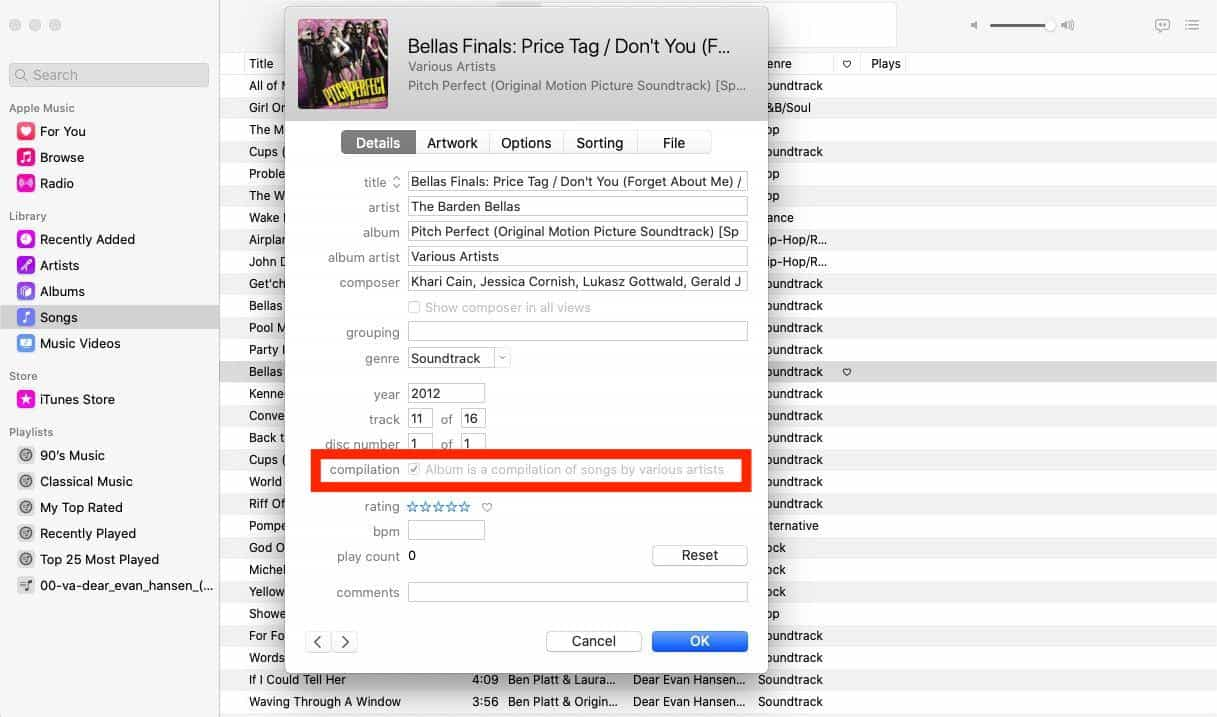
Sposób 2: Odznacz opcję kompilacji
Jeśli tagi artysty są identyczne w obu podzielonych albumach, ale problem nadal występuje, spróbuj odznaczyć pole Kompilacja i sprawdź, czy pomoże to rozwiązać problem podziału albumów w Apple Music. Opcję Kompilacja znajdziesz na stronie z informacjami o utworze.
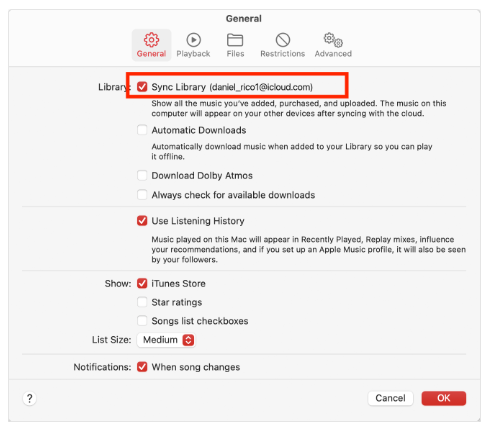
Way 3: Wyłącz synchronizację biblioteki/biblioteki muzycznej iCloud
Sync Library/iCloud Music Library to usługa Apple do przechowywania osobistej biblioteki muzycznej online poprzez „dopasowywanie” utworów do utworów wymienionych w iTunes Store (lub przesyłanie utworów bezpośrednio, jeśli nie ma dostępnych dopasowań). Dzięki temu możesz przesyłać strumieniowo i pobierać je na różne urządzenia. Jednak czasami ten proces synchronizacji może prowadzić do nieprawidłowych lub brakujących metadanych utworów i nieprawidłowego dopasowania utworów. W takim przypadku musimy wyłączyć tę funkcję, aby uniknąć problemu dzielenia albumów przez Apple Music na Twoim urządzeniu.
Może Cię zainteresować: Czym jest biblioteka synchronizowana w Apple Music i jak z niej korzystać?
Way 4: Usuń i ponownie pobierz album muzyczny
Inną metodą, która może zadziałać, jest usunięcie oddzielonych albumów muzycznych z iTunes lub Apple Music, a następnie ich ponowne dodanie.
Część 3. Jak zachować pełną informację o bibliotece Apple Music?
Oprócz frustrującego problemu dzielenia albumów w Apple Music, użytkownicy mogą napotkać inne trudności związane z zawartością muzyczną w iTunes i Apple Music. Aby skutecznie zarządzać tą zawartością i uzyskać większą kontrolę nad biblioteką muzyczną, korzystając z pełnych informacji, warto rozważyć skorzystanie z zaawansowanego narzędzia, takiego jak AMusicSoft Apple Music Converter.
AMusicSoft Apple Music Converter to optymalny partner, który maksymalnie wykorzystuje zalety Apple Music. To najwyżej oceniane oprogramowanie umożliwia pobieranie dowolnej liczby utworów, albumów, list odtwarzania i miksów z Apple Music w jakości bezstratnej.
Jednocześnie aplikacja zachowa metadane, na przykład okładki albumów, ułatwiając zarządzanie biblioteką nieograniczonej liczby utworów. Co więcej, usunie zabezpieczenia DRM, dzięki czemu będziesz mógł cieszyć się najlepszą jakością odtwarzania na zawsze na dowolnym urządzeniu, nawet po wygaśnięciu subskrypcji. Dzięki wbudowanemu odtwarzaczowi, pliki Apple Music można konwertować do formatów MP3 , MP4, FLAC, M4A, WAV i innych popularnych formatów audio z prędkością do 5x, naciskając jeden przycisk. Wszystkie te formaty można z łatwością odtwarzać na wszystkich posiadanych przez Ciebie urządzeniach. Dzięki temu możesz słuchać muzyki z dowolnego odtwarzacza, nawet jeśli aplikacja Apple Music nie działa na Twoim urządzeniu.
Krok 1. Pobierz aplikację AMusicSoft Apple Music Converter z oficjalnej strony internetowej, po prostu naciskając przycisk Pobierz. Po zakończeniu pobierania należy przejść do instalacji.
Bezpłatne pobieranie Bezpłatne pobieranie
Krok 2. Uruchom AMusicSoft Apple Music Converter, a wbudowany odtwarzacz internetowy Apple Music automatycznie załaduje Twoją bibliotekę muzyczną. Następnie dodaj muzykę, którą chcesz pobrać offline, do interfejsu.
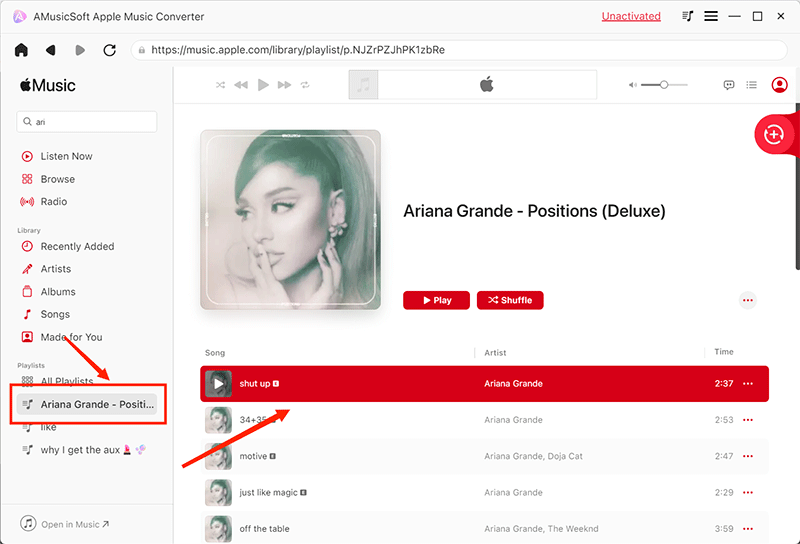
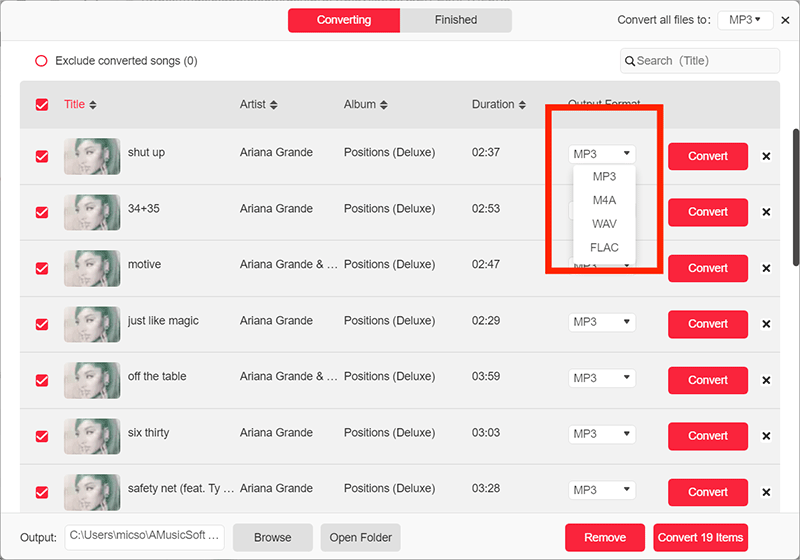
Krok 3. Formaty wyjściowe obsługiwane w AMusicSoft obejmują MP3, FLAC, WAV, AAC, AC3 i M4A. Wybierz jeden format do wykorzystania i wybierz folder docelowy do zapisywania plików.
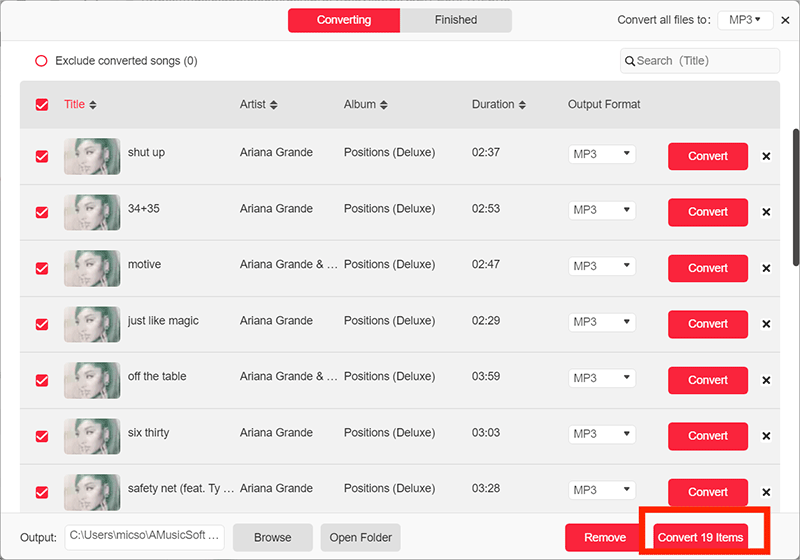
Krok 4. Teraz kliknij przycisk „Konwertuj”, aby rozpocząć konwersję utworów Apple Music do formatu MP3 nawet 5 razy szybciej. Wkrótce otrzymasz utwory Apple Music wolne od DRM i będziesz mógł je odtwarzać, gdziekolwiek chcesz.
Część 4. Wniosek
Po omówieniu powyższych praktycznych rozwiązań problem z dzieleniem albumów w Apple Music zostanie rozwiązany. Co więcej, jeśli chcesz wykorzystać swoją subskrypcję Apple Music, AMusicSoft Apple Music Converter będzie dla Ciebie doskonałym narzędziem do pobierania nieograniczonej liczby utworów z Apple Music wraz z pełnymi informacjami o albumie.
Ludzie również czytają
- Jak naprawić błąd pomijania utworów w Apple Music?
- Czy Apple Music wymaga Wi-Fi w trybie offline dla DRM? Naprawił
- Dlaczego mój Apple CarPlay działa nieprawidłowo i jak to naprawić
- 10 rozwiązań pozwalających naprawić zniknięcie utworów z Apple Music/iTunes
- Najlepsze wskazówki, jak naprawić Apple Music, który nie działa w CarPlay
- Naprawiono: Dlaczego Apple Music ciągle usuwa moje pobrane pliki?
- Najlepsze sposoby rozwiązania problemu z niepobieraniem wszystkich utworów przez Apple Music
- Proste poprawki problemu z synchronizacją Apple Music z komputerem Mac
 O autorze
Robert Fabry jest zapalonym blogerem i entuzjastą technologii, który może cię zarazić, dzieląc się kilkoma wskazówkami. Ma również pasję do muzyki i pisał dla AMusicSoft na te tematy.