Czy mogę sprawić, by Apple Music zatrzymało autoodtwarzanie?
Rozrywka oznacza czas na relaks; dlatego Apple Music wprowadziło funkcję autoodtwarzania w serwisie streamingowym. To narzędzie umożliwia słuchanie utworów z Apple Music 24 godziny na dobę, 7 dni w tygodniu bez dotykania urządzenia. Niemniej jednak, narzędzie ma pewne wady, które wymagają wyłączenia autoodtwarzania w Apple Music . Jak to zrobić?
Wyobraź sobie, że wchodzisz do samochodu lub domu i zaczyna grać Twoja ulubiona muzyka; to najwspanialsze uczucie w historii. A Apple Music umożliwiło to swoim użytkownikom. Apple Music ma wbudowaną funkcję o nazwie autoodtwarzanie, która umożliwia odtwarzanie utworów z Apple Music przez całą dobę. Zacznie się od plików muzycznych w bibliotece Apple Music i przejdzie do dowolnej muzyki, gdy biblioteka się wyczerpie.
Ta funkcja wywołała jednak interesujące dyskusje w mediach społecznościowych z wstydliwymi przypadkami automatycznego odtwarzania. Wiele osób uwielbia autoodtwarzanie, ale chcą też wiedzieć, jak Apple Music zatrzymuje autoodtwarzanie. Autoodtwarzanie to dobra funkcja, która działa w razie potrzeby i dobrze jest, gdy użytkownik ma uprawnienia do kontrolowania Apple Music, aby zatrzymać autoodtwarzanie.
Przeczytaj część pierwszą poniżej i uzyskaj oficjalny sposób na zatrzymanie autoodtwarzania w Apple Music. Część pierwsza otworzy również oczy na inne metody, aby Apple Music zatrzymało autoodtwarzanie. Dowiedz się, jak sprawić, by autoodtwarzanie Apple Music działało w dowolnym miejscu i czasie.
Spis treści: Część 1. Jak zatrzymać automatyczne odtwarzanie Apple Music? Część 2. Bonus: Przenieś utwory z Apple Music do innych odtwarzaczy w celu odtwarzania. Część 3. Podsumowanie
Część 1. Jak zatrzymać automatyczne odtwarzanie muzyki Apple?
Od wprowadzenia Apple Music ma funkcję autoodtwarzania, która sprawia, że aplikacja Apple Music odtwarza wszystkie utwory z wybranej listy odtwarzania. Po zakończeniu listy odtwarzania Apple Music zacznie losowo odtwarzać utwory z platformy. A niektóre z tych piosenek nie są w twoim guście, więc musisz sprawić, by Apple Music przestało odtwarzać się automatycznie.
W tej części artykułu wyjaśnimy, jak sprawić, by Apple Music zatrzymało autoodtwarzanie w samochodach na urządzeniach z systemem iOS i wyłączyło odtwarzanie i timer przez Bluetooth.
Jak zatrzymać autoodtwarzanie Apple Music na iPhonie i iPadzie?
Krok 1. Otwórz aplikację Apple Music na swoim urządzeniu i odtwórz dowolny utwór.
Krok 2. Podczas odtwarzania utworu dotknij małego odtwarzacza i dotknij "Następny".
Krok 3. Następnie zauważysz ikonę autoodtwarzania, którą dotkniesz, aby wyłączyć tę funkcję. Domyślnie funkcja autoodtwarzania jest zawsze włączona.
Jak zatrzymać automatyczne odtwarzanie muzyki Apple w samochodach i przez Bluetooth?
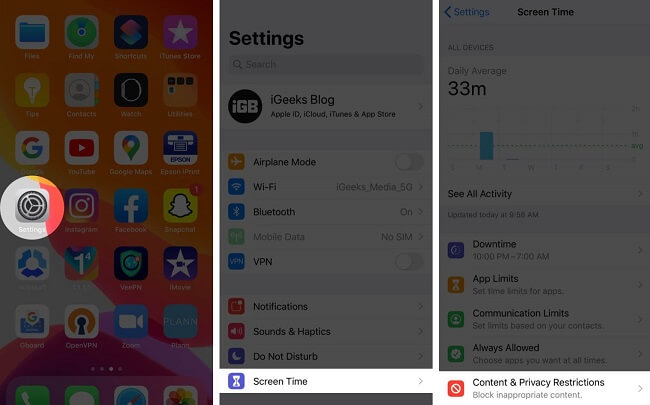
Oczywiście iPhony są zaawansowanymi telefonami i mają funkcję autoodtwarzania w samochodzie. Ta funkcja umożliwia rozpoczęcie odtwarzania Apple Music nawet wtedy, gdy aplikacja jest zamknięta. Musisz więc wyłączyć funkcję carplay, aby uniknąć takich przypadków.
Funkcja carplay idzie w parze z odtwarzaniem Bluetooth. Wyłącz także funkcję odtwarzania Bluetooth. Przejdź do centrum sterowania na iPhonie lub iPadzie, aby wyłączyć Bluetooth i zamknąć ikonę Bluetooth. Oto jak wyłączyć automatyczne odtwarzanie carplay na iPhone'ach i iPadach.
Krok 1. Otwórz Ustawienia na ekranie głównym, przewiń do "Czas ekranu" i dotknij go.
Krok 2. Następnie dotknij "Ograniczenia dotyczące treści i prywatności".
Krok 3. Stuknij w "Dozwolone aplikacje", a pojawi się lista aplikacji. Przewiń do „Carplay” i dotknij go, aby wyłączyć tę funkcję.
Jak zatrzymać automatyczne odtwarzanie muzyki Apple za pomocą timera?
Większość aplikacji na iPhonie i iPadzie można połączyć i współpracować. Możesz użyć minutnika, aby ustawić okres, w którym Apple Music ma się automatycznie odtwarzać. Możesz także ustawić kilka okresów, aby zatrzymać autoodtwarzanie. Poniżej przedstawiamy, jak możesz to umożliwić.
Krok 1. Otwórz aplikację zegara na iPhonie lub iPadzie
Krok 2. Przejdź na dół i dotknij "Timer", gdzie wybierzesz przedziały czasowe.
Krok 3. Stuknij w przycisk „Czas zakończenia” i wybierz z listy opcję „Zatrzymaj odtwarzanie”.
Krok 4. Na koniec dotknij "Ustaw", aby zapisać, i dotknij "Start", aby zainicjować timer.
Część 2. Bonus: przenieś utwory muzyczne Apple do innych graczy do odtwarzania.
Dobrze, że urządzenia Apple Music i iOS mają doskonałe funkcje, które pozwalają na automatyczne odtwarzanie utworów. Ale czasami te funkcje mogą być denerwujące lub krępujące, na przykład po wejściu do samochodu z przyjacielem zaczyna grać głośna muzyka. Istnieją sposoby na nakazanie Apple Music zatrzymania autoodtwarzania, ale są one skomplikowane dla normalnego mózgu.
Rozwiązaniem jest przeniesienie Apple Music do innych odtwarzaczy lub urządzeń, które wymagają naciśnięcia przycisku odtwarzania. Żadna muzyka nie rozpocznie się bez Twojego polecenia. Czy jednak można przenieść Apple Music do innych odtwarzaczy w celu grania? Tak, jest to możliwe, ale potrzebujesz pomocy narzędzia innej firmy.
AMusicSoft Apple Music Converter to jedyne zewnętrzne narzędzie, które umożliwia pomyślne przeniesienie danych w najkrótszym możliwym czasie. To aplikacja, która umożliwia kompatybilność utworów z Apple Music z dowolnym odtwarzaczem multimedialnym. Zanim przejdziemy dalej, warto zaznaczyć, że wszystkie utwory z Apple Music są zabezpieczone DRM.
Bezpłatne pobieranie Bezpłatne pobieranie
Zabezpieczenie DRM to szyfrowanie, które uniemożliwia innym osobom posiadanie utworów z Apple Music. Dlatego AMusicSoft usuwa to szyfrowanie i zachowuje Apple Music na komputerze Mac lub Windows. Krótko mówiąc, aplikacja wyodrębnia utwory z Apple Music na urządzenie. Podczas wyodrębniania konwertuje je również do różnych formatów, takich jak MP3 , WAV, FLAC i AAC.
Możesz odtwarzać utwory bez DRM offline na różnych urządzeniach, również tych, które nie obsługują aplikacji Apple Music. Czas to pieniądz, a to oprogramowanie pozwoli Ci zaoszczędzić dzięki 16-krotnej prędkości konwersji. Ta superszybkość nie zmienia się nawet podczas konwersji dużych plików lub obszernych playlist.
Gdy spieszysz się, aby gotować, przyniesiesz na stół kiepskie jedzenie, ale nie dotyczy to AMusicSoft. Ma dobre prędkości, ale nadal zapewnia fantastyczną jakość wyjściową, a Ty będziesz cieszyć się doskonałym tempem uderzeń i płynną częstotliwością. Nie traci żadnej części pliku muzycznego, w tym tagów ID i innych informacji.
Nikt nie chce zmagać się z używaniem aplikacji, a ta aplikacja została zaprojektowana, aby pomóc Ci cieszyć się jej używaniem. Łatwo go znaleźć, zainstalować i używać. Pomijając Apple Music, program może również konwertować zakupy z iTunes i audiobooki. Wykonaj trzy poniższe kroki, aby przekonwertować utwory Apple Music i przenieść je do innych odtwarzaczy.
Krok 1. Uruchom program i pozwól mu importować utwory Apple Music i zakupy iTunes do głównego interfejsu.
Krok 2. Wybierz z wyświetlacza pliki muzyczne, które chcesz przekonwertować, i wybierz swój ulubiony format wyjściowy. Nie zapomnij o folderze wyjściowym dla plików końcowych.

Krok 3. Potwierdź, czy żądane parametry są na miejscu, i kliknij „Konwertuj”, aby rozpocząć proces.

Część 3. Wniosek
Aby wyłączyć autoodtwarzanie w Apple Music , należy wyłączyć tę funkcję w aplikacji Apple Music. Wystarczy otworzyć Apple Music i odtworzyć jeden z utworów, a następnie dotknąć odtwarzacza multimedialnego i wybrać „Następne”, gdzie pojawi się ikona autoodtwarzania. Aby wyłączyć tę funkcję, należy dotknąć ikony „Autoodtwarzanie”.
Wyłącz także funkcję automatycznego odtwarzania i ikonę Bluetooth w centrum sterowania. Możesz również użyć timera w zegarze, aby zatrzymać automatyczne odtwarzanie w aplikacji Apple Music. Ale ostatecznym rozwiązaniem zatrzymania automatycznego odtwarzania w Apple Music jest odtwarzanie utworów Apple Music na innym odtwarzaczu multimedialnym. A to wymaga więcej wysiłku ze strony AMusicSoft Apple Music Converter.
To oprogramowanie usunie szyfrowanie Fair Play i zapisze utwory Apple Music na lokalnych dyskach. Ma prędkości premium i zapewnia doskonałą jakość plików wyjściowych. Skontaktuj się z obsługą klienta, gdy utkniesz i uzyskaj natychmiastową odpowiedź. Ciesz się 90-dniowym bezpłatnym okresem próbnym, który oferuje pełną usługę konwersji.
Ludzie również czytają
 O autorze
Robert Fabry jest zapalonym blogerem i entuzjastą technologii, który może cię zarazić, dzieląc się kilkoma wskazówkami. Ma również pasję do muzyki i pisał dla AMusicSoft na te tematy.