Apple Music nie może się połączyć? Oto prawdziwa poprawka!
Apple Music jest powszechnie znane jako jedna z najlepszych aplikacji do streamingu muzyki na rynku. Z kolekcją liczącą łącznie około 100 milionów utworów i mnóstwem różnorodnych, niezwykle przydatnych funkcji, mogłaby być najlepsza wśród innych aplikacji do streamingu muzyki. Jednak zdarzają się sytuacje, których nie da się uniknąć, takie jak błędy związane z brakiem połączenia Apple Music . Co zrobić w takiej sytuacji? Dowiedz się więcej o tym, co możesz zrobić w przypadku problemów z połączeniem.
Spis treści: Część 1. Jak naprawić problem z połączeniem z Apple Music? Część 2. Jak ponownie połączyć się z Apple Music? Część 3. Bonus: Jak słuchać Apple Music bez internetu? Część 4. Podsumowanie
Część 1. Jak naprawić nie można połączyć się z Apple Music?
Podczas korzystania z aplikacji Apple Music nieuchronnie pojawiają się nagle komunikaty informujące, że Apple Music nie może się połączyć, co jest naprawdę trochę irytujące, ponieważ w pewnym stopniu wpływa na prawidłowe działanie aplikacji. Jeśli więc doświadczasz tego samego, oto rzeczy, które powinieneś sprawdzić po otrzymaniu błędu komunikatu „nie można połączyć” Apple Music.
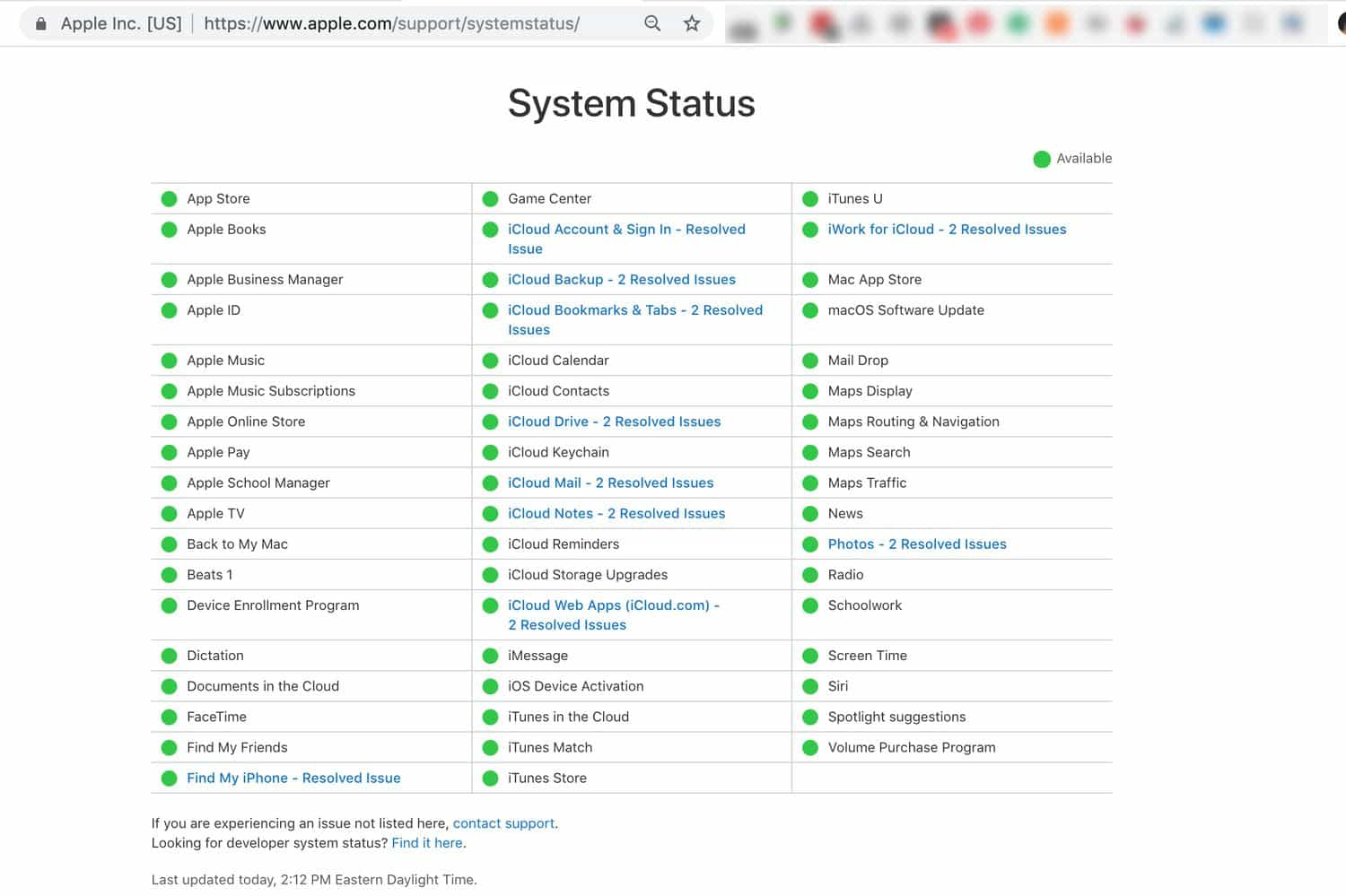
Sprawdź stronę stanu Apple Music
Przejdź do strony systemu Apple i sprawdź, czy w systemie lub na serwerze wystąpił błąd. Zostanie tam wyświetlony, jeśli wystąpi problem z serwerem Apple Music. Ale jeśli widzisz zieloną kropkę umieszczoną obok Apple Music, oznacza to, że na serwerze nie ma problemów.
Sprawdź swoje łącze internetowe
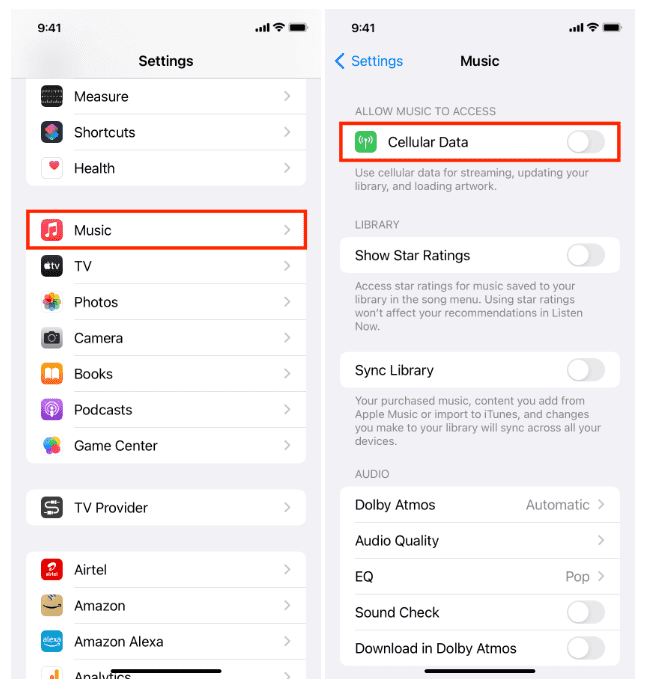
Jeśli nie ma żadnych problemów, możesz przejść do sprawdzania Internetu. To mógł być problem w związku z Twoim internetem. Po sprawdzeniu na routerze WIFI i braku innych problemów z sygnałem, spróbuj wyszukać coś w przeglądarce i sprawdź, czy Twój internet to załaduje. Możesz alternatywnie przełączyć się z korzystania z sieci WIFI i danych mobilnych, aż do pomyślnego załadowania przeglądarki. Następnie spróbuj ponownie otworzyć aplikację Apple Music i sprawdź, czy nie otrzymujesz wiadomości typu Apple Music nie może się już połączyć.
Sprawdź dostępność niektórych aktualizacji oprogramowania
Co zrobić, jeśli połączenie internetowe działa prawidłowo, ale nadal otrzymujesz komunikaty o braku połączenia z Apple Music? Następnym krokiem jest sprawdzenie dostępności aktualizacji oprogramowania dla Twojego urządzenia. Aplikacja Apple Music może nie działać, ponieważ niektóre funkcje będą działać tylko po aktualizacji urządzenia. Jeśli więc jest dostępna, po prostu dotknij przycisku Aktualizuj i poczekaj, aż system iOS 16 zostanie w pełni zainstalowany na urządzeniu. Następnie spróbuj ponownie uruchomić aplikację Apple Music i sprawdź, czy tym razem wszystko działa prawidłowo.
Nieprawidłowe ustawienia daty i godziny
Jeśli nie możesz połączyć się z Apple Music, problem jest również możliwy, jeśli ustawiłeś nieprawidłowy czas i ustawienia. Dlatego firma Apple zaleca stopniowe sprawdzanie, czy ustawienia czasu i strefy czasowej są prawidłowe. Jeśli nie, zmień go na właściwy.
Jeśli wypróbowałeś już wszystkie te rzeczy i nadal nie widzisz postępów w łączeniu się z Apple Music, ostatnią rzeczą, jaką możesz zrobić, to poprosić o pomoc Apple Support i powiadomić ich o swoim problemie.
Część 2. Jak ponownie połączyć się z Apple Music?
Po naprawieniu problemu z Apple Music nie można się połączyć, po prostu otwórz ponownie aplikację Apple Music i spróbuj, czy działa tak, jak była. Ale musisz też wykonać poniższe kroki, aby zsynchronizować swoją bibliotekę po raz drugi.
- Na Twoim urządzeniu może być iPad, iPhone lub iPod Touch, poszukaj ikony Ustawień i wybierz ją po znalezieniu.
- Następnie spośród opcji, które widzisz dalej, wybierz Muzyka.
- Stamtąd upewnij się, że włączyłeś opcję Synchronizuj bibliotekę.

Zwróć uwagę, że jeśli nie masz żadnych planów subskrypcji w Apple Music, ta opcja aktywacji synchronizacji biblioteki muzycznej nie będzie widoczna w opcjach.
Część 3. Bonus: jak słuchać Apple Music na zawsze bez Internetu?
Wspomniany jako jedna z możliwych głównych przyczyn braku możliwości połączenia Apple Music z powiązanymi problemami jest połączeniem internetowym. Oczywiście najskuteczniejszym sposobem, aby nie napotkać ponownie tego samego problemu, jest niekorzystanie z Internetu za każdym razem, gdy przesyłasz strumieniowo Apple Music. Byłoby to możliwe tylko wtedy, gdy pliki muzyczne są zapisane na urządzeniu jako pliki lokalne i mogą być przesyłane strumieniowo w dowolnym miejscu i czasie.
Jednak treści z Apple Music nie można pobrać jako plików lokalnych na komputer, ponieważ są one zabezpieczone szyfrowanym systemem DRM. Chociaż jesteś użytkownikiem Premium, możesz je pobrać jedynie jako pliki pamięci podręcznej, ale nigdy nie będą one Twoją własnością. Aby je zapisać i zachować jako własne, musisz najpierw upewnić się, że system DRM został usunięty z Apple Music , a następnie przekonwertować je na format wyjściowy, który jest dostępny na większości urządzeń.
Aby to zrobić, musisz skorzystać z zewnętrznego narzędzia AMusicSoft Apple Music Converter , które umożliwia konwersję i pobieranie plików. Dzięki temu, że są one wolne od DRM, możesz korzystać z formatów MP3, WAV, AAC, FLAC, AC3 i M4A. Dzięki temu, że utwory są wolne od DRM i nie są zabezpieczone, każdy proces będzie możliwy. Teraz możesz bez ograniczeń dodawać własną muzykę do Quik , Kinemaster i innych programów do edycji wideo.
Może również działać do 16x szybciej, co czyni go naprawdę szybkim dla Ciebie, jeśli chodzi o oczekiwanie. Ponadto jakość utworów, które zostały przekonwertowane za pomocą tej aplikacji, jest z pewnością najlepszą jakością, jaką kiedykolwiek możesz mieć. Z AMusicSoft możesz oczekiwać wysokiej jakości strumieniowego przesyłania muzyki.
Sprawdźmy, jak używać programu AMusicSoft Apple Music Converter do pobierania utworów z Apple Music.
- Otwórz przeglądarkę, a następnie szybko przejdź do oficjalnej strony AMusicSoft, aby pobrać aplikację AMusicSoft. Następnie zainstaluj ją i uruchom na swoim urządzeniu, aby rozpocząć korzystanie.
Bezpłatne pobieranie Bezpłatne pobieranie
- Teraz twoja kolekcja zostanie odczytana, a następnie załaduje ją do konwertera muzyki. Aby to zrobić, po prostu zaznacz pole tuż przed każdym tytułem utworu, który wybrałeś do konwersji.

- W poniższej sekcji możesz zmieniać lub modyfikować ustawienia wyjściowe wraz z wyborem formatu wyjściowego, a także wyborem folderu końcowego do przechowywania plików.

- Gdy skończysz, rozpocznij konwersję, naciskając przycisk Konwertuj.

- Na koniec dotknij zakładki Konwertowane i zobacz wszystkie pliki muzyczne, które zostały przekonwertowane.

Część 4. Wniosek
Podczas korzystania z aplikacji normalne jest napotkanie pewnych błędów lub błędów podczas ich używania. Jednym z głównych błędów napotykanych przez użytkowników podczas korzystania z aplikacji muzycznej Apple jest to, że Apple Music nie może połączyć problemów, które mogą być spowodowane wieloma czynnikami. Najbardziej możliwe przyczyny i rozwiązania dotyczące ponownego łączenia się z Apple Music zostały już omówione powyżej, więc wystarczy postępować zgodnie z nimi.
Z drugiej strony, jeśli na zawsze nie chcesz korzystać z Internetu za każdym razem, gdy przesyłasz muzykę, możesz użyć AMusicSoft Spotify Music Converter i zacznij pobierać utwory Apple Music, które chcesz przesyłać strumieniowo offline.
Ludzie również czytają
- Apple Lossless vs FLAC: co jest lepsze?
- Rzeczy, które musisz wiedzieć o planie rodzinnym Apple Music
- Czy możliwe jest pobranie Apple Music PC?
- Czy mogę słuchać Apple Music w trybie offline?
- Przewodnik po tym, jak włączyć / wyłączyć bibliotekę muzyczną iCloud
- Trzy sposoby przesyłania muzyki z iTunes do Google Play
- Jak miksować muzykę w iTunes: rzeczy, które ludzie powinni wiedzieć
- Rozwiązany: Dlaczego Apple Music Shuffle odtwarza te same utwory?
 O autorze
Robert Fabry jest zapalonym blogerem i entuzjastą technologii, który może cię zarazić, dzieląc się kilkoma wskazówkami. Ma również pasję do muzyki i pisał dla AMusicSoft na te tematy.