Proste poprawki dla błędu „iTunes Get Album Artwork Gone”.
iTunes to bardzo przydatna aplikacja multimedialna do wszelkiego rodzaju usług związanych z muzyką. Jednak, jak mówi przysłowie, nawet najdoskonalsza aplikacja może zawierać błędy. Właśnie to jest przedstawiane w ostatnich narzekaniach użytkowników na problem „ znikających okładek albumów w iTunes ”.
To może nie wydawać się bardzo poważnym problemem, ale z pewnością będzie przeszkadzać innym użytkownikom, którzy są bardzo uważni, jeśli chodzi o organizację swojej biblioteki muzycznej. Post, który nastąpi, omówi przyczyny, dla których iTunes nie wyświetla okładek albumów, oraz proste sposoby, aby to naprawić.
Spis treści Część 1. Dlaczego okładka albumu iTunes znika? Część 2. Jak naprawić problem z wyświetlaniem okładki albumu w iTunes? Część 3. Bonus: Najlepszy sposób na zachowanie plików biblioteki muzycznej iTunes Część 4. Podsumowanie
Część 1. Dlaczego znika grafika albumu iTunes?
Poniżej wymieniłem najważniejsze możliwe powody, dla których występuje błąd „iTunes pobiera okładkę albumu”. Zobacz je poniżej.
- Prosty błąd w pisowni tytułu lub jakiejkolwiek powiązanej informacji o albumie może powodować ten problem. To samo dotyczy niewłaściwych znaków interpunkcyjnych i liter.
- Wybrany album nie jest dostępny w formacie iTunes Store.
- Opóźnienie procesu synchronizacji w iTunes.
- Używane aktualizacje, które zostały niezauważalnie uszkodzone.
- Niewystarczająca ilość miejsca na urządzeniu.
- Usterki i błędy pojawiające się w aktualizacji.
Część 2. Jak naprawić okładkę albumu, która nie wyświetla się w iTunes?
Oto najlepsze rozwiązania, które należy wypróbować, aby naprawić błąd „iTunes gubi okładki albumów”.
Rozwiązanie 1: Automatycznie uzyskaj okładkę albumu w iTunes
- Lepiej byłoby zacząć od nowej aplikacji. Więc przytrzymaj ikonę aplikacji iTunes i poczekaj, aż zobaczysz przycisk Usuń lub Odinstaluj. Kliknij to dalej. Po chwili ponownie zainstaluj aplikację.
- Zaloguj się na utworzone konto w sklepie iTunes Store. Aby to zrobić, po prostu przejdź do sekcji Sklep, kliknij przycisk Zaloguj się, a następnie podaj swój Apple ID i hasło.
- Następnie wybierz kartę Muzyka, a następnie przejdź do Moja muzyka
- Naciśnij klawisz Ctrl, a następnie wybierz album, którym chcesz się zająć. Zaraz potem kliknij opcję Pobierz okładkę albumu z wyświetlonej listy menu.
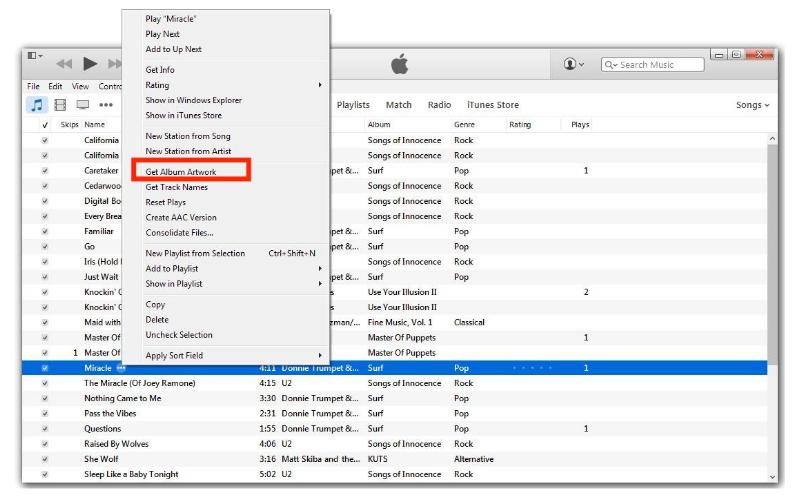
Rozwiązanie 2: Ręcznie dodaj okładkę albumu
Innym sposobem na pokonanie błędu „iTunes usuwa okładkę albumu” jest ręczne dodanie grafiki.
- Zbierz wszystkie pliki bez okładki albumu. Pamiętaj, aby zapamiętać album i tytuł każdego elementu.
- Następnie wyszukaj okładkę każdego zapisanego albumu. Za pomocą Safari przejdź do Google i wpisz nazwę albumu.
- Po wyświetleniu grafiki kliknij ją prawym przyciskiem myszy, a następnie kliknij opcję Zapisz obraz jako.
- W iTunes wybierz wszystkie albumy i utwory bez grafiki, a następnie kliknij przycisk Uzyskaj informacje.
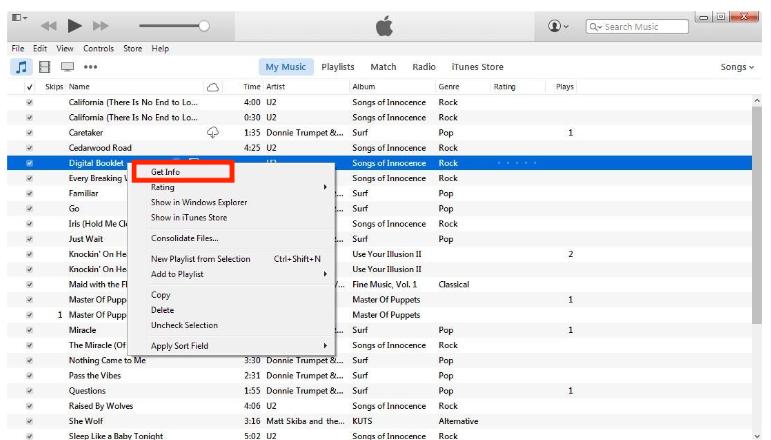
- Następnie przejdź do zakładki Grafika, a następnie wybierz Dodaj grafikę.
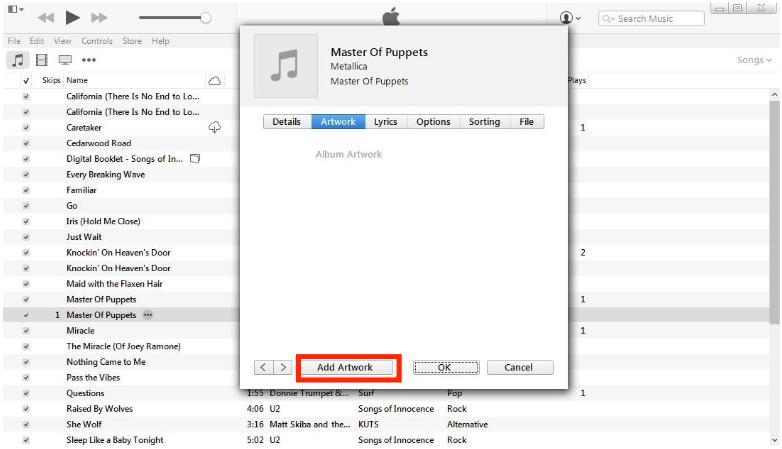
- Aby zobaczyć dokładną lokalizację zapisanej grafiki, skorzystaj z zakładki Finder, a następnie naciśnij przycisk Otwórz. Po wykonaniu tej czynności kliknij OK.
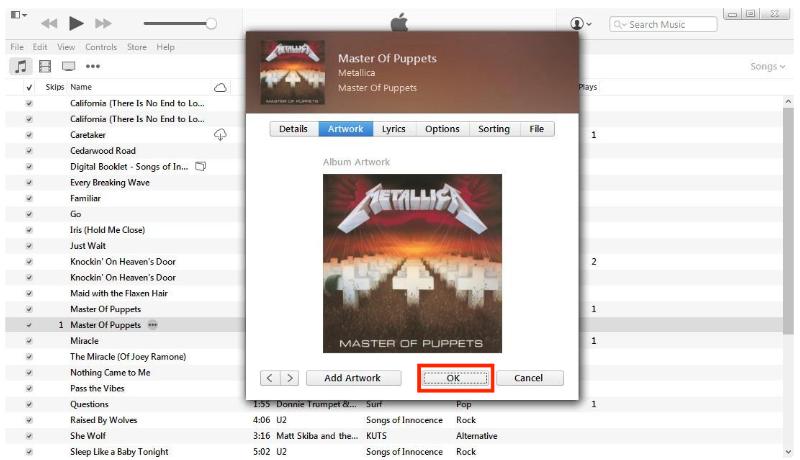
Rozwiązanie 3: Usuń dane z pamięci podręcznej
- Otwórz aplikację iTunes, a następnie przejdź do sekcji Muzyka.
- Po prostu usuń widoczny folder Muzyka i upewnij się, że został przeniesiony do folderu kosza.
- Teraz przejdź do Kosza i wyczyść wszystkie przeniesione do niego pliki.
- Wyjdź z aplikacji iTunes, a następnie uruchom ją ponownie kilka sekund później.
W przypadku tego rozwiązania dotyczącego błędu „iTunes gubi okładkę albumu”, wystarczy usunąć tylko folder Muzyka. Inne foldery widoczne w lokalizacji mogą pozostać takie same.
Rozwiązanie 4: Odtwórz swoją bibliotekę muzyczną iTunes
Przed odtworzeniem biblioteki iTunes najpierw zabezpiecz kopię zapasową.
- Przejdź do folderu iTunes.
- Stąd utwórz dwie kopie swojej biblioteki iTunes, a mianowicie iTunesLibrary.itl i iTunesLibrary.xml.
- Po zakończeniu kontynuuj usuwanie pliku library/iTunes.itl.
- Ponownie otwórz aplikację iTunes, a następnie kliknij kartę Plik. Wybierz opcję Biblioteka z listy menu, a następnie wybierz opcję Importuj listę odtwarzania.
- Teraz wróć do iTunesLibrary.xml. Kliknij kartę Otwórz lub Wybierz odpowiednio dla systemów Windows i Mac.
- Kilka minut później biblioteka iTunes zostanie ponownie utworzona. Sprawdź, czy nadal napotykasz błędy, takie jak iTunes nie wyświetla okładki albumu.
Część 3. Bonus: najlepszy sposób na przechowywanie plików biblioteki muzycznej iTunes
Ponieważ powyższa dyskusja skupiała się na naprawianiu błędu „iTunes usuwa okładki albumów”, w tej sekcji zajmiemy się idealnym narzędziem, z którego można skorzystać, aby zabezpieczyć trwałą kopię każdego utworu zapisanego w bibliotece iTunes i Apple Music.
Aby zachować swoją bibliotekę muzyczną w taki sam sposób jak teraz, musisz wcześniej mieć pobrane kopie elementów. Ponieważ pliki oferowane w bibliotece iTunes i Apple Music są zabezpieczone DRM, nie będzie można ich bezpośrednio pobrać na urządzenie. Dlatego potrzeba profesjonalnego konwertera i downloadera jest bardzo przydatna.
Najlepszą aplikacją zewnętrzną do wypróbowania jest AMusicSoft Apple Music Converter . To narzędzie oferuje wiele przydatnych funkcji, takich jak pobieranie, konwersja, usuwanie zabezpieczeń iTunes DRM , 16-krotnie szybsza prędkość, możliwość zachowania ważnych informacji o pliku, łatwy w obsłudze interfejs i proste funkcje, a także możliwość generowania wyników o dobrej jakości dźwięku.
Co więcej, obsługuje formaty MP3, WAV, AAC, AC3, FLAC i M4A, do których można uzyskać dostęp na dowolnym odtwarzaczu muzycznym bez żadnych ograniczeń. Dzięki temu muzykę z iTunes można odtwarzać na Alexie lub innych odtwarzaczach multimedialnych, takich jak PS4, Roku TV itp.
Poniżej znajdziesz listę kroków, które należy wykonać podczas korzystania z programu AMusicSoft Apple Music Converter:
Krok 1: Otwórz przeglądarkę, a następnie wyszukaj oficjalną stronę AMusicSoft. Następnie dotknij przycisku Pobierz poniżej aplikacji Apple Music Converter. Następnie zainstaluj ją i uruchom.
Bezpłatne pobieranie Bezpłatne pobieranie
Krok 2: Teraz dodaj utwory do konwertera, zaznaczając minibox przed każdym tytułem utworu w Twojej kolekcji.

Krok 3: Wybierz format wyjściowy spośród wymienionych dostępnych. Przydziel także folder końcowy.

Krok 4: Naciśnij przycisk Konwertuj i poczekaj na zakończenie procesu.

Część 4. streszczenie
Przedstawione powyżej natychmiastowe rozwiązania problemu „iTunes usuwa okładki albumów” mogą wydawać się trudne, ale w rzeczywistości są bardzo proste i mniej skomplikowane. Wystarczy wykonać całą listę kroków podanych powyżej, aby rozwiązać problem. Z drugiej strony, AMusicSoft Apple Music Converter to bardzo skuteczne narzędzie, szczególnie jeśli chodzi o procedury pobierania.
Ludzie również czytają
- Jak naprawić mój iTunes nie rozpoznaje mojego iPoda
- Jak sprawdzić moją subskrypcję Apple Music?
- Jak zamienić muzykę w dzwonki na iOS i Androida?
- Jak pobrać całą bibliotekę w Apple Music?
- Jak ustawić piosenkę jako alarm na iPhonie?
- Łatwy przewodnik, jak cieszyć się muzyką Google na Kindle Fire
- Najlepsze piosenki Justina Biebera, które musisz przesyłać strumieniowo
- Jak skopiować bibliotekę iTunes na dysk zewnętrzny w celu wykonania kopii zapasowej
 O autorze
Robert Fabry jest zapalonym blogerem i entuzjastą technologii, który może cię zarazić, dzieląc się kilkoma wskazówkami. Ma również pasję do muzyki i pisał dla AMusicSoft na te tematy.