Jak usunąć utwory z iTunes na iPadzie, komputerze stacjonarnym lub telefonie komórkowym
Czasami na używanym urządzeniu stale pojawiają się błędy w aplikacji iTunes. Chociaż może to być spowodowane wieloma możliwymi czynnikami, jednym ze sposobów rozwiązania tego problemu jest usunięcie niektórych elementów z kolekcji muzycznej. Jest to bardzo wskazane, zwłaszcza jeśli masz wiele zapisanych tras na swoim urządzeniu, a niektóre nie są często używane.
Poniższa dyskusja pomoże Ci dowiedzieć się, jak usuwać utwory z iTunes na iPadzie , iPhonie, komputerze Mac i komputerze z systemem Windows. Kroki są bardzo podobne, więc możesz je wykorzystać również na innych urządzeniach.
Spis treści: Część 1. Jak usunąć utwory z iTunes na iPhonie, iPadzie i iPodzie Touch? Część 2. Jak usunąć utwory z iTunes na komputerach Mac i PC? Część 3. Jak uzyskać najlepsze wrażenia z Apple Music? Część 4. Podsumowanie
Część 1. Jak usunąć utwory z iTunes na iPhonie, iPadzie, iPodzie Touch?
Kiedy Apple jesienią 2019 roku wydało macOS Catalina , po cichu zamknęło również księgę iTunes. Jeśli Twój Mac korzysta z Cataliny lub dowolnej nowszej wersji systemu macOS, to oprogramowanie do zarządzania muzyką zniknęło. Dobra wiadomość jest taka, że nie oznacza to, że Twoja biblioteka zniknęła. W aplikacji Apple Music znajdziesz całą swoją muzykę, w tym muzykę zaimportowaną do iTunes, kupioną w iTunes Store, a także playlisty i inteligentne playlisty utworzone w iTunes.
Aby zwolnić miejsce na urządzeniu z systemem iOS, możesz rozważyć usunięcie utworów z iTunes, których nie odtwarzałeś przez dłuższy czas. Aby to zrobić, postępuj zgodnie ze szczegółową procedurą usuwania utworów z iTunes na iPadzie, iPhonie i iPodzie Touch poniżej.
- Zacznij od uruchomienia aplikacji Apple Music na urządzeniu z systemem iOS, a następnie przejdź do sekcji Biblioteka lub Listy odtwarzania, aby przejrzeć aktualną listę utworów.
- Stąd wybierz i zaznacz element, który chcesz usunąć ze swojej kolekcji.
- Dotknij i przytrzymaj element, a następnie stuknij w Usuń.
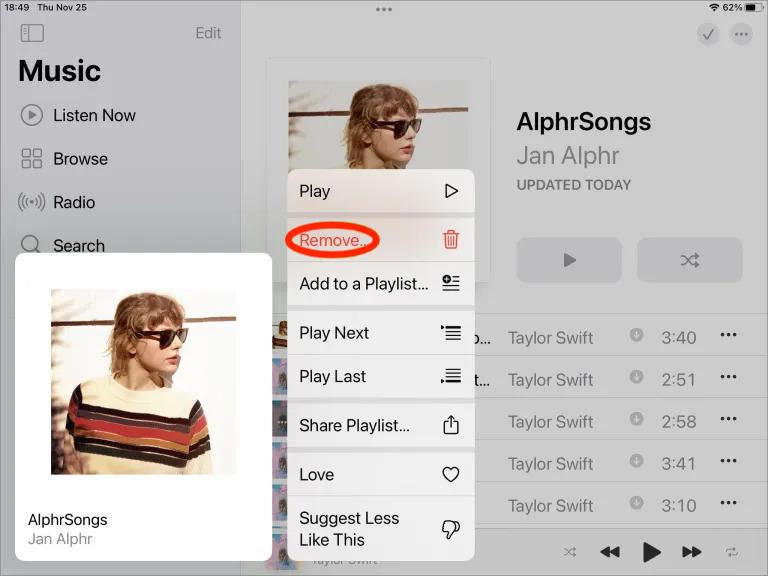
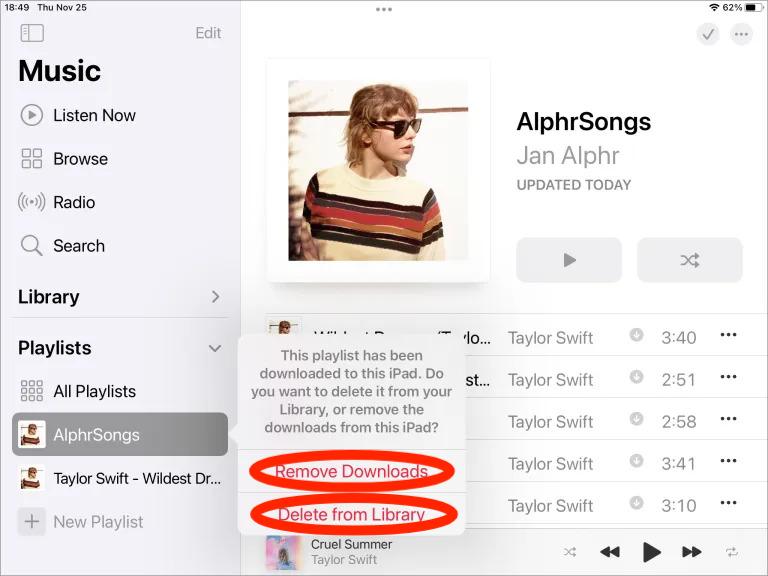
Jeśli chodzi o znalezienie opcji Usuń, w odniesieniu do procesu usuwania utworów z iTunes na iPadzie i innych urządzeniach z systemem iOS, może istnieć inny przypadek dla dwóch opcji. Usuń z biblioteki usuwa pobrany plik (jeśli został pobrany w pierwszej kolejności), a także usuwa ten utwór z Twojego profilu Apple Music. Tak więc po kliknięciu opcji element zostanie usunięty z biblioteki iTunes lub biblioteki iCloud Music, jeśli jest włączona. Dotyczy to również wszystkich podłączonych i zsynchronizowanych urządzeń. Pamiętaj, że gdy pozycja zostanie usunięta z Twojej biblioteki, nie będziesz już mógł jej przywrócić.
Z drugiej strony Usuń pobieranie usuwa tylko pobrany plik z tego konkretnego urządzenia. Kopie nadal pozostaną w Twojej bibliotece iCloud Music. Oznacza to, że usunięty utwór na komputerze będzie nadal widoczny na innych urządzeniach korzystających z tej samej biblioteki muzycznej. Ta opcja daje możliwość ponownego pobrania usuniętych elementów, ale wyłącznie dla użytkowników, którzy korzystali z biblioteki iCloud Music lub mieli zakupione elementy.
Część 2. Jak usunąć utwory z iTunes na komputerach Mac i PC?
Wcześniej zajmowaliśmy się pełną procedurą usuwania utworów z iTunes na urządzeniach z systemem iOS, a także różnymi przypadkami, które użytkownicy mogą napotkać podczas wykonywania tej procedury. Innym miejscem dostępu do aplikacji iTunes jest komputer. Tak więc, oprócz nauki o usuwaniu utworów z iTunes na iPadzie, oto jak to zrobić na komputerze Mac lub PC.
W systemie Windows:
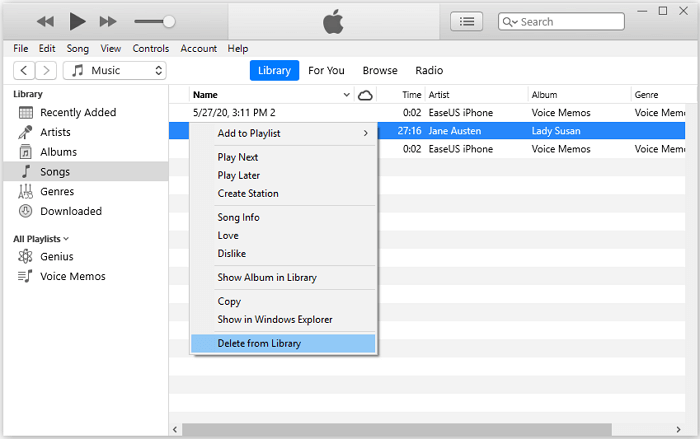
- Otwórz aplikację iTunes na używanym komputerze.
- W lewym górnym rogu ekranu znajduje się przycisk Muzyka, który należy kliknąć, a następnie wybrać zakładkę Moja muzyka.
- Z wyświetlonej listy utworów wybierz elementy, które chcesz usunąć.
- Po wybraniu wybranej muzyki kliknij ją prawym przyciskiem myszy, a następnie naciśnij opcję Usuń z biblioteki z wyświetlonej listy menu.
Na komputerze Mac:
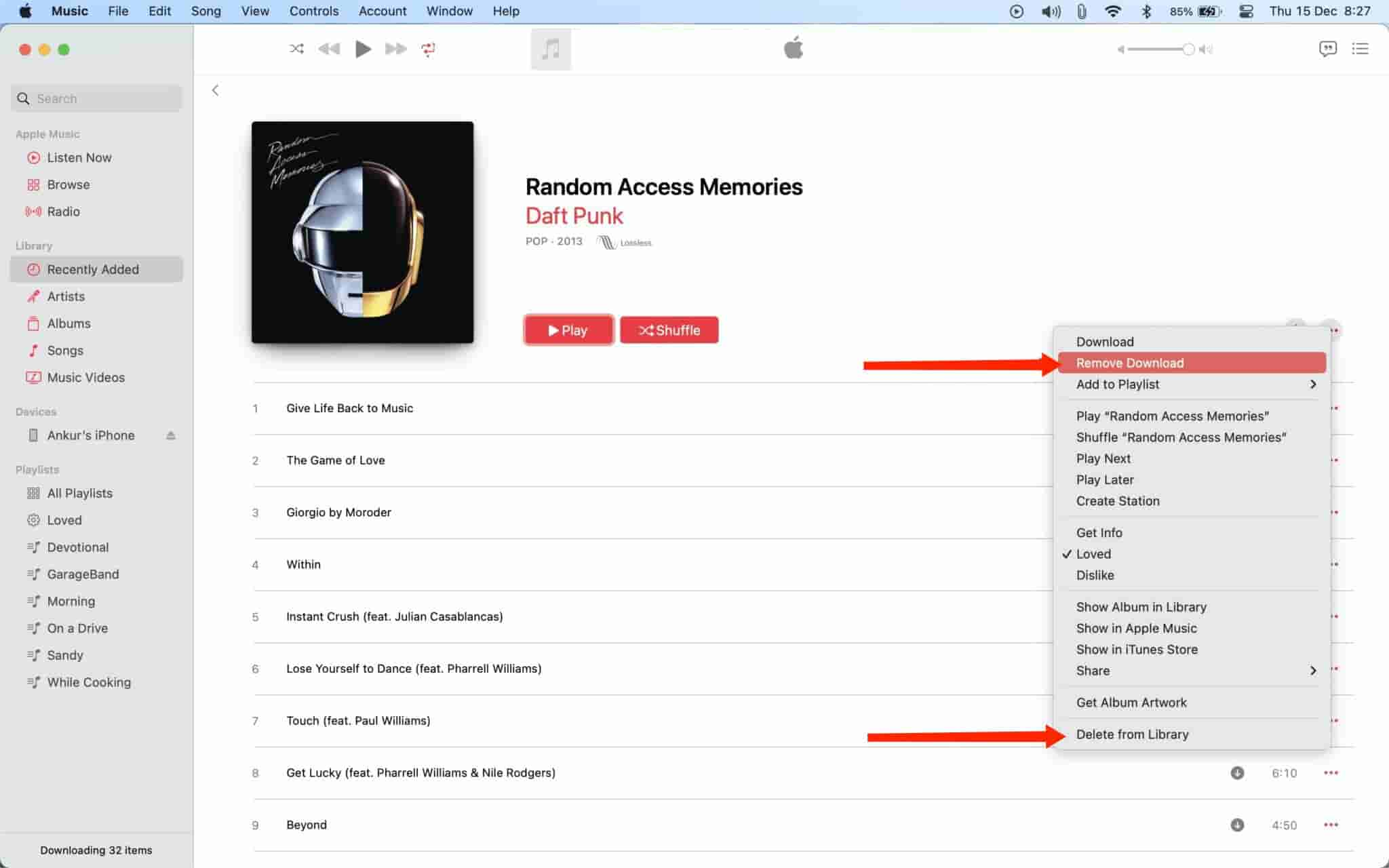
- Otwórz aplikację Muzyka i kliknij Albumy, Wykonawcy lub Utwory w sekcji Biblioteka paska bocznego.
- Teraz naciśnij prawy przycisk myszy (lub dotknij ikony z trzema kropkami) na dowolnym albumie, wykonawcy lub nazwie utworu, co spowoduje wyświetlenie menu.
- Wybierz opcję Usuń pobieranie lub Usuń z biblioteki.
Uwaga:
- Usuń pobieranie usuwa tylko pobrany plik z tego konkretnego urządzenia. Kopie nadal pozostaną w Twojej bibliotece iCloud Music. Oznacza to, że usunięty utwór na komputerze będzie nadal widoczny na innych urządzeniach korzystających z tej samej biblioteki muzycznej.
- Usuń z biblioteki usuwa pobrany plik (jeśli został pobrany w pierwszej kolejności), a także usuwa ten utwór z Twojego profilu Apple Music. W rezultacie utwór znika ze wszystkich Twoich iPhone'ów, iPadów, komputerów Mac, telefonów z systemem Android lub dowolnego urządzenia, na którym zalogowałeś się do Apple Music.
Część 3. Jak uzyskać najlepsze wrażenia z Apple Music?
Teraz wiesz, jak usuwać utwory z iTunes na iPadzie, iPhonie, komputerze Mac i systemie Windows. Właściwie równie ważna jest umiejętność zarządzania plikami, w tym muzyką. Chociaż usuwanie muzyki z iTunes jest łatwe, zakończenie przesyłania muzyki jest trudne.
Apple Music to bardzo popularna usługa streamingu muzyki. Użytkownicy płacą za subskrypcję, aby korzystać z pełnego zestawu funkcji oferowanych przez platformę. Jedyną rzeczą, na którą należy zwrócić uwagę, jest to, że subskrypcja może być nieco droga, zwłaszcza jeśli jest opłacana co miesiąc. Nie musisz się jednak martwić, jeśli nie masz subskrypcji. Aby uzyskać lepsze wrażenia muzyczne, zalecamy wypróbowanie oprogramowania do konwersji muzyki – AMusicSoft Apple Music Converter.
Przedstawiam narzędzie AMusicSoft Apple Music Converter. To jedno z najlepszych narzędzi, które pozwala zachować kopie ulubionych utworów z Apple Music. Potrafi ono również bezproblemowo usunąć zabezpieczenia DRM z plików muzycznych iTunes lub Apple Music, umożliwiając kontynuowanie powiązanych procesów. Posiada funkcję konwersji, która umożliwia konwersję plików w formatach MP3, WAV, AAC, FLAC, AC3 i M4A. Z pomocą AMusicSoft możesz również odtwarzać utwory z Apple Music na Roku TV i innych urządzeniach poza Alexą.
Prędkość robocza 16x, która przyspieszy zakończenie procedury i zapewni Ci doskonałą jakość dźwięku w utworach. Pokochasz również prosty interfejs AMusicSoft, który z pewnością okaże się bardzo łatwy w obsłudze. Pokażemy procedurę odtwarzania utworów iTunes lub Apple Music za darmo za pomocą AMusicSoft Apple Music Converter.
KROK 1: Wejdź na oficjalną stronę AMusicSoft i pobierz aplikację Apple Music Converter.
Bezpłatne pobieranie Bezpłatne pobieranie
KROK 2: Następnie dodaj wszystkie utwory, które chcesz, zaznaczając mini pole przed każdym tytułem utworu.

KROK 3: Wybierz format wyjściowy do użycia i folder docelowy, aby zapisać przekonwertowane pliki.

KROK 4: Stuknij przycisk Konwertuj i rozpocznij proces konwersji.

KROK 5: Przejdź do zakładki Konwertowane powyżej i sprawdź postęp utworów wybranych do konwersji.
Część 4. streszczenie
Ten post skupiał się nie tylko na tym, jak usuwać utwory z iTunes na iPadzie, ale także na krokach, które należy wykonać na innych urządzeniach, takich jak Windows i iOS. Aby ułatwić sobie wykonanie procedury, wystarczy postępować zgodnie z powyższym przewodnikiem krok po kroku, aby szybko usunąć utwory z iTunes na iPadzie. Z drugiej strony, jeśli chcesz korzystać z najlepszej usługi Apple Music, rozważ skorzystanie z AMusicSoft Apple Music Converter . To rzeczywiście najlepsze narzędzie do pobierania utworów.
Ludzie również czytają
- App Store utknął podczas ładowania? Oto jak to naprawić
- Jak przekonwertować publiczną listę odtwarzania Spotify na Apple Music
- Jak pozbyć się iPhone'a, który nie gra: co warto wiedzieć
- Co to jest format audio iTunes Store i jak grać?
- Najlepsze wskazówki, jak ulepszyć Apple Music Shuffle
- Jak odtwarzać Windows Media na Macu [Najlepsze trzy rozwiązania]
- Kompletny przewodnik dotyczący kupowania utworu w iTunes
- Najskuteczniejsze sposoby na wyblakły błąd Apple Music Song
 O autorze
Robert Fabry jest zapalonym blogerem i entuzjastą technologii, który może cię zarazić, dzieląc się kilkoma wskazówkami. Ma również pasję do muzyki i pisał dla AMusicSoft na te tematy.