5 najlepszych wskazówek, jak ulepszyć odtwarzanie losowe Apple Music
Jeśli chcesz wiedzieć, jak losowo odtwarzać muzykę, aby odświeżyć słuchanie muzyki, spodoba Ci się ta wskazówka jak ulepszyć odtwarzanie losowe Apple Music. Jak sama nazwa wskazuje, funkcja losowa zmienia kolejność utworów w nieoczekiwanej kolejności, co jest bardzo przydatne, zwłaszcza jeśli nie lubisz odtwarzać w kółko tej samej muzyki w tej samej kolejności. Jak włączyć losowe odtwarzanie w Apple Music? Jak mogę uzyskać lepszą jakość odtwarzania losowego? Zapoznaj się ze szczegółowym przewodnikiem poniżej i spraw, aby strumieniowe przesyłanie muzyki było przyjemniejsze i mniej nudne.
Spis treści: Część 1. Jak odtwarzać losowo utwory w Apple Music? Część 2. 5 sposobów na ulepszenie odtwarzania losowego w Apple Music. Część 3. Jak uzyskać najlepsze wrażenia z Apple Music? Część 4. Często zadawane pytania dotyczące odtwarzania losowego w Apple Music. Podsumowanie
Część 1. Jak losowo odtwarzać muzykę w Apple Music?
Jak wspomniano wcześniej, najlepiej byłoby najpierw wiedzieć o włączaniu funkcji Shuffle przed wskazówkami, jak ulepszyć odtwarzanie losowe Apple Music. Aby to zrobić, możesz użyć przycisku Shuffle lub poprosić Siri o pomoc w tej procedurze.
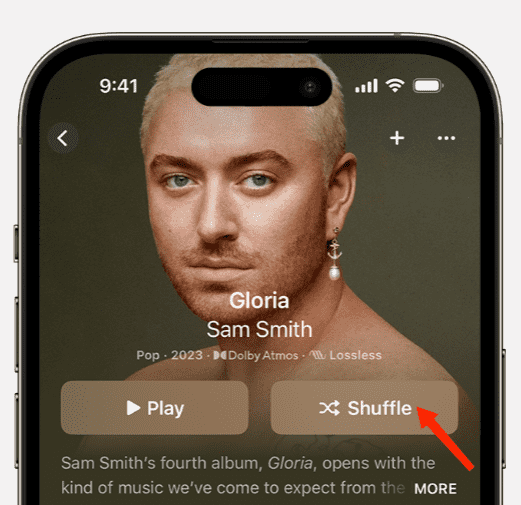
Mieszanie albumu lub listy odtwarzania (urządzenie mobilne)
- Uruchom aplikację Apple Music na urządzeniu z systemem iOS lub Android.
- Wybierz dowolną playlistę lub album, który chcesz przetasować.
- U góry albumu lub playlisty kliknij przycisk Losowo.
Przemieszaj całą bibliotekę (mobilnie)
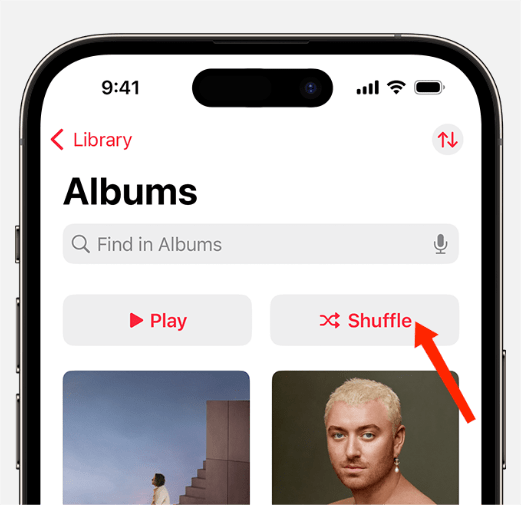
- Uruchom aplikację Apple Music na urządzeniu z systemem iOS lub Android. Następnie dotknij Biblioteka.
- Stuknij Piosenki lub Albumy.
- W górnej części pozycji Utwory lub Albumy kliknij przycisk Losowo.
Poproś Siri o losowe odtwarzanie muzyki (tylko iPhone)
Wszyscy użytkownicy urządzeń z systemem iOS mogą również skorzystać z pomocy Siri . Pierwsze kroki są takie same: otwórz aplikację, wybierz dowolną playlistę i powiedz „Hej Siri, losowo odtwórz tę playlistę/album”. Upewnij się tylko, że Twoje polecenia są jasne, aby Siri nie miała problemu ze zrozumieniem Twoich słów.
Mieszaj muzykę Apple (Mac/odtwarzacz internetowy)
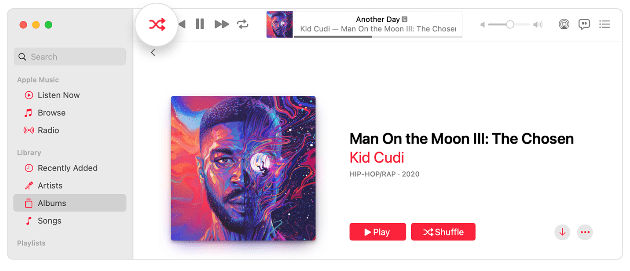
Jeśli używasz komputera Mac, możesz włączyć funkcję odtwarzania losowego w aplikacji Apple Music, a na komputerze z systemem Windows możesz użyć aplikacji iTunes. Chociaż aplikacje są różne, procedura jest taka sama dla obu aplikacji.
- Otwórz aplikację Apple Music, a następnie przejdź do swojej kolekcji.
- Postępuj zgodnie z nim, wybierając listę odtwarzania lub album. Po prostu poszukaj przycisku Shuffle na ekranie i dotknij go, aby włączyć.
- Innym sposobem jest kliknięcie karty Sterowanie, a następnie wybranie opcji Losuj. Następnie wybierz „Wł.”. Następnie przejdź do wyboru albumu, który chcesz przesyłać strumieniowo.
Część 2. 5 sposobów na lepsze odtwarzanie losowe w Apple Music
Skoro już wiesz, jak włączyć funkcję odtwarzania losowego, nadszedł czas, aby dowiedzieć się, jak ulepszyć odtwarzanie losowe w Apple Music. Zapoznaj się ze wskazówkami poniżej.
Wskazówka 1. Użyj najnowszej wersji aplikacji Apple Music
Jak ulepszyć odtwarzanie losowe Apple Music? Możesz uznać za przestarzałą aplikację Apple Music. Aby rozwiązać ten problem, możesz rozważyć aktualizację Apple Music do najnowszej aktualizacji. Większość napotkanych problemów ma miejsce w samym systemie aplikacji. Dlatego aktualizacja aplikacji byłaby bardzo pomocna i naprawiłaby błędy. Użytkownicy iOS, Mac i Androida mogą zaktualizować swoją aplikację odpowiednio w Apple App Store lub Sklep Google Play. Jeśli dostępna jest aktualizacja dla Apple Music, obok niej będzie widoczny przycisk Aktualizuj. Wybierz to od razu.

Wskazówka 2. Zmień kolejność odtwarzania
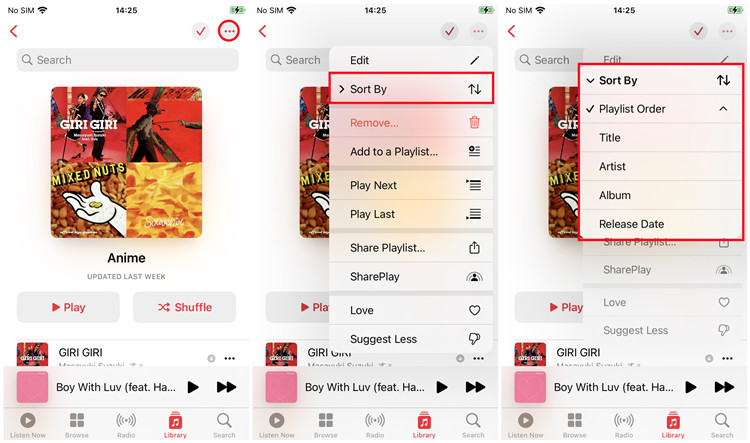
Aby usprawnić odtwarzanie losowe w Apple Music, możesz spróbować samodzielnie posortować utwory na listach odtwarzania. W ten sposób nie będziesz musiał znosić niechcianego układu utworów za każdym razem, gdy je przesyłasz strumieniowo.
Sortowanie playlisty Apple Music (urządzenia mobilne): W aplikacji Apple Music wybierz playlistę. Następnie dotknij przycisku z wielokropkiem (trzy kropki w kółku) w prawym górnym rogu strony playlisty. Dotknij opcji Sortuj według. Możesz wybrać metodę sortowania, np. według tytułu, artysty, ostatnio dodanych lub ostatnio odtwarzanych utworów.
Sortuj listę odtwarzania Apple Music (odtwarzacz Mac/Internet): W aplikacji Muzyka kliknij opcję Utwory pod biblioteką na pasku bocznym. Kliknij nagłówek kolumny, aby odtwarzać utwory w kolejności alfabetycznej według tytułu utworu, wykonawcy lub albumu (lub sortować według dowolnej innej kategorii). Aby wyświetlić więcej kategorii, wybierz polecenie Widok > Pokaż opcje widoku. Kliknij dwukrotnie utwór, który chcesz odtworzyć jako pierwszy. Pozostałe utwory zostaną wyświetlone w zależności od wybranej kolejności.
Wskazówka 3. Unikaj korzystania z biblioteki muzycznej iCloud
Według niektórych użytkowników korzystających z biblioteki iCloud Music zwykle napotykają błąd dotyczący funkcji Shuffle. Jednym ze sposobów ulepszenia losowania Apple Music jest unikanie korzystania z tego i upewnienie się, że jest wyłączone w aplikacji i urządzeniu.
Wskazówka 4. Usuń i ponownie dodaj muzykę
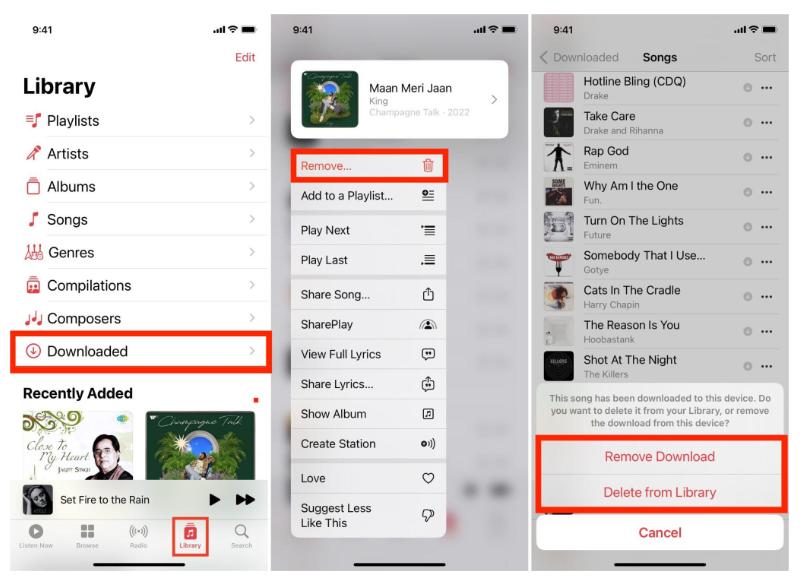
Aby zapoznać się z procedurą poprawiania losowania Apple Music, możesz także spróbować usunąć niektóre utwory, listy odtwarzania i albumy i dodać je ponownie w usłudze. Niektórzy użytkownicy twierdzą, że jest to dla nich skuteczne, zwłaszcza jeśli chodzi o naprawianie problemów z Shuffle.
Wskazówka 5. Ręcznie dostosuj algorytm losowania
Możesz także zepsuć bieżący algorytm odtwarzania losowego w Apple Music, aby zapewnić lepsze odtwarzanie losowe. Jak możemy dostosować jego algorytm? Mieszając playlistę, możesz kontynuować przeskakiwanie do znanych utworów i pozostawić do dokończenia utwory, których rzadko słuchasz. W ten sposób algorytm losowania uczy się na nowo Twoich nawyków słuchowych. To skuteczny sposób na odkrywanie na liście odtwarzania nowych utworów, których nie słyszałeś od jakiegoś czasu.
Część 3. Jak uzyskać najlepsze wrażenia z Apple Music?
Opisaliśmy, jak ulepszyć odtwarzanie losowe Apple Music. Czy potrzebujesz większej liczby elementów sterujących odtwarzaniem, aby poprawić słuchanie muzyki? Aby zapewnić sobie jak najlepsze wrażenia muzyczne, możesz pobierać utwory z Apple Music i przesyłać je na inne platformy lub odtwarzacze multimedialne, które mają więcej ustawień odtwarzania. Na przykład Spotify oferuje tryb inteligentnego odtwarzania losowego. Jednak przesyłanie utworów z Apple Music jest trudne, nawet jeśli pobrałeś je na urządzenie lokalne z subskrypcją. Dlaczego? Dzieje się tak ze względu na ochronę DRM plików audio Apple Music.
DRM chroni chronione prawem autorskim treści cyfrowe z Apple Music i uniemożliwia ich odtwarzanie na urządzeniach, które nie posiadają licencji lub zezwolenia Apple. Możesz więc wypróbować nasz konwerter Apple Music AMusicSoft , aby pobrać pliki muzyczne bez DRM. Dlaczego warto wybrać konwerter Apple Music AMusicSoft? Ponieważ umożliwia on usunięcie DRM z plików chronionych Apple Music i iTunes . Oznacza to, że możesz uzyskać do nich dostęp offline, bez dostępu do internetu, lub wybrać dowolny odtwarzacz muzyki, z którego chcesz je odtworzyć.
AMusicSoft Apple Music Converter to wszechstronny konwerter muzyczny, który umożliwia konwersję plików Apple Music do formatów MP3 , MP4, FLAC, M4A, WAV i innych popularnych formatów audio z prędkością do 5x. Oprogramowanie AMusicSoft zachowa wszystkie metadane muzyczne i tagi ID3 pobranych plików, w tym tytuł, wykonawców, identyfikator utworu i okładkę albumu po zakończeniu konwersji. Dzięki tym informacjom możesz łatwo zarządzać swoją kolekcją pobranych utworów muzycznych.
Bezpłatne pobieranie Bezpłatne pobieranie
Pobierz muzykę, aby odtwarzać losowo na innych platformach
Krok 1. Pobierz i zainstaluj aplikację z oficjalnej strony internetowej. Otwórz ją i dodaj pliki Apple Music do programu. Możesz również poczekać na automatyczną synchronizację.

Krok 2. Wybierz format wyjściowy zgodny z formatami PS4. Następnie wybierz folder wyjściowy na swoim komputerze.

Krok 3. Przejdź na dół strony i kliknij przycisk konwersji, a następnie poczekaj na zakończenie procesu.

Krok 4. Wybierz kartę Konwertowane i sprawdź postęp konwersji.
Część 4. Często zadawane pytania dotyczące odtwarzania losowego w Apple Music
P1: Czy losowe odtwarzanie Apple Music jest losowe?
Losowe odtwarzanie Apple Music nie jest tak naprawdę losowe. Apple Music wykorzystuje algorytm pseudolosowy do mieszania list odtwarzania. Za każdym razem, gdy naciśniesz opcję odtwarzania losowego, Apple Music generuje pseudolosową wersję listy odtwarzania, której nie widzisz, i odtwarza ją od początku do końca. Za każdym razem, gdy opuszczasz playlistę i do niej wracasz, następuje przetasowanie.
P2: A co, jeśli Apple Music Shuffle będzie do niczego?
Większość osób słyszy kilka tych samych utworów w kółko po włączeniu odtwarzania losowego. Jeśli subskrybujesz Apple Music i napotkasz ten problem, może to być bardzo frustrujące. Zapoznaj się z naszym poradnikiem, aby go rozwiązać: Dlaczego Apple Music odtwarza te same utwory w trybie losowym?
Podsumowanie
Jak widać w naszej powyższej dyskusji, sposoby na ulepszenie losowego odtwarzania utworów w Apple Music są po prostu proste. Oprócz omówionych wskazówek, możesz również spróbować lepiej uporządkować swoją kolekcję, sortując ją według gatunku, artysty, albumu, daty wydania i nie tylko. To może również dodać trochę kolorów podczas słuchania muzyki z Apple Music. Przeszukując internet, z pewnością znajdziesz więcej sposobów, ale jednym z najlepszych, które polecam, jest AMusicSoft Apple Music Converter . Pomoże Ci on w pobieraniu i konwertowaniu ulubionych utworów, które możesz kontrolować i zarządzać nimi po zapisaniu w swojej kolekcji.
Ludzie również czytają
- Jak organizować i zmieniać nazwy albumów w iTunes
- Łatwe metody uzyskania własnego niestandardowego dzwonka na iPhone'a
- Jak usunąć utwory z iTunes na iPadzie, komputerze stacjonarnym lub telefonie komórkowym
- Jak znaleźć najczęściej odtwarzane utwory Apple Music
- Jak przywrócić utwory, które zniknęły z Apple Music?
- Jak uzyskać muzykę na telefonie z Androidem [Najlepsze metody]
- ROZWIĄZANY: Nie można pobrać utworu z Apple Music
 O autorze
Robert Fabry jest zapalonym blogerem i entuzjastą technologii, który może cię zarazić, dzieląc się kilkoma wskazówkami. Ma również pasję do muzyki i pisał dla AMusicSoft na te tematy.