Przewodnik o tym, jak zachować oddzielny plan rodzinny Apple Music
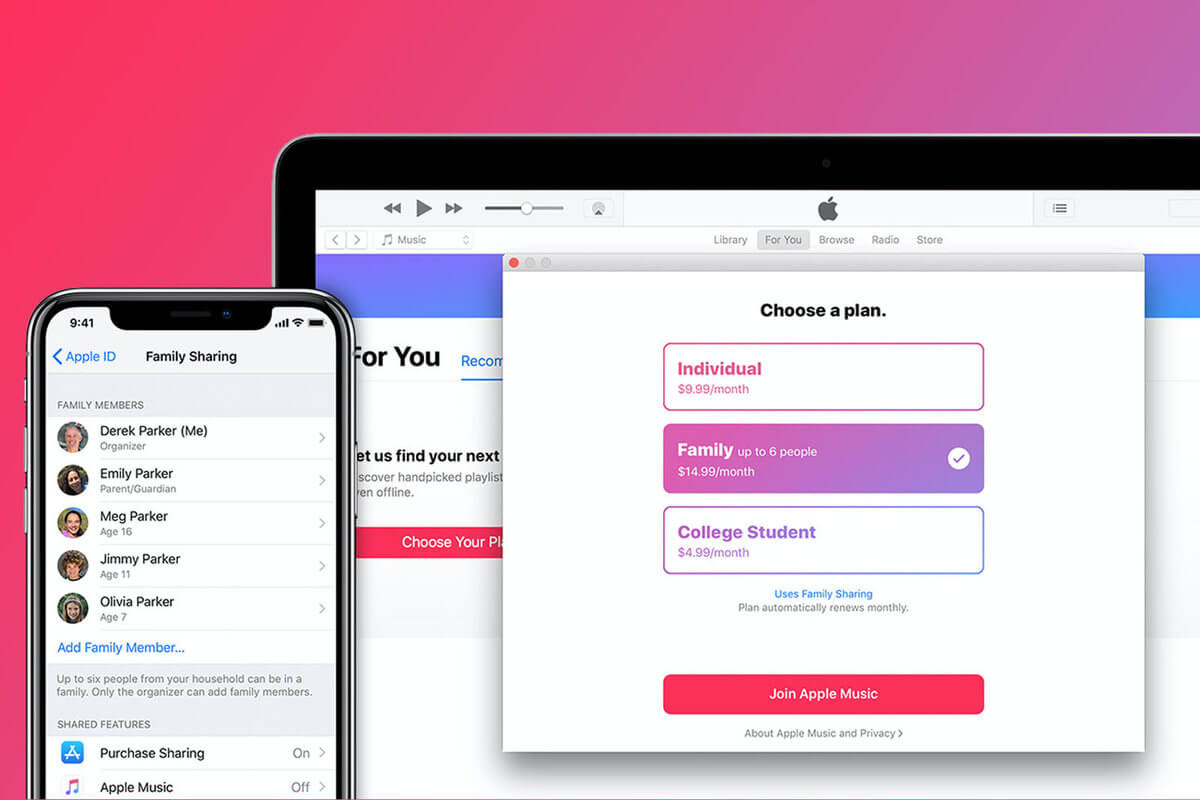
Plan rodzinny Apple Music został wprowadzony zarówno na urządzenia z systemem iOS, jak i Mac. W szczególności obejmuje Family Sharing, w którym każdy członek zaangażowany w odpowiednie identyfikatory Apple ID może udostępniać pojedynczą kolekcję muzyki, filmów i innych plików multimedialnych.
Poniżej znajduje się kompletny przewodnik po planie rodzinnym Apple Music, począwszy od konfiguracji konta w ramach usługi Family Sharing, przez zapraszanie członków, aż po założenie konta w planie rodzinnym. Omówiony zostanie również proces utrzymywania osobnego planu rodzinnego w Apple Music .
Przewodnik po spisie treści Część 1. Czym jest Plan Rodzinny Apple Music i jak go skonfigurować? Część 2. Jak zachować oddzielne loginy w Planie Rodzinnym Apple Music? Część 3. Bonus: Streamuj Apple Music bez limitu Część 4. Podsumowanie
Część 1. Co to jest plan rodzinny Apple Music i jak go skonfigurować?
Udostępnianie planu rodzinnego Apple Music innym domownikom to świetny sposób na oszczędzanie pieniędzy i jednoczesne korzystanie z bogatego katalogu strumieniowanych treści muzycznych Apple. Indywidualna subskrypcja Apple Music kosztuje 9.99 USD miesięcznie. Zamiast tego, wydając 14.99 USD, otrzymasz plan rodzinny dla siebie i maksymalnie pięciu innych osób. Oczywiście, nie możesz skorzystać z bezpłatnego okresu próbnego planu rodzinnego, jeśli jesteś już subskrybentem Apple Music jako osoba indywidualna. Zamiast tego musisz przejść z planu indywidualnego na plan rodzinny.
Jak skonfigurować plan rodzinny Apple Music
Najpierw przeprowadzimy Cię przez proces subskrybowania planu rodzinnego Apple Music. Jeśli nigdy wcześniej nie subskrybowałeś — gratulacje, po raz pierwszy otrzymasz bezpłatną wersję próbną!
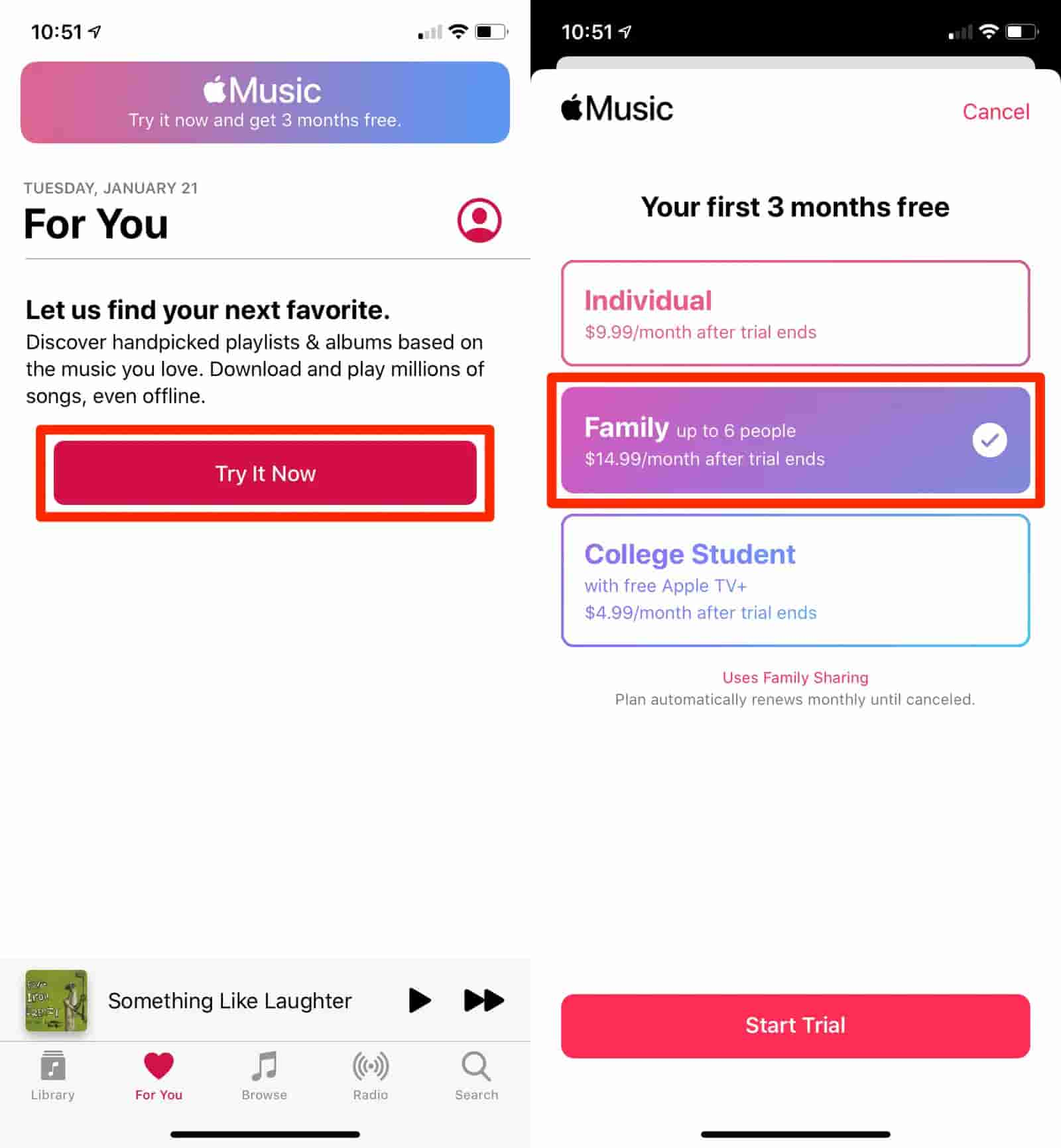
- Otwórz aplikację Muzyka na swoim urządzeniu i dotknij „Dla Ciebie” u dołu głównego interfejsu.
- Na stronie, która się otworzy, dotknij czerwonego przycisku „Wypróbuj teraz”.
- Wybierz „Rodzina”, a następnie stuknij „Rozpocznij wersję próbną”. Zostaniesz poproszony o zalogowanie się przy użyciu swojego Apple ID lub Face lub Touch ID, a może być konieczne dodanie metody płatności.
Każda grupa rodzinna może być moderowana tylko przez jedną osobę dorosłą, która powinna być tą samą osobą, której Apple ID ma aktywną subskrypcję planu rodzinnego Apple Music. Poza tym, jako główny posiadacz konta, wszystkie zakupy, których należy dokonać, muszą mieć Twoją zgodę, ponieważ to Ty będziesz za to płacić.
Jak skonfigurować udostępnianie rodziny
Wykonaj poniższe czynności, aby skonfigurować Chmurę rodzinną.
- Otwórz aplikację Ustawienia na iPhonie lub iPadzie, a następnie stuknij swoje imię u góry ekranu.
- Stuknij opcję Skonfiguruj Chmurę rodzinną, która przeprowadzi Cię przez proces konfigurowania Chmury rodzinnej.
- W wyskakującym okienku dotknij „Rozpocznij”, aby kontynuować.
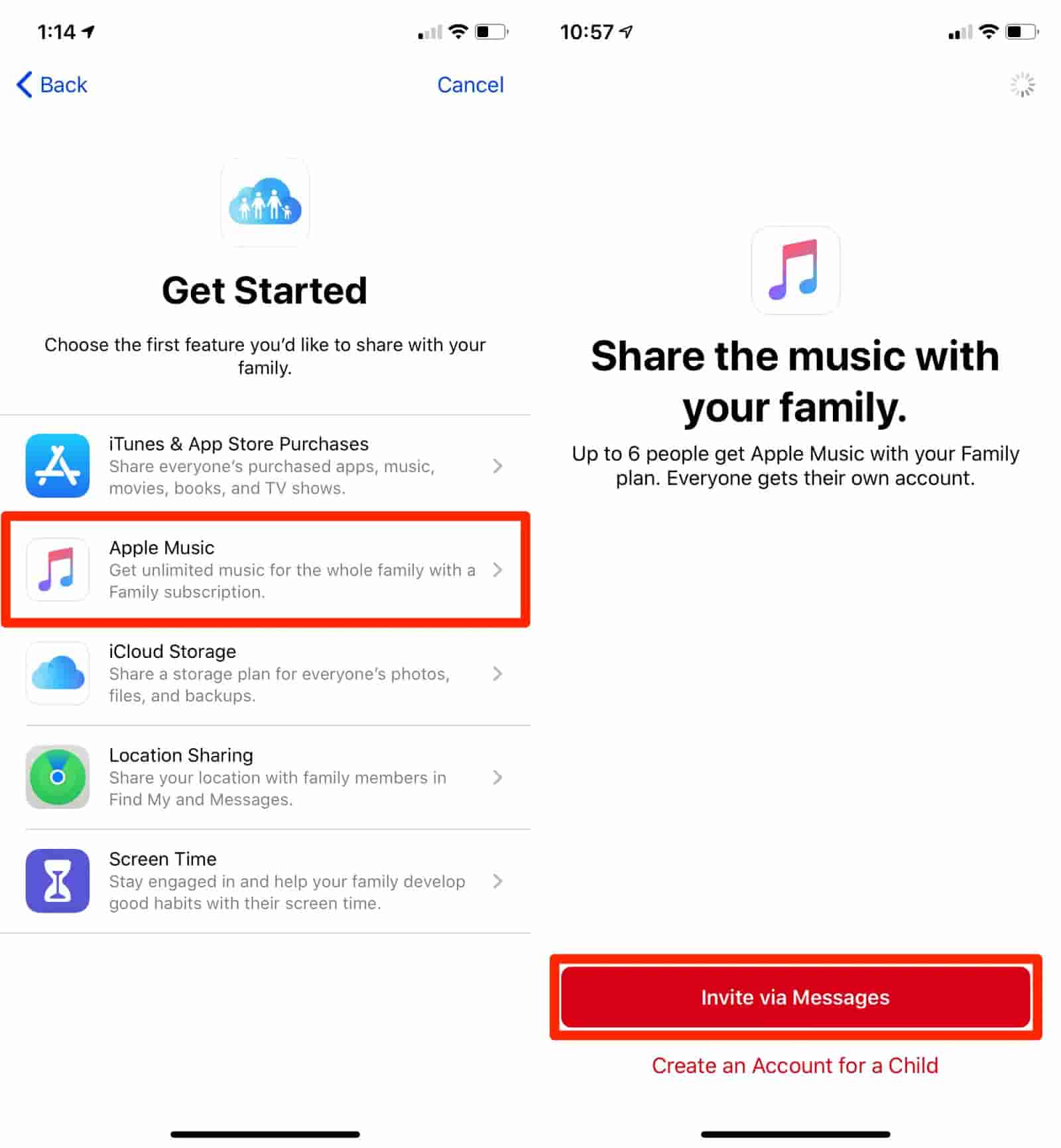
- Zobaczysz kilka sposobów korzystania z Chmury rodzinnej. Dotknij „Apple Music”.
- W następnym menu wybierz Apple Music i dotknij go.
- Na następnym ekranie dotknij przycisku „Zaproś przez wiadomości”.
- Spowoduje to otwarcie rozmowy tekstowej, w której możesz wysłać zaproszenie do planu rodzinnego do każdego, kto ma Apple ID.
Gdy tylko otworzą zaproszenie, zostaną dodane do Twojego konta. Do konta możesz dodać maksymalnie sześć osób, wliczając siebie. Jeśli ktoś, kto ma już konto Apple Music, dołączy do Twojego planu rodzinnego, jego konto zostanie automatycznie zamknięte. Zobaczmy w następnej sekcji, czy istnieją sposoby na utrzymanie oddzielnego planu rodzinnego Apple Music i indywidualne korzystanie z plików.
Część 2. Jak zachować oddzielne dane logowania w abonamencie rodzinnym Apple Music?
Dzięki Chmurze rodzinnej każdy zaproszony członek mógł uzyskać dostęp do zapisanych pozycji w bibliotece muzycznej planu. Ale skoro jest to włączone, czy jest szansa, aby procedura zachowania oddzielnego planu rodzinnego Apple Music była możliwa?
Zestaw poniższych kroków został przetestowany i wykonany przez niektórych użytkowników. Są chwile, kiedy to było skuteczne, ale są też chwile, kiedy nie działa wcale. Ale po tylu próbach udało im się zachować osobny login dla każdego członka. Jeśli chcesz, możesz również rozważyć wykonanie poniższych kroków.
- Pierwszym krokiem jest wylogowanie się z iTunes. Upewnij się, że jesteś również wylogowany z iCloud.
- Teraz zdobądź różne urządzenia, których członkowie będą używać do przesyłania strumieniowego, a następnie ponownie zaloguj się na swoje konto iTunes, używając identyfikatora Apple ID używanego podczas dokonywania zakupów. W przypadku usługi iCloud zaloguj się przy użyciu swoich oddzielnych kont .mac.
- Następnie administrator lub lider może rozpocząć udostępnianie Chmury rodzinnej za pomocą własnych danych uwierzytelniających (adres iCloud i .mac). Po zakończeniu zacznij zapraszać członka za pośrednictwem jego odpowiedniego adresu iCloud i .mac.
- Po zakończeniu możesz teraz ponownie zalogować się do Apple Music za pomocą oddzielnych poświadczeń. Możesz zalogować się ponownie przy użyciu własnego identyfikatora Apple ID powiązanego z Twoimi zakupami, podczas gdy inni członkowie mogą zalogować się przy użyciu adresu iCloud lub adresu .mac użytego do utworzenia konta Chmury rodzinnej.
Wypróbowując te kroki, będziesz mógł kontynuować, jak zachować oddzielny plan rodzinny Apple Music.
Część 3. Bonus: przesyłaj strumieniowo Apple Music bez ograniczeń
Korzystając z planu rodzinnego Apple Music, nie da się uniknąć nieporozumień i zamieszania, zwłaszcza gdy trzeba dokonać zakupu, aby rozpocząć streaming. To jeden z powodów, dla których niektórzy użytkownicy chcą dowiedzieć się, jak zachować oddzielny plan rodzinny w Apple Music. Nawet jeśli utwory zostaną zakupione, nadal nie masz do nich pełnych praw, co na przykład oznacza, że nie możesz ich odtwarzać na wybranym urządzeniu. Wynika to z szyfrowania treści DRM i formatu, w którym pliki są pierwotnie zakodowane.
Aby uniknąć problemów i ograniczeń związanych ze strumieniowaniem Apple Music, polecam skorzystanie z AMusicSoft Apple Music Converter . To narzędzie umożliwia konwersję i pobieranie plików Apple Music do wielu formatów, z których można korzystać na niemal każdym dostępnym urządzeniu. AMusicSoft obsługuje formaty MP3, WAV, FLAC, AAC, AC3 i M4A. Po konwersji możesz uzyskać utwory bez zabezpieczeń DRM w wielu formatach. Teraz możesz słuchać utworów Apple Music na innych odtwarzaczach muzyki offline i utworzyć kopię zapasową swojej biblioteki Apple Music przed anulowaniem subskrypcji.
Ma prędkość 16x szybszą i z pewnością może wszystko zakończyć w ciągu kilku minut. Dzięki AMusicSoft możesz przesyłać strumieniowo wyniki z wysoką jakością dźwięku. Warto również wspomnieć, że AMusicSoft jest przyjazny dla użytkownika, ponieważ procedura korzystania z niego jest bardzo prosta. Zobacz szczegółowe kroki poniżej w odniesieniu do tego, jak zachować oddzielny plan rodzinny Apple Music.
- Przejdź do witryny AMusicSoft, a następnie wybierz przycisk Pobierz obok Apple Music Converter. Zainstaluj i uruchom go później.
Bezpłatne pobieranie Bezpłatne pobieranie
- Dodaj pliki Apple Music do konwersji, zaznaczając pole przed wybraniem każdego tytułu utworu.

- Wybierz również format do konwersji, a następnie folder końcowy.

- Naciśnij przycisk Konwertuj i poczekaj, aż konwersja się zakończy.

- Na koniec pobierz wynikowe pliki na karcie Przekonwertowane.
Część 4. streszczenie
Proces, który pozwoli Ci zachować Apple Music w ramach oddzielnego planu rodzinnego, jest w rzeczywistości możliwy do wykonania w zaledwie kilku krokach. Jak jednak wspomniano, istnieje ryzyko, że to się nie powiedzie, dlatego zawsze lepiej jest mieć alternatywny plan. Jeśli naprawdę chcesz mieć własną kolekcję, do której nikt nie będzie miał dostępu i jej nie zobaczy, możesz użyć programu AMusicSoft Apple Music Converter , aby pobrać i przekonwertować ulubione utwory, a następnie odtwarzać je na dowolnym urządzeniu. Zapewni to nieograniczony streaming Apple Music.
Ludzie również czytają
- Jak pobrać MP3 z iTunes na Windows i Mac
- Dowiedz się więcej o „Czy mogę odtwarzać Apple Music na Alexa”
- Eksport z iTunes do WAV – najlepszy przewodnik
- Jak zapobiec otwieraniu muzyki Apple na iPhonie i Macu?
- Apple Music na Chromecasta przez iPhone'a, Androida, Windows i Mac
- Proste poprawki problemu z synchronizacją Apple Music z komputerem Mac
- Najskuteczniejsze sposoby na wyblakły błąd Apple Music Song
- Najlepsze dwie najlepsze metody, aby cieszyć się dźwiękiem na Apple TV
 O autorze
Robert Fabry jest zapalonym blogerem i entuzjastą technologii, który może cię zarazić, dzieląc się kilkoma wskazówkami. Ma również pasję do muzyki i pisał dla AMusicSoft na te tematy.