Eksport z iTunes do WAV – najlepszy przewodnik
Istnieje kilka powodów, dla których warto wiedzieć o eksporcie iTunes do formatu WAV . Konwersja oryginalnego formatu do innego, czyli WAV, może sprawić, że zastanawiasz się, czy naprawdę warto poświęcać czas i wysiłek na ten proces, skoro nadal możesz przesyłać strumieniowo utwory, nawet jeśli są zakodowane w oryginalnym formacie.
Pliki muzyczne występują w formatach skompresowanych i nieskompresowanych. Czasami format plików może stanowić problem, jeśli mają być odtwarzane na innych urządzeniach. W takich sytuacjach warto docenić wagę konwersji plików do dostępnych formatów, takich jak WAV. Na szczęście konwersję plików można przeprowadzić w samej aplikacji Apple Music . Chociaż jest to o wiele prostsze, niektórzy użytkownicy z pewnością nie zdają sobie sprawy, że tego typu procedury są możliwe w Apple Music.
W tym poście pokażę, jak działa proces eksportu iTunes do WAV. Będziesz także znać najlepszą alternatywę, aby kontynuować proces konwersji, nawet jeśli nie masz aplikacji iTunes na swoim komputerze.
Spis treści Przewodnik Część 1. Jak konwertować utwory z iTunes do formatu WAV za pomocą iTunes Część 2. Jak konwertować muzykę z iTunes do formatu WAV bez iTunes Część 3. Wnioski
Część 1. Jak konwertować utwory iTunes na WAV za pomocą iTunes
Ponieważ mamy skupić się na korzystaniu z komputerów lub systemu Windows, zajmijmy się procesem, jaki należy wykonać w związku z eksportem iTunes do WAV. Sprawdź wyliczone kroki poniżej.
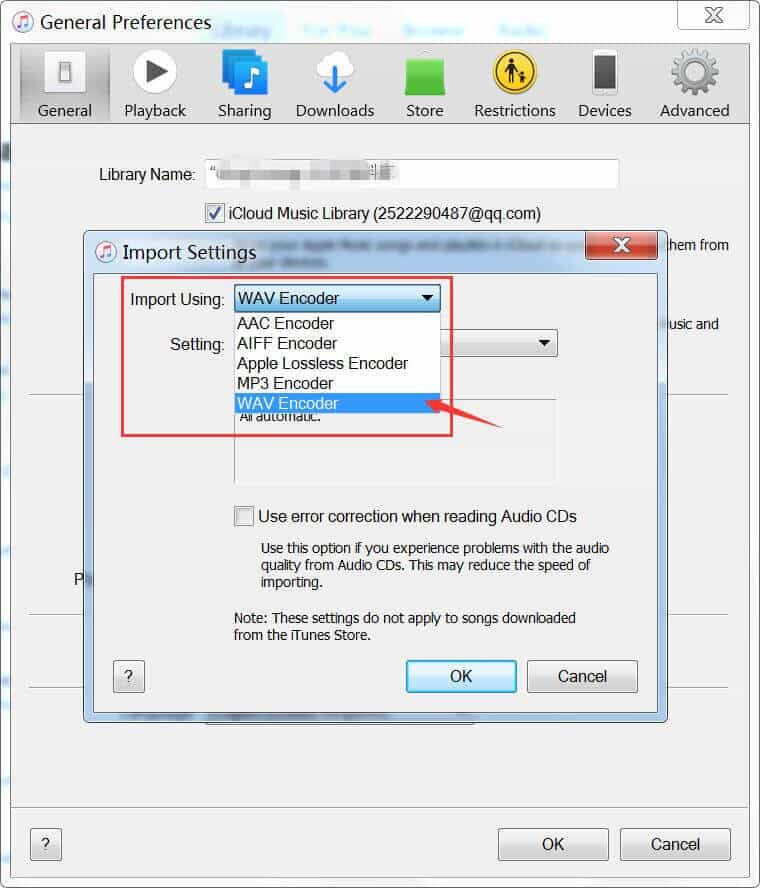
Krok 1: Zmodyfikuj ustawienia iTunes na koder WAV
- Upewnij się, że masz już aplikację iTunes na swoim urządzeniu.
- Po instalacji uruchom go, a następnie stuknij kartę Edytuj z paska menu powyżej.
- Z wyświetlonego podmenu wybierz opcję Preferencje. Po wykonaniu tej czynności pojawi się okno Preferencje ogólne.
- W otwartym oknie wybierz zakładkę Ogólne, a następnie kliknij przycisk Importuj ustawienia w dolnej części wyświetlonego okna.
- Po kliknięciu tego przycisku będziesz mógł zobaczyć wszystkie formaty wyjściowe dostępne w iTunes do konwersji. Obok opcji Importuj za pomocą dotknij strzałki w dół, aby wyświetlić zestaw formatów. W tym miejscu kliknij opcję Koder WAV.
- Po wybraniu nie zapomnij kliknąć przycisku OK u dołu okna.
Krok 2: Dodaj pliki muzyczne do iTunes
Aby kontynuować proces eksportu iTunes do WAV, rozpocznij przesyłanie plików do iTunes. W tym procesie masz dwie opcje do wyboru. Po prostu podążaj za tym, co jest dla Ciebie wygodniejsze i szybsze.
Opcja 1: za pomocą metody przeciągnij i upuść
Ta metoda jest w rzeczywistości bardziej zalecana, ponieważ jest łatwiejsza. Wystarczy wcześniej utworzyć listę odtwarzania, aby przeciąganie ich z biblioteki do iTunes było szybsze.
Opcja 2: Importuj pliki za pomocą serii kroków
- Wybierz kartę Plik w lewym górnym rogu interfejsu iTunes.
- Następnie kliknij opcję „Dodaj plik do biblioteki”.

- Po wykonaniu tej czynności zostaniesz przekierowany do swojej biblioteki, aby rozpocząć wybór utworów. Możesz wybrać je pojedynczo lub partiami.
- Aby kontynuować ich dodawanie, dotknij przycisku Otwórz poniżej.
Krok 3: Konwertuj iTunes na WAV
- Ponieważ wszystkie utwory zostały już przesłane do iTunes, wszystko, co musisz teraz zrobić, to oficjalnie rozpocząć procedurę „Eksport iTunes do WAV”, dotykając zakładki Plik w lewym górnym rogu.
- Następnie wybierz opcję Konwertuj.
- Następnie z podmenu pokazanego obok wybierz Utwórz wersję WAV.
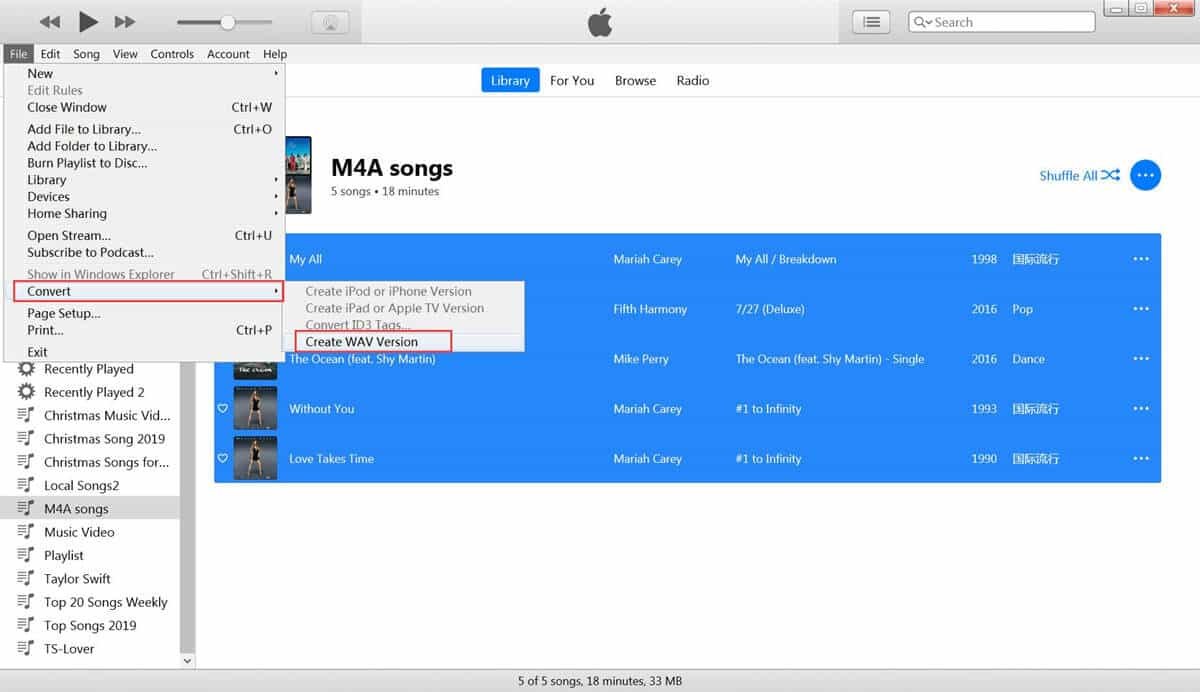
Po wykonaniu tych zmian wprowadzone zmiany zostaną zastosowane do wszystkich przychodzących plików M4A.
Część 2. Jak przekonwertować muzykę z iTunes na WAV bez iTunes?
Jeśli niestety nie korzystasz z aplikacji iTunes do strumieniowego przesyłania muzyki, czy możesz kontynuować proces „eksportu iTunes do WAV”? Czasami w bibliotece iTunes można znaleźć muzykę z zabezpieczeniem DRM . To szyfrowanie utrudnia eksportowanie utworów z iTunes lub przesyłanie plików na inne urządzenia.
Szczerze mówiąc, wciąż istnieje sposób na przeprowadzenie tego procesu, a mianowicie za pomocą AMusicSoft Apple Music Converter . Jeśli chodzi o funkcje, to narzędzie zdecydowanie ma wszystko. Po pierwsze, umożliwia konwersję utworów do przystępnych i popularnych formatów; po drugie, umożliwia pobranie plików wynikowych i utworzenie trwałej kopii; po trzecie, działa 16 razy szybciej, co pozwala na ukończenie wszystkich procesów w zaledwie kilka minut; po czwarte, jest bardzo łatwe w użyciu.
Konwerter Apple Music AMusicSoft jest bardzo niezawodny w użyciu. Gdy pliki zostaną zapisane jako dokumenty lokalne na Twoim urządzeniu, przeniesienie ich z jednego odtwarzacza muzyki do drugiego nie będzie stanowiło problemu. Dzieje się tak, ponieważ wszystkie formaty dostępne w tym narzędziu są obsługiwane przez prawie wszystkie urządzenia. Wśród nich znajdują się FLAC, WAV, AAC, MP3, AC3 i M4A. Możesz korzystać z tych przekonwertowanych utworów bezpłatnie, jeśli chcesz spersonalizować dzwonek Apple Music, dodając do niego swoje ulubione utwory.
Wykonaj poniższe kroki.
- Wejdź na stronę AMusicSoft i kliknij przycisk Pobierz pod Apple Music Converter.
Bezpłatne pobieranie Bezpłatne pobieranie
- Zainstaluj aplikację zaraz po tym, a następnie uruchom ją, aby rozpocząć dodawanie plików. Aby to zrobić, po prostu zaznacz pole przed każdym tytułem utworu, który chcesz przekonwertować.

- Wybierz format, którego chcesz użyć, a następnie przydziel folder końcowy do zapisania plików.

- Następnie dotknij przycisku Konwertuj.

- Zapisz wynikowe pliki, pobierając je z menu Zakończone u góry poszczególnych ścieżek.

Część 3. Wniosek
Aby eksportować pliki z iTunes do formatu WAV, wystarczy wykonać kilka prostych kroków. Wystarczy poprawnie korzystać z aplikacji iTunes. Jeśli jednak jej nie posiadasz, możesz skorzystać z programu AMusicSoft Apple Music Converter , aby przekonwertować utwory i pobrać je do dostępnych formatów, takich jak WAV. W ten sposób możesz je odtwarzać strumieniowo w dowolnym odtwarzaczu muzyki bez ograniczeń.
Ludzie również czytają
- Jak ustawić dzwonek z Apple Music bez iTunes?
- Dowiedz się, jak odtwarzać muzykę Apple w tle
- Usuwanie Apple Music DRM: czy to nielegalne?
- Przewodnik po tym, jak włączyć / wyłączyć bibliotekę muzyczną iCloud
- Jak zmienić typ pliku muzycznego
- Jak mogę odtwarzać muzykę Apple w odtwarzaczu muzycznym Windows XP?
- Co to jest plik M4p: wszystko, co musimy wiedzieć
- Najlepsze sposoby na przeniesienie listy odtwarzania iTunes na inny komputer
 O autorze
Robert Fabry jest zapalonym blogerem i entuzjastą technologii, który może cię zarazić, dzieląc się kilkoma wskazówkami. Ma również pasję do muzyki i pisał dla AMusicSoft na te tematy.