Jak miksować muzykę w iTunes: rzeczy, które ludzie powinni wiedzieć
Warto mieć pomysł na miksowanie muzyki w iTunes , zwłaszcza jeśli lubisz słuchać różnorodnych utworów. Co może być piękniejszego niż połączenie dwóch utworów w jedną, dobrą piosenkę taneczną? Jeśli uprościsz ten proces, powstanie utwór, który naprawdę rozbudzi emocje i doda energii publiczności. Ponieważ ten zabieg jest powszechny, istnieje na niego nazwa – crossfading.
Jeśli masz Apple Music lub aplikację iTunes, posiada ona wbudowane narzędzie do automatycznego crossfadingu. Jeśli utwory, które chcesz połączyć lub zmiksować, mają to samo tempo i styl, możesz utworzyć playlistę z crossfadingiem, miksując dowolną muzykę.
W tym artykule nauczymy się, jak miksować utwory w iTunes, aby stworzyć dowolny rodzaj utworu, w który każdy może zagrać. Jeśli chciałeś tańczyć z najwyższą energią, która nigdy nie daje przestojów, musisz dokończyć ten artykuł do samego końca.
Spis treści: Część 1. Jak stworzyć miks utworów z iTunes? Część 2. Jaki jest najlepszy sposób miksowania utworów w iTunes? Część 3. Podsumowanie
Część 1. Jak stworzyć miks utworów z iTunes?
Aby rozpocząć dyskusję, porozmawiamy o tym, jak miksować muzykę w iTunes, ta technika nazywa się przenikaniem i ma proste kroki podczas korzystania z aplikacji iTunes.
Krok 1. Przeciągnij utwory, które chcesz zmiksować i scalić na listę odtwarzania
Najlepiej, jeśli masz już na myśli grupę piosenek lub listę odtwarzania, zanim przejdziesz do miksowania muzyki w iTunes. W aplikacji iTunes przejdź i naciśnij klawisz Ctrl, a następnie przytrzymaj przez chwilę, jednocześnie naciskając klawisz N. To da ci nową listę odtwarzania. Następnie pasek boczny zostanie otwarty w lewej części interfejsu, musisz nadać swojej liście odtwarzania nazwę i zacząć umieszczać na niej utwory. Możesz także dostosować aranżacje utworów, przeciągając lub używając opcji i klikając przycisk przeznaczony dla opcji Sortuj według kolejności ręcznej. Możesz wybrać sposób sortowania utworów w rozwijanym menu.
Krok 2. Wyświetl i dodaj wartości BPM
Aby zasugerować dopasowanie rytmu, możesz dodać do swoich utworów informacje o liczbie uderzeń na minutę.
- Aby to zrobić, kliknij prawym przyciskiem myszy żądaną ścieżkę i wybierz opcję „Pobierz informacje”, którą możesz zobaczyć w menu Plik.
- Idź i stuknij kartę Informacje, a następnie wpisz tempo w polu BPM.
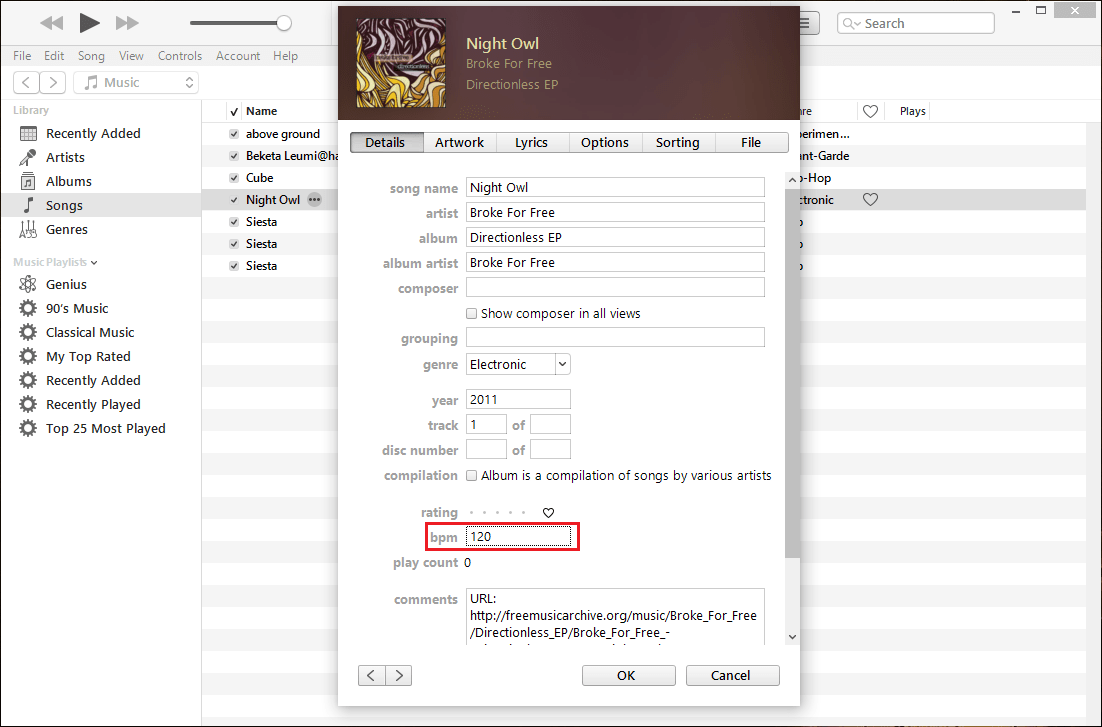
Aby to ułatwić, możesz utworzyć listę odtwarzania w aplikacji iTunes, a następnie pogrupować utwory o tym samym tempie.
- Przejdź do Plik > Nowy > Inteligentna lista odtwarzania.
- Następną rzeczą, którą musisz zrobić, to kliknąć menu rozwijane z nowo otwartego okna i wybrać BMP jako wartość referencyjną.
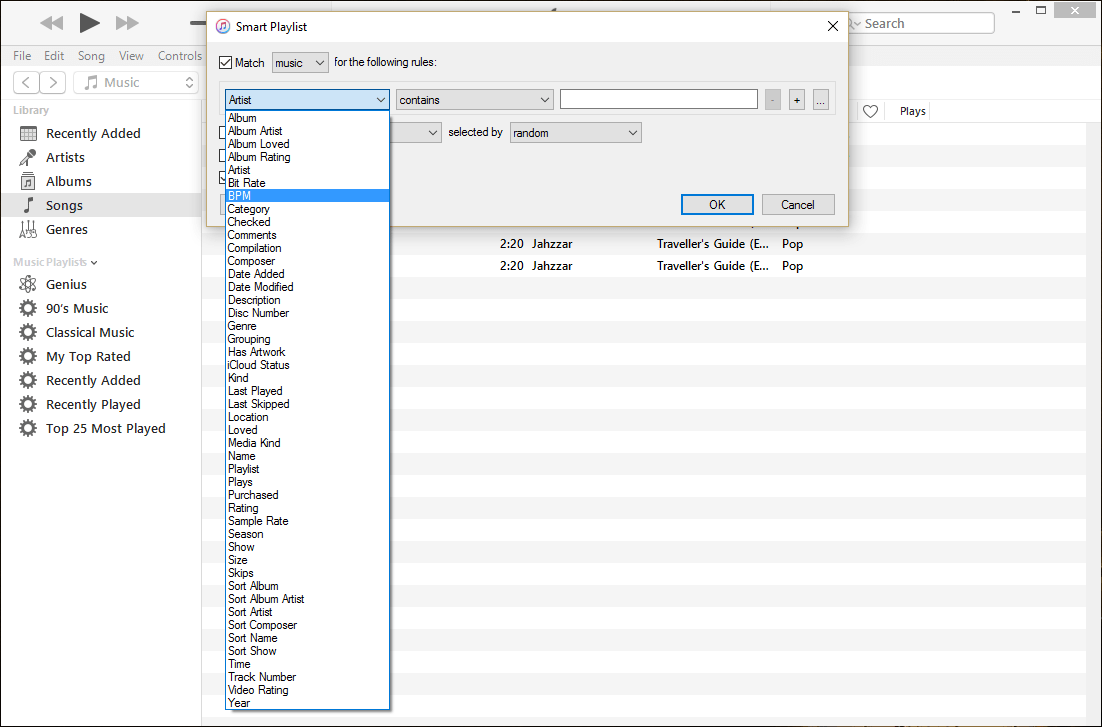
- Gdy to zrobisz, będziesz musiał określić, jakiego rodzaju klasyfikacji chcesz. Możesz tworzyć listy odtwarzania dla utworów, których wartość BPM jest równa, mniejsza lub większa niż podana liczba lub mieści się w żądanym zakresie.
- Po podaniu wszystkich wymaganych parametrów wystarczy kliknąć „OK” i poczekać na wygenerowanie list odtwarzania utworów pasujących do podanych parametrów.
Krok 3. Włącz przenikanie w Apple Music
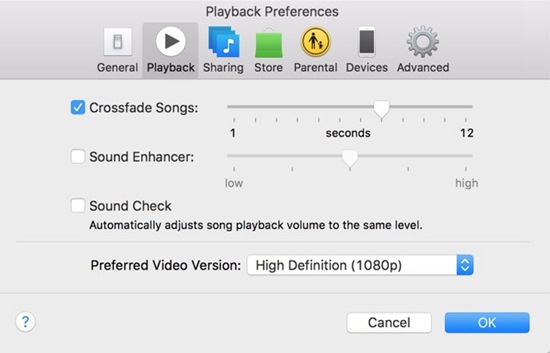
Trzecim krokiem w miksowaniu muzyki w iTunes jest włączenie przenikania w aplikacji iTunes. Kliknij opcję Edytuj, którą zobaczysz na pasku menu, a następnie wybierz opcję Preferencje, a następnie wybierz kartę Odtwarzanie. Następnie musisz dotknąć pola wyboru po lewej stronie utworów Crossfade, aby włączyć tę funkcję. Następnie możesz zacząć przeciągać suwak, aby ustawić długość przenikania.
Krok 4. Zmień czas rozpoczęcia lub zakończenia utworu
Następnie możesz dostosować czas rozpoczęcia i zakończenia utworu na liście odtwarzania, aby pomijać intra i mieć zanikające zakończenia w celu wzmocnienia wydajności przenikania. Następnie zacznij wybierać utwór, a następnie stuknij opcję Edytuj, którą możesz zobaczyć na pasku menu, a następnie stuknij opcję Uzyskaj informacje, a następnie kartę Opcje. Idź i dotknij pól Czas rozpoczęcia i Czas zakończenia, a następnie możesz teraz wprowadzić potrzebną lub pożądaną regulację czasu.

Krok 5. Gotowe
Za pomocą standardowych elementów sterujących iTunes możesz wybrać i odtworzyć swoją playlistę. Wraz ze stopniowym narastaniem głośności kolejnych utworów, każdy z nich będzie stopniowo wyciszany. W ten sposób stworzysz płynny występ w stylu DJ-skim bez użycia oprogramowania . Funkcja ta współpracuje z funkcją odtwarzania losowego w iTunes, dodając do utworu element, który jest naprawdę nieoczekiwany.
Część 2. Jaki jest najlepszy sposób miksowania utworów w iTunes?
Możliwość słuchania utworów z Apple Music offline to jedna z najlepszych rzeczy, zwłaszcza gdy uwielbiasz zajmować się muzyką. A co więcej, jeśli można to wszystko połączyć, aby stworzyć lepszą harmonię? To dobra rozrywka, która oczywiście wiąże się z kosztami. Jeśli chcesz słuchać utworów z Apple Music, gdy nie masz stabilnego połączenia z internetem, musisz wykupić subskrypcję. A co, jeśli możesz słuchać utworów z Apple Music bez wydawania pieniędzy? Czy to w ogóle możliwe? Jakie są szanse i możliwości?
Na początek, w tej części artykułu omówimy narzędzie, które mogłoby to umożliwić. Skoro wiemy już, jak pobierać utwory i słuchać ich offline, możemy również dowiedzieć się, jak miksować muzykę w iTunes. To narzędzie nazywa się AMusicSoft Apple Music Converter . Jest ono znane jako jeden z najlepszych profesjonalnych konwerterów dostępnych obecnie na rynku. A co najważniejsze, oferuje wiele funkcji, które mogą znacząco pomóc każdemu, kto lubi cieszyć się wszystkimi gatunkami muzyki bez żadnych ograniczeń.
Jedną z najważniejszych funkcji programu AMusicSoft Apple Music Converter jest możliwość usuwania zabezpieczeń DRM z utworów muzycznych iTunes . Chroni to pliki przed nielegalną dystrybucją bez zgody ich twórców. Jeśli jednak okaże się, że pliki lub pliki muzyczne, które chcesz przekonwertować, są przeznaczone wyłącznie do użytku osobistego, zabezpieczenie DRM można usunąć w trakcie konwersji. Możesz również wybrać wiele formatów plików oferowanych przez narzędzie. Dzięki niemu możesz konwertować pliki muzyczne z Apple Music do wielu bardziej elastycznych formatów, kompatybilnych z wieloma odtwarzaczami MP3.
Oprócz tych omówionych powyżej, masz również gwarancję, że zaoszczędzisz dużo, jeśli zdecydujesz się na użycie AMusicSoft Apple Music Converter. Ponieważ dzięki pomocy tego narzędzia możesz teraz pobierać i odtwarzać utwory z Apple Music, nawet gdy jesteś offline, nie musisz subskrybować wersji premium aplikacji. Oznacza to również, że zaoszczędzisz trochę pieniędzy z miesięcznego harmonogramu wypłat subskrypcji aplikacji.
I nie tylko zaoszczędzisz pieniądze, ale także zaoszczędzisz czas, ręcznie konwertując każdy plik do pożądanego formatu wyjściowego. Według użytkowników AMusicSoft Apple Music Converter może konwertować 16 razy szybciej niż podstawowe profesjonalne konwertery. Użycie tego narzędzia jest najrozsądniejszą rzeczą do zrobienia. Narzędzie jest również łatwe w użyciu i ma bardzo prosty interfejs, aby poznać kroki, jak to zrobić, zobacz listę poniżej.
- Aby rozpocząć, pobierz i zainstaluj AMusicSoft Apple Music Converter na swoim komputerze.
Bezpłatne pobieranie Bezpłatne pobieranie
- Musisz znaleźć opcję dodawania plików, aby kontynuować dodawanie wszystkich utworów Apple Music, które chcesz przekonwertować. Możesz także pozwolić profesjonalnemu konwerterowi przeskanować urządzenie w poszukiwaniu utworów, które chcesz przekonwertować.

- Teraz możesz teraz rozpocząć tworzenie folderu, w którym zostaną zapisane wszystkie przekonwertowane pliki. Możesz zmienić nazwę folderu na podstawie osobistych preferencji lub użyć informacji domyślnych, takich jak tytuł utworu, nazwa albumu, a nawet nazwa wykonawcy lub gatunek muzyki.

- Ostatnią rzeczą, którą musisz zrobić, jest kliknięcie zakładki Konwertuj i zaczekanie, aż AMusicSoft Apple Music Converter zakończy konwersję wszystkich wybranych utworów. W ciągu kilku minut możesz cieszyć się utworami, które są kompatybilne z większością odtwarzaczy MP3, jakie mamy obecnie.

Część 3. Podsumowując to wszystko
Mamy nadzieję, że daliśmy Ci pomysł, jak miksować muzykę w iTunes i w końcu zintegrować wszystkie potrzebne edycje w utworze tanecznym lub dowolnym utworze, który chcesz zmiksować z innym. Użycie profesjonalnych konwerterów, takich jak AMusicSoft Apple Music Converter, może znacznie przyspieszyć i usprawnić proces.
Ludzie również czytają
- [Naprawiono] Nie można poprawnie uruchomić aplikacji iTunes
- Jak znaleźć najczęściej odtwarzane utwory Apple Music
- Proste poprawki dla błędu „iTunes Get Album Artwork Gone”.
- Jak naprawić mój iTunes nie rozpoznaje mojego iPoda
- Jak pozbyć się iPhone'a, który nie gra: co warto wiedzieć
- Najlepsze metody 4, aby cieszyć się muzyką na Samsung Galaxy
- Najlepsze witryny do pobierania muzyki w tle do prezentacji
 O autorze
Robert Fabry jest zapalonym blogerem i entuzjastą technologii, który może cię zarazić, dzieląc się kilkoma wskazówkami. Ma również pasję do muzyki i pisał dla AMusicSoft na te tematy.