Jak naprawić mój iTunes nie rozpoznaje mojego iPoda
Istnieje wiele możliwych przyczyn, dla których użytkownik może mieć problem z rozpoznaniem iPoda przez iTunes. Do głównych przyczyn należą: stare urządzenie, nieaktualna wersja aplikacji iTunes, problem z systemem iTunes, ustawienia rozpoznawania urządzeń, zużyty kabel do połączenia i wiele innych. Ponieważ iTunes jest bardzo pomocny dla użytkowników iPodów, mogą oni szukać przyczyn błędu „ Mój iTunes nie rozpoznaje iPoda ” oraz sposobów jego rozwiązania.
iTunes może działać zarówno jako internetowy sklep multimedialny do zakupu pozycji, jak i jako medium do łatwego przywracania i tworzenia kopii zapasowych plików zapisanych w bibliotece. Aby uzyskać pełny dostęp do wszystkich funkcji iTunes, jeśli chodzi o takie procedury na urządzeniu iPod, musi ono zostać najpierw rozpoznane w systemie iTunes. Aby pomóc Ci rozwiązać problem, dlaczego mój iPod nie pojawia się w iTunes, dam Ci najlepsze rozwiązania do wypróbowania.
Przewodnik po zawartości Część 1. Co zrobić, jeśli iTunes nie rozpoznaje mojego iPoda? Część 2. Bonus: Jak wykonać kopię zapasową plików z Apple Music i iTunes na innym urządzeniu? Część 3. Podsumowanie
Część 1. Co zrobić, jeśli iTunes nie rozpoznaje mojego urządzenia iPod?
Jeśli napotkasz problem dotyczący tego, dlaczego iTunes nie rozpoznaje mojego iPoda, możesz go rozwiązać za pomocą prostych i wykonalnych procedur. Zapoznaj się z poniższą listą sugerowanych poprawek.
Rozwiązanie 1: Sprawdź kabel USB
Jednym z powodów, dla których można podejrzewać błąd „Mój iTunes nie rozpoznaje mojego iPoda”, jest nieudane połączenie między iTunes a iPodem. W tym przypadku przyczyną może być używany kabel USB . Aby sprawdzić i rozwiązać problem, wystarczy go odłączyć i fizycznie sprawdzić, czy nie ma uszkodzeń. Należy dokładnie sprawdzić końcówki kabla, ponieważ są one najbardziej podatne na uszkodzenia.
Jeśli widoczne są oznaki uszkodzeń fizycznych, rozważ wymianę na nowszy. To z pewnością rozwiąże problem do tego czasu, ponieważ w nowym nie widać żadnych uszkodzeń.
Rozwiązanie 2: Prawidłowo podłącz iTunes i iPoda
Dlaczego mój iTunes nie rozpoznaje mojego iPoda? Może również występować problem z wewnętrznym połączeniem między nimi. Więc lepiej powtórz połączenie, aby sprawdzić, czy to coś zmieni. Po prostu wyjmij iPoda z komputera i wyłącz go. Możesz także spróbować ponownie uruchomić komputer, aby uzyskać większą pewność. Po zakończeniu ponownie weź kabel i podłącz dwa urządzenia. Po podłączeniu na iPodzie pojawi się okno z pytaniem, czy ufasz temu komputerowi. Nie zapomnij dotknąć przycisku zaufania Umożliwi to kontynuację połączenia.
Rozwiązanie 3. Upewnij się, że używasz najnowszej wersji iTunes i iOS
Kolejną wskazówką, jak uniknąć błędu „Mój iTunes nie rozpoznaje mojego iPoda”, jest zainstalowanie najnowszej wersji aplikacji iTunes i systemu iOS. Aby zainstalować lub zaktualizować najnowszą wersję systemu iOS , wystarczy przejść do Ustawień i kliknąć Ogólne. Poszukaj opcji Aktualizacja oprogramowania i sprawdź, czy jest dostępna aktualizacja. Jeśli ją widzisz, kliknij Pobierz i zainstaluj.
Teraz, aby zaktualizować iTunes, wystarczy kliknąć kartę iTunes na pasku menu powyżej po uruchomieniu aplikacji. Wybierz Sprawdź aktualizacje. Lokalizacja tej opcji będzie się różnić w zależności od typu używanego urządzenia.
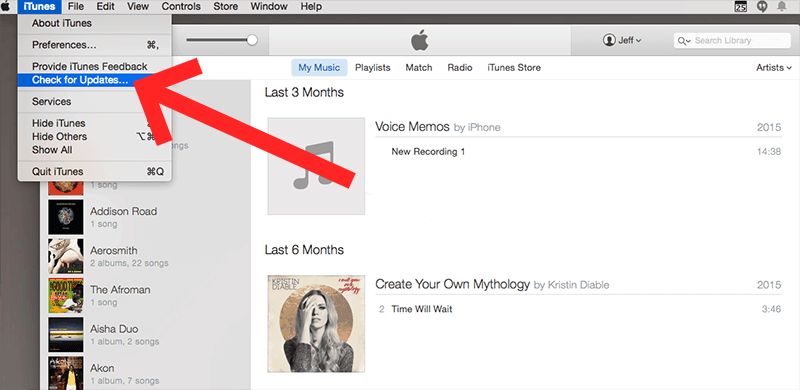
Jeśli używasz komputera Mac, możesz po prostu wykonać wspomniane kroki, ale w systemie Windows będziesz musiał zamiast tego uzyskać dostęp do menu Pomoc. Stąd szybko zobaczysz przycisk Instaluj. Po tym następuje przycisk Zgadzam się, potwierdzający, że zgadzasz się z warunkami określonymi przez Apple. Po zakończeniu aktualizacji wystarczy ponownie podłączyć urządzenia.

Rozwiązanie 4. Upewnij się, że usługa Apple Mobile Device Service jest uruchomiona
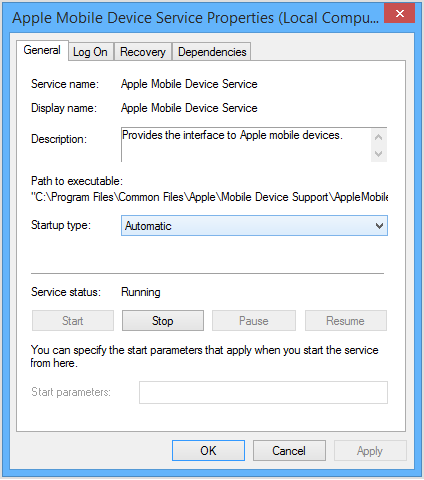
Jest to szczególnie ważne dla użytkowników systemu Windows. Po prostu kliknij przycisk Start systemu Windows -> wpisz services.msc w polu wyszukiwania i naciśnij Enter > w wyskakującym oknie Usługi znajdź „Apple Mobile Device Service” i kliknij prawym przyciskiem myszy, aby wybrać „Właściwości”. Ustaw menu podręczne Typ uruchomienia na Automatyczny. Kliknij Zatrzymaj usługę. Po zatrzymaniu usługi kliknij opcję Uruchom usługę. Kliknij OK. Następnie uruchom ponownie komputer i otwórz iTunes i podłącz urządzenie.
Część 2. Bonus: Jak wykonać kopię zapasową plików w Apple Music i iTunes na innym urządzeniu?
Czasami błędy, takie jak „mój iTunes nie rozpoznaje mojego iPoda” w aplikacji iTunes, zdarzają się w nieoczekiwanych momentach. Zdarzają się przypadki, gdy jednocześnie zdarza się wiele błędów, w wyniku których przestaniesz korzystać z aplikacji. Jeśli tak się stanie, normalne jest martwienie się o pliki, które wcześniej zapisałeś. Czy istnieje skuteczny sposób na utworzenie kopii zapasowej wybranej kolekcji muzycznej?
Na szczęście istnieje aplikacja przeznaczona do tego typu usług, a najlepszym rozwiązaniem jest AMusicSoft Apple Music Converter . Mówiąc o tworzeniu kopii zapasowych plików, AMusicSoft może pomóc użytkownikom w pobieraniu przekonwertowanych plików. Jak wspomniano, program umożliwia również konwersję, zapewniając kopie w dostępnych formatach, takich jak MP3, WAV, FLAC, AAC, AC3 i M4A. Odtwarzanie tych plików na innym urządzeniu nie będzie sprawiało żadnych problemów, ponieważ będą one odtwarzane bezbłędnie. Dzięki temu możesz słuchać utworów z Apple Music na PS4 , Alexie, Roku TV, Xbox One i innych urządzeniach multimedialnych.
AMusicSoft może również usunąć DRM z Apple Music i zapewnić rezultaty w krótkim czasie dzięki 16-krotnej prędkości działania. Dzięki tej prędkości, każdy proces zostanie ukończony w krótkim czasie. Nawet kroki do wykonania są bardzo proste i nie będą Cię stresować podczas procesu w czasie rzeczywistym.
Sprawdź pełną listę kroków poniżej.
- Aby rozpocząć, pobierz AMusicSoft Apple Music Converter ze strony internetowej AMusicSoft. Do tej strony można łatwo uzyskać dostęp, używając przeglądarki.
Bezpłatne pobieranie Bezpłatne pobieranie
- Otwórz AMusicSoft Apple Music Converter, a następnie wybierz pliki muzyczne do konwersji i zapisania. Po prostu stuknij pole wyboru przed każdym wybranym elementem z biblioteki.

- Kliknij preferowany format wyjściowy. W tym kroku należy również ustawić lokalizację końcową.

- Naciśnij przycisk Konwertuj, aby rozpocząć proces konwersji i poczekaj kilka minut, aż się zakończy.

- Na koniec pobierz wyniki z powyższego menu Przekonwertowane.
Część 3. Ostatnie słowa
Jeśli niestety borykasz się z problemem „Mój iTunes nie rozpoznaje mojego iPoda”, pamiętaj, że istnieje wiele rozwiązań, które pozwolą Ci go uniknąć. Rozwiązania, które możesz zastosować, nie ograniczają się tylko do trzech opisanych powyżej – zawsze możesz poszukać więcej w internecie. Z drugiej strony, jeśli chcesz zabezpieczyć kopię zapasową wszystkich plików zapisanych w Twojej bibliotece muzycznej, możesz skorzystać z programu AMusicSoft Apple Music Converter . Instrukcję korzystania z tego narzędzia znajdziesz szczegółowo powyżej.
Ludzie również czytają
- Jak sprawdzić moją subskrypcję Apple Music?
- Jak zamienić muzykę w dzwonki na iOS i Androida?
- Jak ustawić piosenkę jako alarm na iPhonie?
- Prosty przewodnik, jak rozwiązać problem z udostępnianiem rodzinnym Album nie wyświetla się
- Czy mogę odtwarzać Apple Music bezstratnie na komputerze?
- Jak zmienić typ pliku muzycznego
- Jak wyłączyć bibliotekę muzyczną na iCloud?
- Jak przenieść muzykę z iTunes do SanDisk Sansa Clip
 O autorze
Robert Fabry jest zapalonym blogerem i entuzjastą technologii, który może cię zarazić, dzieląc się kilkoma wskazówkami. Ma również pasję do muzyki i pisał dla AMusicSoft na te tematy.