Jak grać w Apple Music na PS5? Streamuj muzykę na konsolach do gier!
Jeśli chodzi o konsole do gier, PS5 jest powszechnie znana jako jedna z najlepszych i najczęściej używanych wersji serii PlayStation. Największą zaletą PS5 jest możliwość strumieniowania ulubionej muzyki podczas gry. Usługa Apple Music jest już dostępna dla użytkowników konsol PlayStation 5. Dla wszystkich zainteresowanych subskrybentów Apple Music, którzy chcą poznać szczegółowe procedury korzystania z Apple Music na PS5 , pokażę idealną metodę. A jeśli masz problemy z odtwarzaniem Apple Music na konsolach PS5, podzielę się również najprostszymi sposobami na ich rozwiązanie.
Przewodnik po zawartości Część 1. Jak sterować i odtwarzać Apple Music na PS5? Część 2. Jak odtwarzać Apple Music na PS5 offline? Część 3. Proste rozwiązania, jeśli Apple Music nie działa na PS5 Część 4. Podsumowanie
Część 1. Jak sterować i odtwarzać Apple Music na PS5?
Ponieważ Apple Music jest kompatybilne z PlayStation 5 , wszyscy użytkownicy mogą wygodnie kontynuować korzystanie z Apple Music na PS5. Sterowanie muzyką jest również proste, ponieważ można jej słuchać bezpośrednio z urządzeń mobilnych. Zanim jednak to zrobisz, musisz wykonać kilka kroków, aby w pełni skonfigurować aplikację Muzyka na PS5. Oto, jak to zrobić.
Krok 1: Otwórz PS5. W interfejsie powitalnym znajdź ikonę All Apps, a następnie kliknij ją po znalezieniu.
Krok 2: Wybierz Apple Music z listy dostępnych aplikacji i kliknij Pobierz, aby zainicjować uruchomienie aplikacji na konsoli PS5.
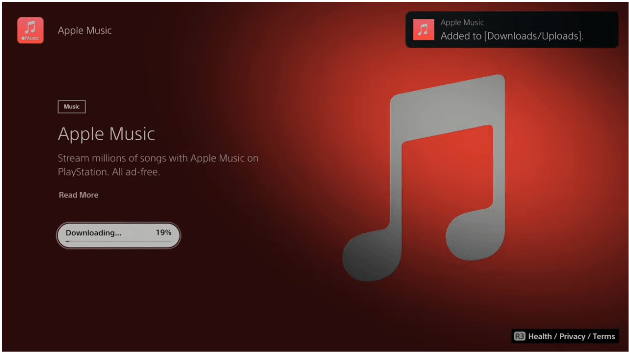
Krok 3: Podaj dane uwierzytelniające konta Apple Music, dotykając przycisku Zaloguj. Zaraz potem możesz wybrać dowolną muzykę do odtworzenia w swojej kolekcji.
Aby dowiedzieć się, jak odtwarzać muzykę w tle podczas gry w Apple Music na PS5, zapoznaj się z poniższą procedurą.
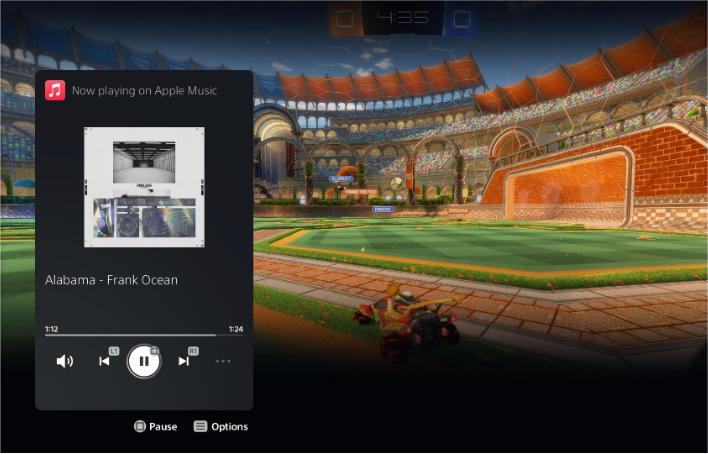
Krok 1: Tuż przed wyborem gry do grania na PS5, najpierw otwórz aplikację Apple Music. Alternatywnie, po prostu wybierz przycisk PS obecny na kontrolerze bezprzewodowym, który posiadasz, aby zobaczyć menu Centrum sterowania. Następnie dotknij przycisku Muzyka tutaj.
Krok 2: Następnie zacznij wybierać ulubioną piosenkę, która będzie odtwarzana w tle.
Część 2. Jak odtwarzać Apple Music na PS5 w trybie offline?
Powyższa procedura dotycząca odtwarzania Apple Music na PS5 jest rzeczywiście bardzo prostym, ale skutecznym sposobem na cieszenie się ulubionymi utworami Apple Music na PS5. Może to jednak nie zadziałać, jeśli połączenie nagle się zepsuje lub subskrypcja nagle wygaśnie. Na szczęście istnieje również niezawodna metoda odtwarzania Apple Music na PS5. Konsola PlayStation 5 może również odtwarzać wideo i muzykę z dysków i napędów USB, więc możesz pobierać muzykę z Apple Music na USB.
Pliki pobrane z Apple Music są jednak chronione przez DRM (Digital Rights Management), co pozwala na odtwarzanie treści tylko na autoryzowanych urządzeniach. Narzędziem, z którego możesz skorzystać, jest AMusicSoft Apple Music Converter . Usuwanie DRM z Apple Music to jedna z umiejętności AMusicSoft. Ta aplikacja jest również bardzo obiecująca, zwłaszcza jeśli chodzi o procesy konwersji i pobierania. Formaty obsługiwane przez to narzędzie są dostępne na większości urządzeń, co ułatwia znalezienie urządzenia do strumieniowania. Formaty obsługiwane przez AMusicSoft to MP3, WAV, AAC, FLAC, AC3 i M4A. Możesz więc słuchać utworów z Apple Music na PS4, PS5, Alexa, Roku TV, Xbox One i innych urządzeniach multimedialnych. Nawet jeśli utwory znikną z Apple Music , możesz je natychmiast przywrócić z folderu lokalnego. Jak odtwarzać Apple Music na PS5 w trybie offline? Wykonaj następujące kroki:
Krok 1. Aby rozpocząć proces, należy najpierw pobrać aplikację. Otwórz przeglądarkę i przejdź do witryny AMusicSoft. Następnie wybierz przycisk Pobierz pod Apple Music Converter. Zaraz po całkowitym pobraniu aplikacji należy przejść do procesu instalacji.
Bezpłatne pobieranie Bezpłatne pobieranie
Krok 2. Teraz dodaj pliki muzyczne, których kopię zapasową chcesz utworzyć, przeciągając je i upuszczając do głównego interfejsu programu.

Krok 3. Następnie wybierz teraz dowolny format, który chcesz wykorzystać do konwersji. Należy również wybrać folder wyjściowy. Możesz również dostosować ustawienia konwersji, aby osiągnąć pożądane wyniki.

Krok 4. Jeśli skończysz, wybierz przycisk Konwertuj, który znajduje się poniżej i poczekaj, aż cały proces się zakończy.

Krok 5. Jak grać w Apple Music na PS5 offline? Po zakończeniu pobierania kliknij ikonę Zakończono, aby je wyświetlić. Możesz umieścić pobrane utwory Apple Music na dysku USB. Następnie musisz pobrać Media Player ze sklepu PlayStation Store.
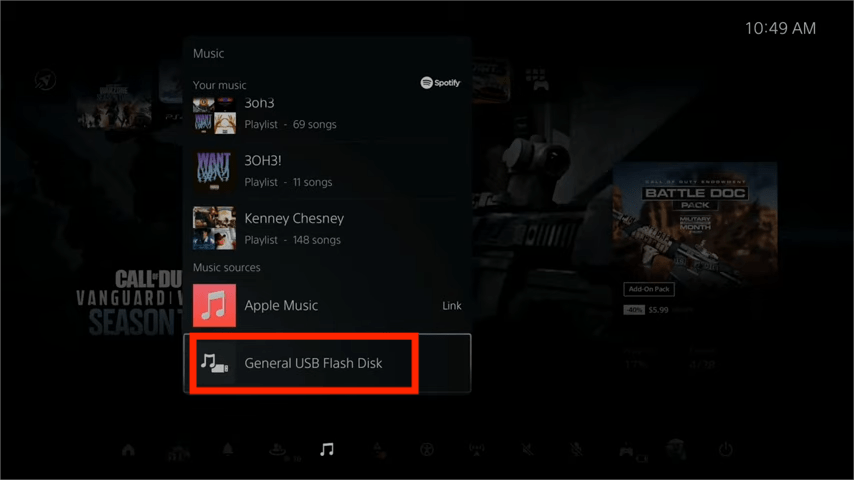
Krok 6. Teraz podłącz dysk USB do konsoli PS5 i wybierz Muzyka w centrum sterowania. Przewiń w dół do ostatniej sekcji o nazwie Źródła muzyki. Na liście wybierz Dysk USB z muzyką, a zobaczysz listę wszystkich obsługiwanych plików audio. Możesz wybrać dowolny z nich, aby rozpocząć odtwarzanie muzyki z dysku zewnętrznego. Możesz również rozpocząć grę, słuchając dźwięku z dysku USB.
Część 3. Proste rozwiązania, jeśli Apple Music nie działa na PS5
Po wykonaniu całej procedury dotyczącej odtwarzania Apple Music na PS5 możesz przesyłać strumieniowo swoje ulubione utwory, kiedy tylko chcesz. Chociaż jest to bardzo łatwy i płynny proces, zdarzają się przypadki, gdy nagle przestaje działać. Jeśli zdarzy się to raz, sprawdź poniższe szybkie poprawki.
Sprawdź swoją subskrypcję Apple Music
Aby kontynuować, musisz mieć aktywną subskrypcję Apple Music. Więc jeśli nie jesteś pewien, zawsze możesz to zaznaczyć w ustawieniach urządzenia.
Możesz być zainteresowany: Jak sprawdzić moją subskrypcję Apple Music?
Pobierz najnowszą aplikację Apple Music na swoją konsolę PS5
Podczas strumieniowego przesyłania muzyki na PS5 zaleca się korzystanie z najnowszej wersji aplikacji Apple Music.
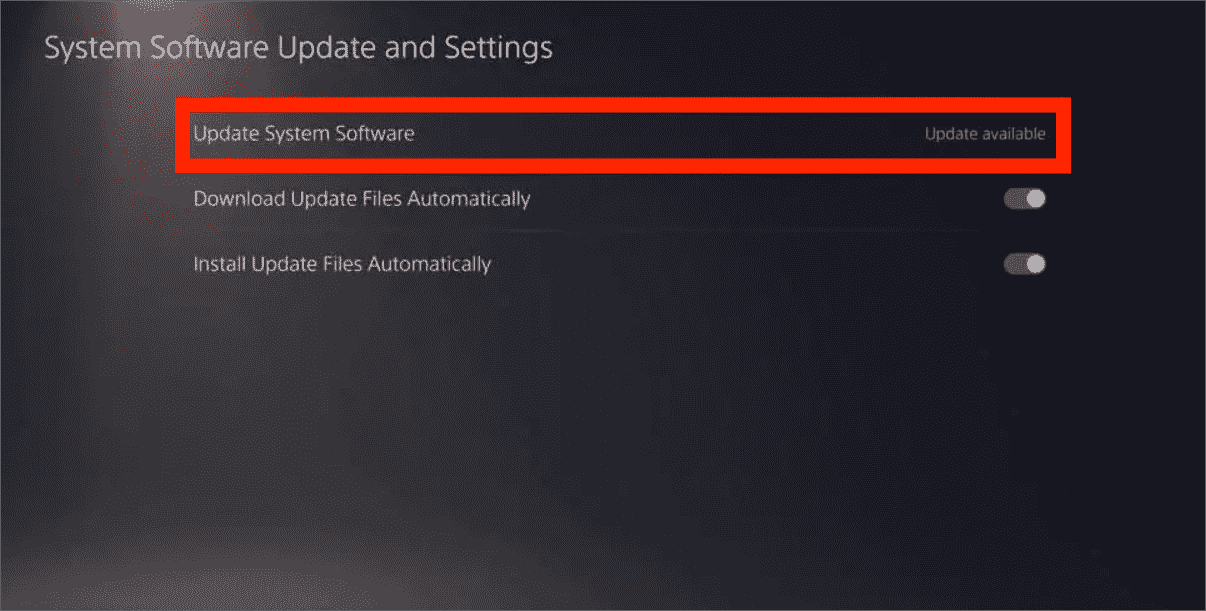
Sprawdź dostępność aktualizacji systemu PS5
Oprócz aplikacji muzycznej, powinieneś także zaktualizować system operacyjny swojej konsoli PS5, aby uzyskać najnowsze funkcje i funkcje.
Usuwanie i ponowna instalacja aplikacji Apple Music na PS5
Innym sposobem rozwiązania tego problemu jest usunięcie aktualnie zainstalowanej aplikacji Apple Music i ponowna instalacja jej kilka minut po usunięciu.
Odłącz i ponownie połącz aplikację Apple Music
Możesz również rozważyć wylogowanie się z konta Apple Music i ponowne zalogowanie. W ten sposób możliwe będzie ponowne połączenie aplikacji z systemem konsoli do gier.
Część 4. Ostatnie słowa
Na szczęście, w przeciwieństwie do innych konsol PlayStation, aplikacja Apple Music działa w pełni na PS5, co umożliwia wybór i odtwarzanie muzyki bezpośrednio podczas gry. Warto jednak wspomnieć, że ten sposób bezpośredniego odtwarzania Apple Music na PS5 działa tylko na komputerach z subskrypcją usługi. Jeśli jej nie posiadasz, możesz skorzystać z drugiej metody, czyli pobrać pliki do obsługiwanych formatów, takich jak MP3, za pomocą programu AMusicSoft Apple Music Converter . W ten sposób możesz również odtwarzać Apple Music na PS5 za pomocą pendrive'a USB i podobnych urządzeń.
Ludzie również czytają
- Zwiększaj doznania w grach: odtwarzaj Apple Music na Xbox One!
- Czy Apple Music PS4 jest możliwe? Graj w Apple Music na PS4!
- Jak uzyskać muzykę Apple na urządzeniu Roku (3 sposoby)
- Jak odtwarzać muzykę Apple na zegarku Garmin
- Jak włączyć powtarzanie utworu w Apple Music?
- 4 najlepsze sposoby na uzyskanie muzyki Apple na Firestick
 O autorze
Robert Fabry jest zapalonym blogerem i entuzjastą technologii, który może cię zarazić, dzieląc się kilkoma wskazówkami. Ma również pasję do muzyki i pisał dla AMusicSoft na te tematy.