Jak odtwarzać muzykę i grać w gry na PS4?
Jeśli chcesz ulepszyć swoje wrażenia z gry lub stworzyć idealną ścieżkę dźwiękową, zanurzając się w wirtualnych światach, trafiłeś we właściwe miejsce. W tym artykule pomożemy Ci krok po kroku, jak odtwarzać muzykę i grać na PS4 oraz jak płynnie zintegrować muzykę z grami. Niezależnie od tego, czy jesteś zapalonym graczem, entuzjastą muzyki, czy po prostu szukasz nowych sposobów na korzystanie z konsoli, nasz poradnik wyposaży Cię w wiedzę, która pozwoli Ci w pełni wykorzystać potencjał PS4 i wynieść rozrywkę na nowy poziom. Przygotuj się na ekscytującą podróż, w której gry i muzyka spotykają się ze sobą!
Przewodnik po zawartości Część 1. Czy Apple Music jest dostępne na PS4? Część 2. Odtwarzanie Apple Music na PS4 przez DLNA Część 3. Odtwarzanie Apple Music na PS4 przez USB Część 4. Podsumowanie
Część 1. Czy Apple Music jest dostępne na PS4?
Tak, możesz korzystać z Apple Music na konsoli PlayStation 4 (PS4). Sony wprowadziło możliwość korzystania z wbudowanej przeglądarki internetowej PS4 do uzyskiwania dostępu i strumieniowania Apple Music za pośrednictwem odtwarzacza internetowego. Aby to zrobić, otwórz przeglądarkę internetową PS4, przejdź do witryny Apple Music i zaloguj się na swoje konto Apple Music. Stamtąd możesz przeglądać i odtwarzać swoje ulubione utwory, albumy i playlisty bezpośrednio na PS4.
Warto zauważyć, że ta metoda opiera się na przeglądarce internetowej i może mieć pewne ograniczenia w porównaniu z dedykowaną aplikacją. Należy pamiętać, że funkcjonalność mogła ulec zmianie lub zostać zaktualizowana, dlatego zaleca się sprawdzenie najnowszych ogłoszeń lub aktualizacji Sony lub Apple dotyczących kompatybilności Apple Music z PS4.
Część 2. Odtwarzanie Apple Music na PS4 przez DLNA
Jak odtwarzać muzykę i grać na PS4? Korzystanie z Apple Music na PlayStation 4 (PS4) zapewnia wygodne i wciągające wrażenia dźwiękowe podczas grania. Umożliwia użytkownikom tworzenie spersonalizowanych ścieżek dźwiękowych, które wzbogacą rozgrywkę, dopasowując się do nastroju i atmosfery gier.
Niezależnie od tego, czy chcesz podnieść poziom adrenaliny energicznymi utworami podczas intensywnych sekwencji akcji, czy stworzyć bardziej odprężającą atmosferę podczas eksploracji, Apple Music na PS4 oferuje wszechstronną i płynną integrację muzyki z grami, zwiększając ogólną wartość rozrywki i immersję graczy.
Odtwarzanie Apple Music na PS4 przez DLNA wymaga użycia serwera DLNA do strumieniowego przesyłania muzyki z urządzenia Apple do PS4. DLNA to skrót od Digital Living Network Alliance, który umożliwia urządzeniom udostępnianie multimediów przez sieć. Oto przewodnik krok po kroku, jak odtwarzać muzykę i grać na PS4 za pomocą DLNA:
Krok 1. Upewnij się, że Twoja konsola PS4 i urządzenie Apple (np. komputer lub smartfon) są podłączone do tej samej sieci Wi-Fi.
Krok 2. Skonfiguruj serwer DLNA na swoim urządzeniu Apple. Możesz skorzystać z różnych programów lub aplikacji obsługujących serwer DLNA, takich jak Plex, Serviio lub Universal Media Server. Zainstaluj i skonfiguruj serwer DLNA, postępując zgodnie z instrukcjami oprogramowania.
Krok 3. Na swoim PS4 przejdź do menu „Ustawienia” i wybierz „Ustawienia sieciowe”, aby połączyć je z tą samą siecią Wi-Fi, z którą łączy się Twoje urządzenie Apple.
Krok 4. Na PS4 przejdź do menu głównego i wybierz „Odtwarzacz multimedialny”.
Krok 5. Wybierz serwer DLNA skonfigurowany na urządzeniu Apple. Konsola PS4 powinna wykryć serwer, jeśli jest poprawnie skonfigurowana.
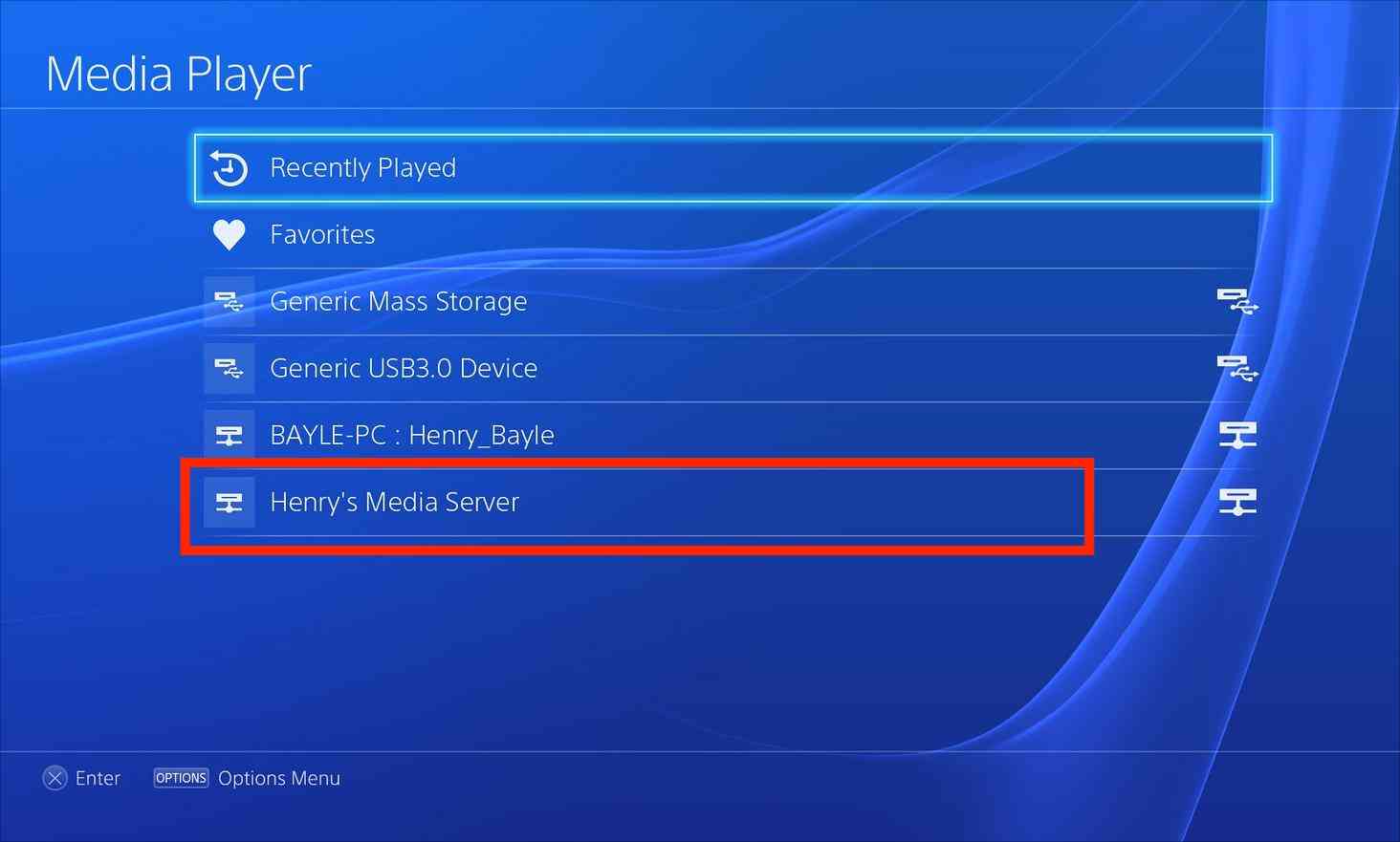
Krok 6. Otwórz aplikację Apple Music na swoim urządzeniu Apple i wybierz utwory, albumy lub playlisty, które chcesz przesyłać strumieniowo.
Krok 7. W odtwarzaczu multimedialnym PS4 przejrzyj serwer DLNA i znajdź zawartość Apple Music, którą chcesz odtworzyć.
Krok 8. Jak odtwarzać muzykę i gry na PS4? Wybierz żądaną zawartość Apple Music, a odtwarzanie na PS4 powinno się rozpocząć.
Uwaga: Należy pamiętać, że ta metoda przesyła dźwięk strumieniowo z urządzenia Apple do konsoli PS4, dlatego może być konieczne pozostawienie urządzenia Apple aktywnego i podłączonego do sieci przez cały czas odtwarzania.
Pamiętaj o przestrzeganiu praw autorskich i upewnij się, że masz niezbędne uprawnienia i subskrypcje, aby móc odtwarzać treści z Apple Music na różnych urządzeniach.
Część 3. Odtwarzanie Apple Music na PS4 za pomocą dysku USB
Jak odtwarzać muzykę i grać na PS4? Wyzwaniem jest polityka praw autorskich. Jeśli myślisz o słuchaniu ulubionych utworów z Apple Music, będziesz narażony na ograniczenia związane z formatami plików i ich ochroną. Większość muzyki z aplikacji streamingowych jest chroniona prawami autorskimi, co jest przyczyną braku kompatybilności. Co więcej, po zakończeniu subskrypcji wszystkie pobrane utwory zostaną usunięte. W takim przypadku nie będziesz mieć do nich dostępu. Dlatego potrzebujesz zestawu narzędzi, który usunie ochronę DRM z Apple Music, aby móc odtwarzać i streamować jednocześnie.
W tym artykule przyjrzymy się programowi do pobierania muzyki z Apple Music, czyli AMusicSoft Apple Music Converter . AMusicSoft pomoże Ci odtwarzać muzykę z Apple Music na PlayStation 4 (PS4), konwertując zabezpieczone utwory Apple Music do kompatybilnego formatu i przenosząc je na dysk USB. Ta metoda pozwala cieszyć się ulubionymi utworami Apple Music bezpośrednio na PS4, bez konieczności aktywnego połączenia z internetem. Oto wprowadzenie do tego, jak przydatny może być AMusicSoft Apple Music Converter, wraz z instrukcjami:
Konwerter Apple Music AMusicSoft został zaprojektowany do konwersji utworów, playlist i albumów z Apple Music do popularnych formatów audio, takich jak MP3, FLAC lub WAV. Nie musisz się martwić, że możesz odtwarzać muzykę nawet wtedy, gdy Apple Music nie działa , ponieważ masz te przekonwertowane pliki muzyczne i możesz je zapisać w odtwarzaczu multimedialnym. Dzięki obsłudze standardowych formatów muzycznych będziesz mógł odtwarzać utwory z iTunes również na konsoli Xbox One!
Oto jak z tego skorzystać:
Krok 1. Zacznij od pobrania i zainstalowania oprogramowania AMusicSoft Apple Music Converter na swoim komputerze. Jest ono dostępne zarówno na platformę Windows, jak i macOS.
Bezpłatne pobieranie Bezpłatne pobieranie
Krok 2. Otwórz AMusicSoft Apple Music Converter na swoim komputerze. Przejrzyj bibliotekę Apple Music w konwerterze i wybierz utwory, playlisty lub albumy, które chcesz przekonwertować do odtwarzania na PS4.

Krok 3. Wybierz żądany format wyjściowy (np. MP3 lub FLAC) zgodny z PS4. Dostosuj ustawienia wyjściowe, takie jak folder wyjściowy, szybkość transmisji, częstotliwość próbkowania i inne, zgodnie ze swoimi preferencjami.
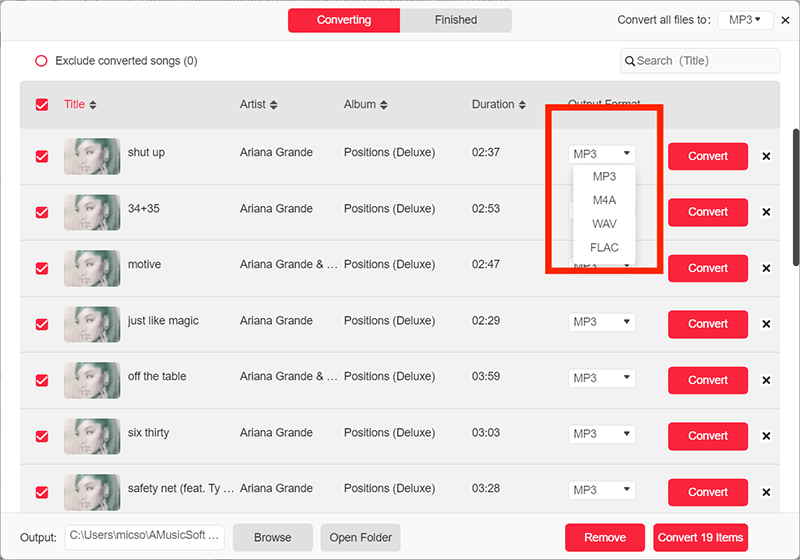
Krok 4. Kliknij przycisk „Konwertuj”, aby rozpocząć proces konwersji. Oprogramowanie przekonwertuje wybrane utwory Apple Music do wybranego formatu wyjściowego.

Krok 5. Po zakończeniu konwersji podłącz dysk USB do komputera i przenieś przekonwertowane pliki Apple Music na dysk USB.
Krok 6. Bezpiecznie wyjmij dysk USB z komputera i podłącz go do jednego z portów USB konsoli PS4.
Krok 7. Na PS4 przejdź do aplikacji „Odtwarzacz multimedialny” i wybierz dysk USB jako źródło. Przejrzyj przekonwertowane pliki Apple Music i zacznij je odtwarzać na PS4.
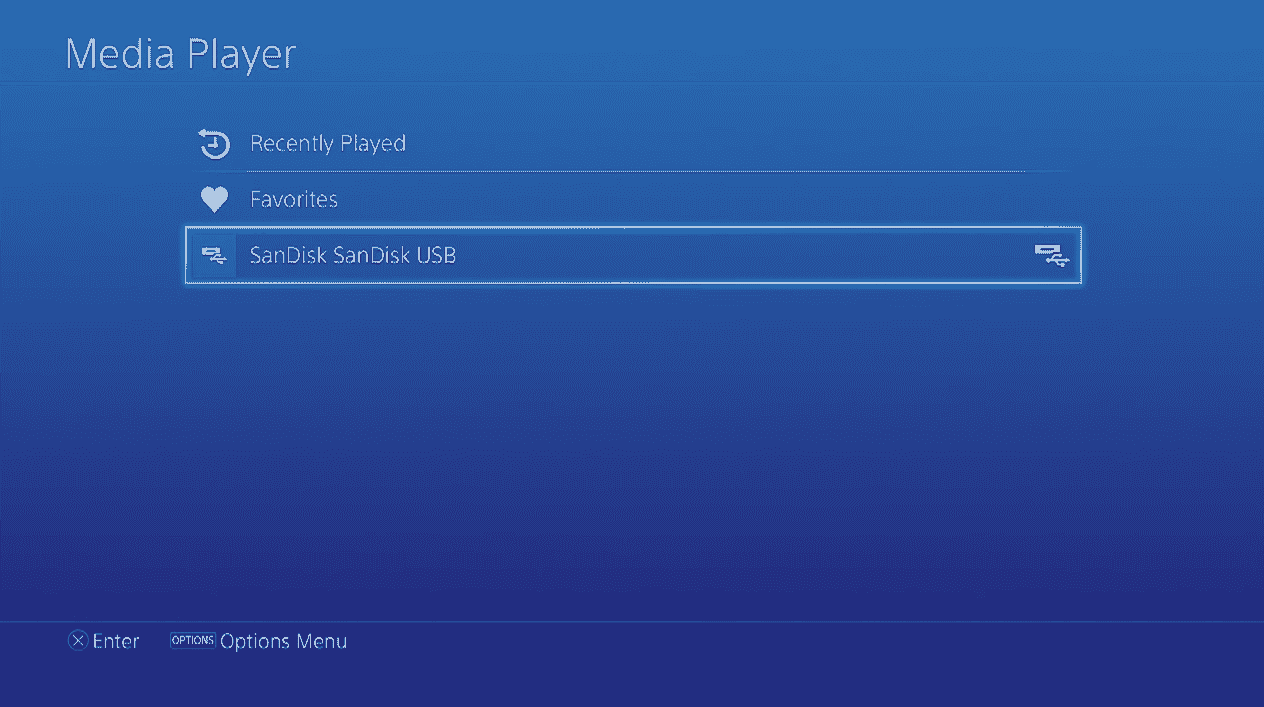
Krok 8. Przejrzyj przekonwertowane pliki Apple Music i zacznij je odtwarzać na swoim PS4.
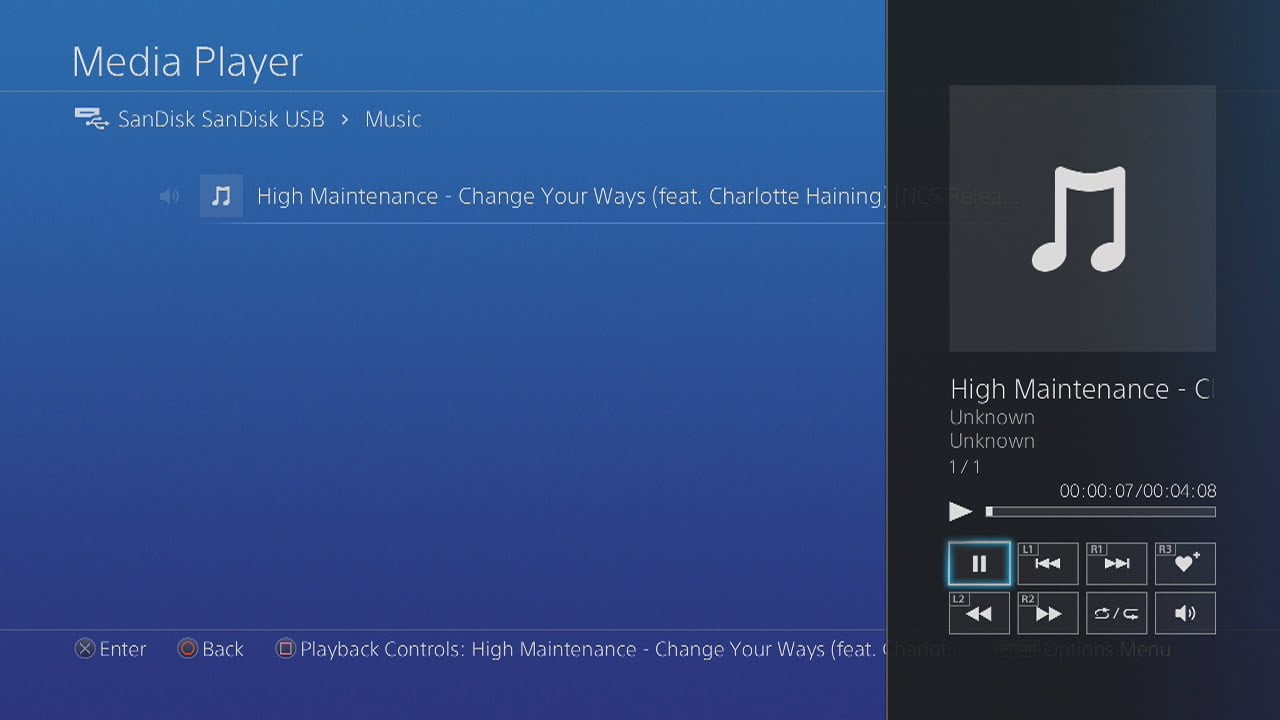
Postępując zgodnie z tymi krokami, możesz słuchać ulubionych utworów Apple Music na konsoli PS4 za pośrednictwem dysku USB, korzystając z programu AMusicSoft Apple Music Converter.
Część 4. Wniosek
Podsumowując, PlayStation 4 (PS4) oferuje wciągające wrażenia z gry, które można dodatkowo wzbogacić, odtwarzając ulubioną muzykę. Niezależnie od tego, czy chcesz stworzyć spersonalizowaną ścieżkę dźwiękową, czy stworzyć nastrój podczas rozgrywki, integracja muzyki nada rozgrywce nowy wymiar. Aby odblokować jeszcze więcej możliwości, rozważ skorzystanie z konwertera Apple Music AMusicSoft, który umożliwia słuchanie muzyki Apple Music na PS4 przez USB. Dzięki temu potężnemu narzędziu możesz płynnie połączyć świat gier i muzyki, przenosząc rozrywkę na wyższy poziom. Ciesz się radością z grania, słuchając ulubionych utworów i podnieś swoje wrażenia z konwertera Apple Music AMusicSoft.
Ludzie również czytają
- Apple Music kontra Tidal: który serwis muzyczny jest lepszy?
- Ciesz się Apple Music Linux, pobierając je na dysk lokalny
- Jak włączać i wyłączać treści nieprzyzwoite w Apple Music?
- Jak udostępniać teksty piosenek w Apple Music za pomocą iPhone'a/iPada
- Jak grać w Apple Music na PS5? Streamuj muzykę na konsolach do gier!
- Jak naprawić błąd automatycznego odtwarzania Apple Music, który nie działa?
- Jak włączyć funkcję Crossfade w Apple Music na iOS/Android/Windows/Mac
- Dlaczego Apple Music nie działa? Szybkie sposoby na łatwą naprawę!
 O autorze
Robert Fabry jest zapalonym blogerem i entuzjastą technologii, który może cię zarazić, dzieląc się kilkoma wskazówkami. Ma również pasję do muzyki i pisał dla AMusicSoft na te tematy.