Jak zamienić muzykę w dzwonki na iOS i Androida?
Spersonalizowane dzwonki stają się coraz bardziej popularne, pozwalając ludziom wyrazić swoją indywidualność i sprawić, że rozmowy telefoniczne będą przyjemniejsze. Przekształcanie muzyki w dzwonki może wydawać się zniechęcającym zadaniem, ale dzięki odpowiednim narzędziom i oprogramowaniu jest to prosty proces.
W tym artykule przeprowadzimy Cię przez proces przekształcania muzyki w dzwonki . Omówimy, jak wybrać utwór, edytować go w celu utworzenia dzwonka, przenieść plik na smartfon i ustawić go jako domyślny dzwonek. Niezależnie od tego, czy używasz iPhone'a, czy Androida , nasz kompleksowy poradnik pomoże Ci stworzyć spersonalizowany dzwonek, który wyróżni się z tłumu.
Spis treści: Część 1. Jak krok po kroku zamienić dowolny utwór w dzwonek? Część 2. Jak pobrać ulubione utwory z Apple Music? Część 3. Podsumowanie
Część 1. Jak zamienić dowolną piosenkę w dzwonek krok po kroku?
Krok 01. Wybór utworu
Jeśli chcesz dowiedzieć się, jak zamienić muzykę w dzwonki, jest to pierwszy krok. Jeśli chodzi o wybór utworu, który ma stać się dzwonkiem, należy pamiętać o kilku rzeczach. Oto kilka wskazówek do rozważenia:
- Wybierz piosenkę z rozpoznawalną i zapadającą w pamięć melodią, która przyciągnie Twoją uwagę, gdy zadzwoni telefon.
- Weź pod uwagę gatunek piosenki i swój osobisty gust. Nie chcesz dzwonka, który będzie Cię irytował za każdym razem, gdy się włączy.
- Unikaj piosenek z długimi wstępami i zakończeniami, ponieważ mogą sprawić, że dzwonek będzie zbyt długi i potencjalnie irytujący.
- Wybierz utwór o stałym i stałym tempie. Utwór, który ma wiele zmian tempa, może nie zapewniać płynnego i przyjemnego dzwonka.
- Pamiętaj o kontekście, w jakim telefon będzie dzwonił. Jeśli potrzebujesz dzwonka do pracy, rozważ wybranie czegoś bardziej stonowanego i profesjonalnego.
Jeśli chodzi o długość i strukturę, dzwonek powinien trwać od 20 do 30 sekund. Jest wystarczająco długi, aby zaprezentować melodię i przyciągnąć uwagę, ale wystarczająco krótki, aby nie stał się irytujący lub uciążliwy. Edytując utwór w celu utworzenia dzwonka, staraj się rozpoczynać i kończyć plik w naturalnych punktach utworu, takich jak początek lub koniec refrenu lub zwrotki. Zapewni to, że dzwonek będzie brzmiał płynnie i dobrze.
Krok 02. Edycja utworu
Po wybraniu utworu na dzwonek następnym krokiem w przekształcaniu muzyki w dzwonki jest edycja pliku w celu utworzenia krótszej i bardziej spersonalizowanej wersji. Dostępne są różne programy i aplikacje do edycji muzyki, w tym zarówno płatne, jak i bezpłatne. Oto wprowadzenie do niektórych najpopularniejszych programów do tworzenia dzwonków:
- GarageBand: to oprogramowanie do tworzenia muzyki opracowane przez firmę Apple, dostępne wyłącznie na urządzenia z systemem macOS i iOS. To potężne narzędzie do edycji muzyki i tworzenia niestandardowych dzwonków.
- Audacity: To bezpłatne oprogramowanie do edycji dźwięku typu open source dostępne dla systemów Windows, macOS i Linux. To świetna opcja do podstawowej edycji dźwięku, w tym tworzenia dzwonków.
- Ringtone Maker: Jest to bezpłatna aplikacja mobilna dostępna zarówno na urządzenia z systemem Android, jak i iOS, która umożliwia użytkownikom tworzenie dzwonków z ich biblioteki muzycznej.
Oto przewodnik krok po kroku dotyczący tworzenia dzwonka w GarageBand:
- Pobierz GarageBand firmy Apple za darmo ze sklepu App Store i otwórz go.
- Wybierz dowolny instrument. Wybieramy klawiaturę. Stuknij Klawiatura.
- Naciśnij przycisk Widok tras. Spowoduje to otwarcie widoku ścieżek.
- Stuknij ikonę przeglądarki pętli w prawym górnym rogu. Spowoduje to otwarcie nowego menu. Stuknij Muzyka (lub Pliki) i upewnij się, że możesz znaleźć utwór, którego chcesz użyć jako niestandardowego dzwonka.
- Upuść plik jako drugą ścieżkę, ponieważ pierwsza ścieżka jest domyślnie zarezerwowana dla wybranego instrumentu.
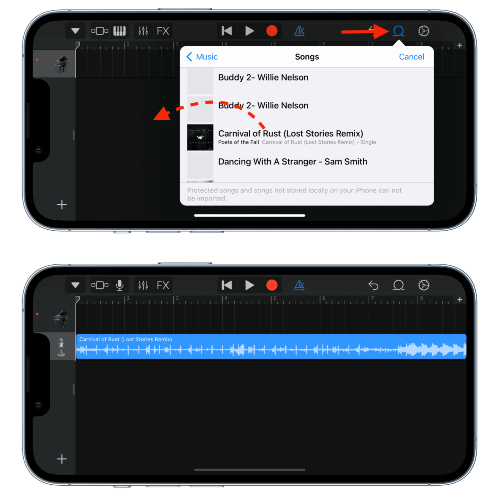
- Przytnij utwór do żądanej długości za pomocą narzędzi do edycji.
- Jeśli znasz GarageBand, możesz to dalej edytować.
- Po zakończeniu dostosowywania klipu upewnij się, że nie trwa on dłużej niż 40 sekund. Teraz dotknij ikony strzałki w dół w lewym górnym rogu i wybierz Moje piosenki.
- Naciśnij plik My Song i stuknij Zmień nazwę. Teraz nadaj mu dowolną nazwę.
- Po zmianie nazwy ponownie naciśnij plik i stuknij Udostępnij.
- Pojawi się menu udostępniania. Wybierz Dzwonek. Następnie dotknij Eksportuj. Powie Eksportowanie jako dzwonek.
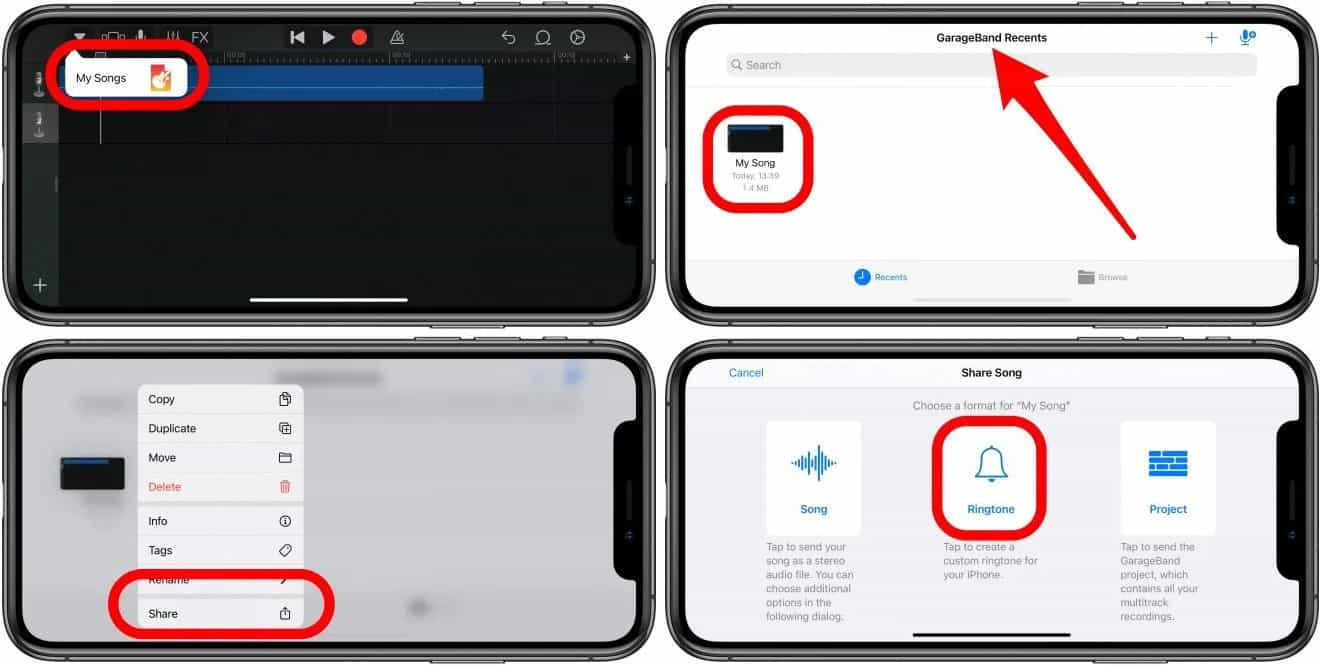
- skończyłeś. Masz nowy dzwonek. Na iPhonie przejdź do Ustawienia > Dźwięki i dotyk. Możesz też użyć nowego dzwonka, przechodząc do sekcji Wzorce dźwięków i wibracji.
Jeśli nie masz dostępu do GarageBand lub wolisz alternatywną metodę, dostępne są inne opcje. Niektóre aplikacje mobilne, takie jak Ringtone Maker, umożliwiają tworzenie dzwonków bezpośrednio na smartfonie. Ponadto niektóre witryny internetowe oferują narzędzia do tworzenia dzwonków online, które umożliwiają przesyłanie i edytowanie utworu bez konieczności instalowania oprogramowania.
Krok 03. Przesyłanie plików
Po utworzeniu niestandardowego dzwonka następnym krokiem w przekształcaniu muzyki w dzwonki jest przesłanie pliku do smartfona, aby można go było używać jako dzwonka. Oto przegląd tego, jak przenieść plik dzwonka do smartfona:
Na iPhonie
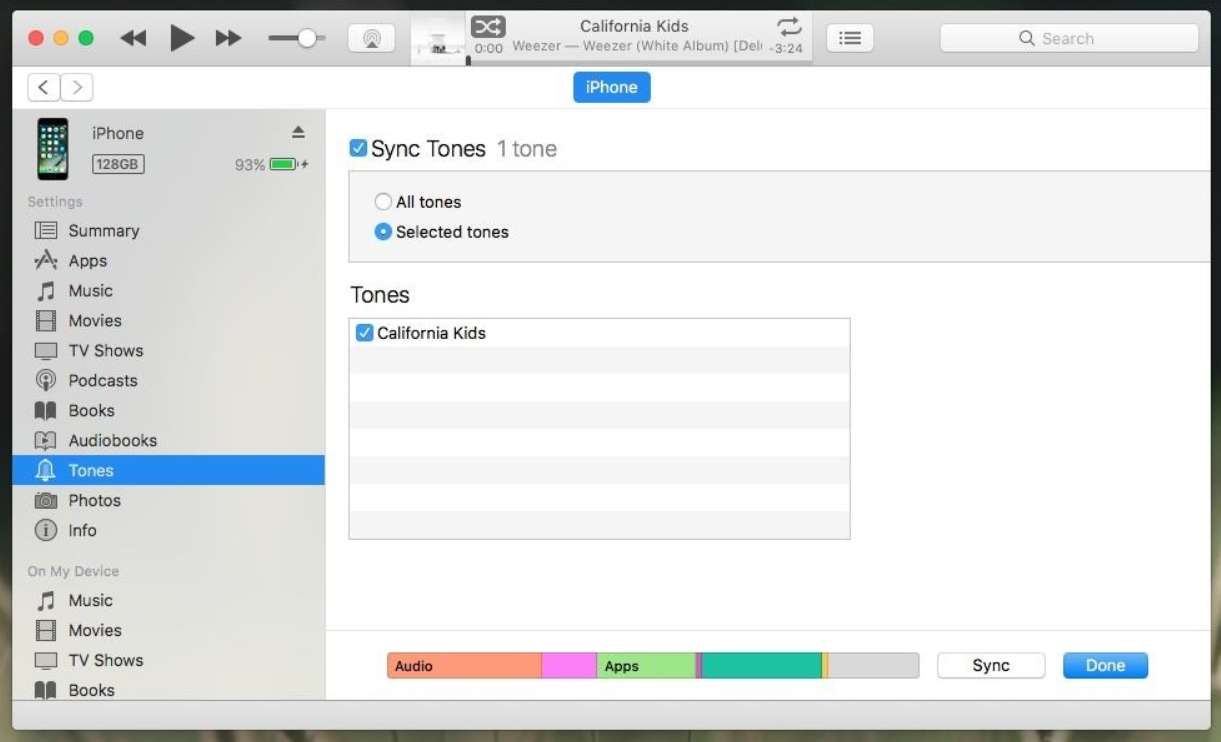
Podłącz iPhone'a do komputera i otwórz iTunes. Przeciągnij i upuść plik dzwonka do sekcji „Dźwięki” w iTunes. Zsynchronizuj iPhone'a z iTunes, aby przesłać dzwonek do urządzenia. Następnie możesz ustawić dzwonek jako domyślny lub przypisać go do określonego kontaktu.
Na Androida
Podłącz urządzenie z systemem Android do komputera za pomocą kabla USB. Utwórz folder o nazwie „Dzwonki” w pamięci wewnętrznej telefonu lub na karcie SD. Przeciągnij i upuść plik dzwonka do folderu „Dzwonki”. Na urządzeniu z Androidem przejdź do „Ustawienia” > „Dźwięki i wibracje” > „Dzwonek”, aby wybrać nowy dzwonek.
Krok 04. Ustawianie dzwonka
Jak zamienić muzykę w dzwonki w ostatnim kroku? Po przesłaniu nowo utworzonego dzwonka do smartfona ostatnim krokiem jest ustawienie go jako dzwonka domyślnego. Oto kilka instrukcji dotyczących ustawiania nowo utworzonego dzwonka jako domyślnego dzwonka w smartfonie:
Dla iPhone'ów:
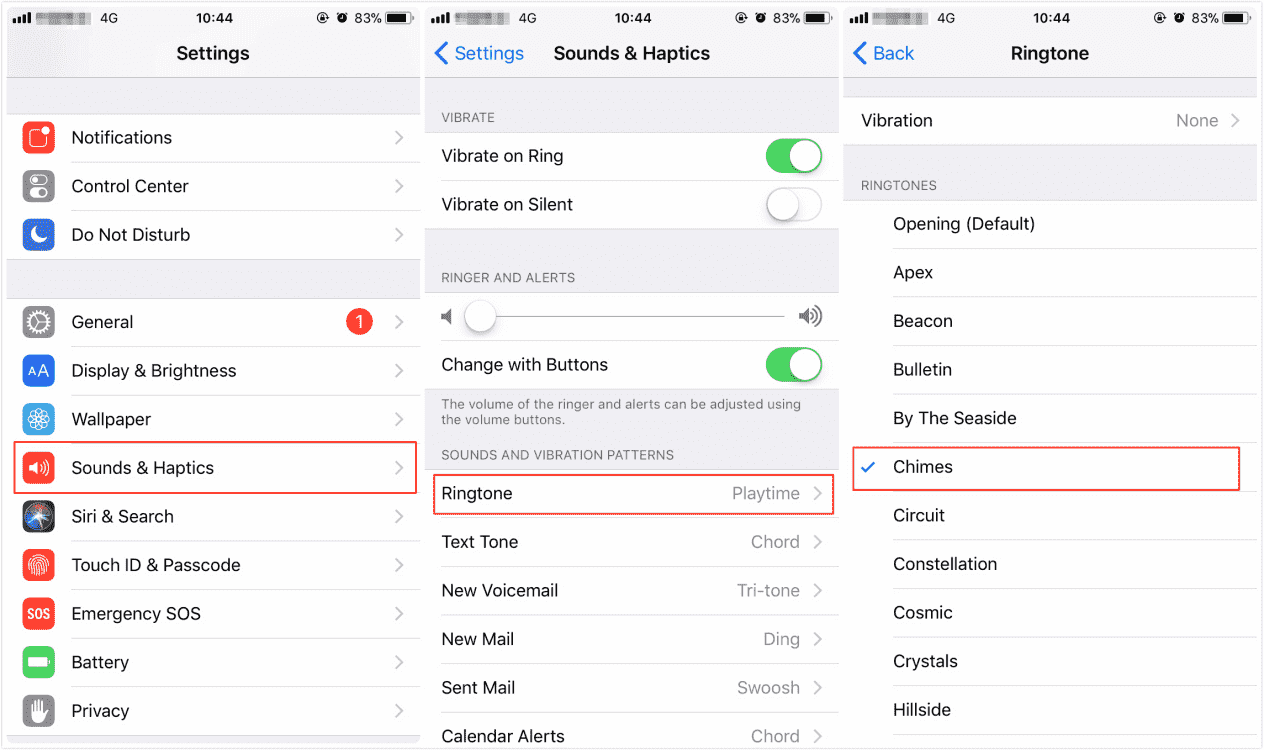
- Wybierz „Ustawienia” > „Dźwięki i dotyk” > „Dzwonek” na swoim iPhonie.
- Przewiń w dół do sekcji „Dzwonek” i wybierz nowo utworzony dzwonek.
- Wybrany dzwonek zostanie teraz ustawiony jako dzwonek domyślny.
W przypadku urządzeń z Androidem:
- Przejdź do „Ustawienia” > „Dźwięki i wibracje” > „Dzwonek” na swoim urządzeniu z Androidem.
- Wybierz nowo utworzony dzwonek z listy dostępnych dzwonków.
- Wybrany dzwonek zostanie teraz ustawiony jako dzwonek domyślny.
Część 2. Jak pobrać swoje ulubione utwory z Apple Music?
Jak zamienić muzykę w dzwonki z Apple Music? Apple ujawniło, że jego usługa przesyłania strumieniowego muzyki ma teraz 100 milionów utworów. Dzięki dużej bibliotece muzycznej w Apple Music możesz odkrywać muzykę, o której istnieniu nie miałeś pojęcia, i znaleźć nową ulubioną melodię, której nigdy byś się nie spodziewał. Jeśli jednak chcesz zamienić swoją ulubioną muzykę w dzwonki, jednym z najlepszych narzędzi, z których możesz skorzystać, są narzędzia innych firm, takie jak konwerter muzyki.
Powinieneś wiedzieć, że pliki muzyczne w bibliotece Apple Music są chronione systemem DRM. Apple chroni w ten sposób prawa artystów. Aby więc użyć własnego dzwonka w telefonie, musisz pomyśleć o usunięciu tej warstwy ochronnej, aby móc kontynuować pobieranie plików muzycznych. Aby usunąć ochronę DRM z plików Apple Music, możesz skorzystać z programu AMusicSoft Apple Music Converter.
To potężne oprogramowanie umożliwia również pobieranie i konwertowanie muzyki z Apple Music i iTunes do różnych formatów, w tym MP3, FLAC i WAV. Po przekonwertowaniu ulubionych utworów możesz ich użyć do tworzenia własnych dzwonków. Możesz je również przenieść na inne urządzenia, po prostu używając kabla USB. Oznacza to, że dzięki AMusicSoft Apple Music Converter będziesz mógł swobodnie korzystać z dowolnego wybranego urządzenia do strumieniowego przesyłania utworów, nawet jeśli Aplikacja Apple Music nie działa na iPhone'ach, Androida lub Maca.
Oto jak używać programu AMusicSoft Apple Music Converter do pobierania ulubionej muzyki:
- Pobierz i zainstaluj AMusicSoft Apple Music Converter na swoim komputerze.
Bezpłatne pobieranie Bezpłatne pobieranie
- Uruchom oprogramowanie i wybierz muzykę, którą chcesz przekonwertować.

- Wybierz format wyjściowy dla przekonwertowanych plików. Możesz wybrać MP3, FLAC lub WAV.

- Kliknij przycisk „Konwertuj”, aby rozpocząć proces konwersji. Oprogramowanie automatycznie pobierze i przekonwertuje wybraną muzykę.

- Po zakończeniu konwersji możesz przenieść przekonwertowane pliki muzyczne do smartfona i używać ich jako dzwonków.
Dzięki łatwemu w obsłudze interfejsowi i potężnym możliwościom konwersji możesz tworzyć własne dzwonki w mgnieniu oka. Niezależnie od tego, czy jesteś miłośnikiem muzyki, czy po prostu szukasz sposobu na dodanie osobistego akcentu do swojego smartfona, AMusicSoft Apple Music Converter jest idealnym narzędziem dla Ciebie.
Część 3. Wniosek
Rozmawialiśmy o tym, jak zamienić muzykę w dzwonki. Podsumowując, tworzenie niestandardowych dzwonków to zabawny i łatwy sposób na dodanie osobistego charakteru do smartfona. Wybierając odpowiedni utwór, nadając mu odpowiednią długość i strukturę, przesyłając go do telefonu i ustawiając jako domyślny dzwonek, możesz zamienić dowolny utwór w dzwonek odzwierciedlający Twoją osobowość i styl.
Chociaż istnieje wiele sposobów na tworzenie własnych dzwonków, jednym z narzędzi, które się wyróżnia, jest AMusicSoft Apple Music Converter . To potężne oprogramowanie umożliwia pobieranie i konwertowanie muzyki z Apple Music i iTunes do różnych formatów, ułatwiając tworzenie własnych dzwonków. Dzięki prostemu interfejsowi użytkownika i zaawansowanym możliwościom konwersji, AMusicSoft Apple Music Converter to idealne narzędzie dla każdego, kto chce zamienić swoje ulubione utwory w dzwonki.
Ludzie również czytają
- Jak ustawić piosenkę jako alarm na iPhonie?
- Jak pobrać całą bibliotekę w Apple Music?
- Prosty przewodnik, jak rozwiązać problem z udostępnianiem rodzinnym Album nie wyświetla się
- Jak wysłać dzwonek do iPhone'a przez e-mail, AirDrop i iTunes
- Łatwy sposób na uzyskanie zwrotu pieniędzy za iTunes Music
- 4 powody, dla których dane komórkowe nie działają i jak to naprawić
- Jak skonfigurować iPhone'a do udostępniania rodziny
- Znajomość podstaw konwertera Requiem
 O autorze
Robert Fabry jest zapalonym blogerem i entuzjastą technologii, który może cię zarazić, dzieląc się kilkoma wskazówkami. Ma również pasję do muzyki i pisał dla AMusicSoft na te tematy.