Jak iTunes może łatwo usunąć listę odtwarzania? [2025]
Wiele osób zastanawia się, jak korzystać z iTunes do usuwania playlist i utworów, ze względu na bogatą ofertę muzyczną, a także dostęp do playlist multimediów. Playlisty okazały się najskuteczniejszą metodą wybierania i odtwarzania muzyki na konkretne okazje, czy to na imprezę, w podróży samochodem, czy nawet w drodze do pracy.
Za każdym razem, gdy dane wydarzenie dobiegnie końca, będziesz chciał uporządkować bałagan na swoim urządzeniu i usunąć niepotrzebne listy odtwarzania iTunes zapisane w urządzeniu. Jeśli jednak odkryjesz, że usuwanie list odtwarzania iTunes było dla Ciebie trudne, dlatego rzeczywiście konieczne było zapoznanie się z najbardziej wszechstronnym przewodnikiem krok po kroku.
Spis treści: Część 1. Czym jest playlista iTunes? Część 2. Dlaczego warto usuwać playlisty i utwory z iTunes? Część 3. Kompleksowy przewodnik po usuwaniu playlist iTunes. Część 4. Najlepsza alternatywa dla iTunes do przechowywania utworów. Podsumowanie
Część 1. Co to jest lista odtwarzania iTunes?
Firma Apple Inc. stworzyła iTunes jako odtwarzacz multimedialny, bibliotekę i oprogramowanie do zarządzania, które umożliwia użytkownikom organizowanie, odtwarzanie i dostęp do kolekcji multimediów cyfrowych na komputerach osobistych, iPhone'ach, iPadach, iPodach i Apple TV . iTunes jest również kompatybilny z technologią strumieniowania AirPlay firmy Apple. Funkcja playlisty w iTunes to jedna z najprzydatniejszych funkcji programu. Umożliwia ona użytkownikom tworzenie indywidualnych kolekcji utworów muzycznych, które można odtwarzać w ustalonej kolejności, zapisywać i modyfikować w razie potrzeby.
Listy odtwarzania w iTunes to kolekcje muzyki, które można uporządkować według wielu czynników, takich jak nastrój, wykonawca, album i gatunek. Listy odtwarzania mogą być również dostosowywane przez użytkownika. Użytkownicy mają możliwość utworzenia nowej listy odtwarzania. Użytkownicy mogą dodawać utwory do utworzonej już listy odtwarzania, przeciągając je i upuszczając je ze swojej kolekcji iTunes na listę odtwarzania lub korzystając z opcji „Dodaj do listy odtwarzania” znajdującej się w menu kontekstowym.

Listy odtwarzania można modyfikować i zmieniać w iTunes na wiele różnych sposobów, w tym dodawać lub usuwać muzykę, zmieniać kolejność odtwarzania utworów, a nawet dodawać grafiki lub opisy zdefiniowane przez użytkownika. Użytkownicy mogą również tworzyć „inteligentne listy odtwarzania”, które są stale aktualizowane w zależności od kryteriów, takich jak ostatnio odtwarzana muzyka, utwory z najwyższymi ocenami lub utwory, których nie słuchano od jakiegoś czasu.
Możliwe jest udostępnianie playlist iTunes innym osobom, co stanowi kolejne przydatne zastosowanie. Użytkownicy mogą eksportować swoje playlisty do pliku, wysyłać link do playlisty za pośrednictwem mediów społecznościowych lub e-mailem, a także korzystać z wszystkich tych opcji, aby udostępniać playlisty znajomym lub członkom rodziny. Użytkownicy iTunes mogą również synchronizować swoje playlisty iTunes na różnych urządzeniach za pomocą iCloud. Dzięki temu użytkownicy mają dostęp do swojej biblioteki muzycznej oraz playlist z dowolnego urządzenia za pomocą swojego Apple ID.
Część 2. Po co usuwać listy odtwarzania i utwory z iTunes?
Istnieje wiele różnych powodów, dla których ktoś chciałby usunąć listę odtwarzania ze swojej biblioteki iTunes. Oto niektóre z prawdopodobnych wyjaśnień:
- Nieistotne: nasze muzyczne preferencje i upodobania zmieniają się wraz z upływem czasu. Piosenki lub listy odtwarzania, których lubimy słuchać, nie mogą już mieć takiego samego uroku, ponieważ mogą nie być odpowiednie dla naszych obecnych okoliczności lub stanu umysłu.
- Aby zrobić więcej miejsca: Listy odtwarzania mogą zajmować znaczną ilość miejsca na komputerze lub smartfonie. Jeśli masz listy odtwarzania, które nie są już potrzebne, usunięcie ich może pomóc zwolnić miejsce, które można następnie wykorzystać na inne rodzaje muzyki lub pliki.
- Cel organizacji: W miarę powiększania się kolekcji muzycznej zadanie zarządzania nią i organizowania jej może stać się trudniejsze. Możesz uprościć swoją kolekcję muzyki i ułatwić odkrywanie utworów, usuwając stare listy odtwarzania, które nie odpowiadają już Twoim potrzebom.
- Problemy i duplikaty: Istnieje możliwość, że listy odtwarzania iTunes mogą zawierać błędy lub duplikaty, w wyniku czego utwory będą odtwarzane więcej niż jeden raz lub w ogóle nie będą odtwarzane. Pomocne może być usunięcie listy odtwarzania, a następnie utworzenie jej ponownie, aby zaradzić tym trudnościom.
- Udostępnianie innym osobom: jeśli utworzyłeś playlistę z zamiarem udostępnienia jej innym osobom, rozważ usunięcie jej, gdy spełni swój pierwotny cel lub zostanie zastąpiona nowszą playlistą.
Usunięcie list odtwarzania iTunes może ogólnie pomóc w utrzymaniu uporządkowanej kolekcji muzycznej odpowiadającej bieżącym zainteresowaniom i preferencjom, zwolnieniu miejsca, a także usunięciu wszelkich błędów lub duplikatów, które mogły powstać w wyniku obecności kolekcja.
Część 3. Kompleksowy przewodnik usuwania listy odtwarzania iTunes
Ten obszerny przewodnik zawiera instrukcje krok po kroku dotyczące usuwania listy odtwarzania iTunes na różnych urządzeniach, w tym na komputerach Mac, komputerach z systemem Windows, iPhone'ach, iPadach, iPodach i Apple TV. Niezależnie od tego, czy chcesz zwolnić miejsce, uprościć bibliotekę muzyczną, a może nawet rozwiązać błędy i duplikaty, ten przewodnik pomoże Ci szybko i łatwo usunąć niechciane listy odtwarzania. Przewodnik zawiera szczegółowe instrukcje dotyczące każdego urządzenia, dzięki czemu jest łatwy do naśladowania i zrozumienia dla użytkowników na wszystkich poziomach zaawansowania.
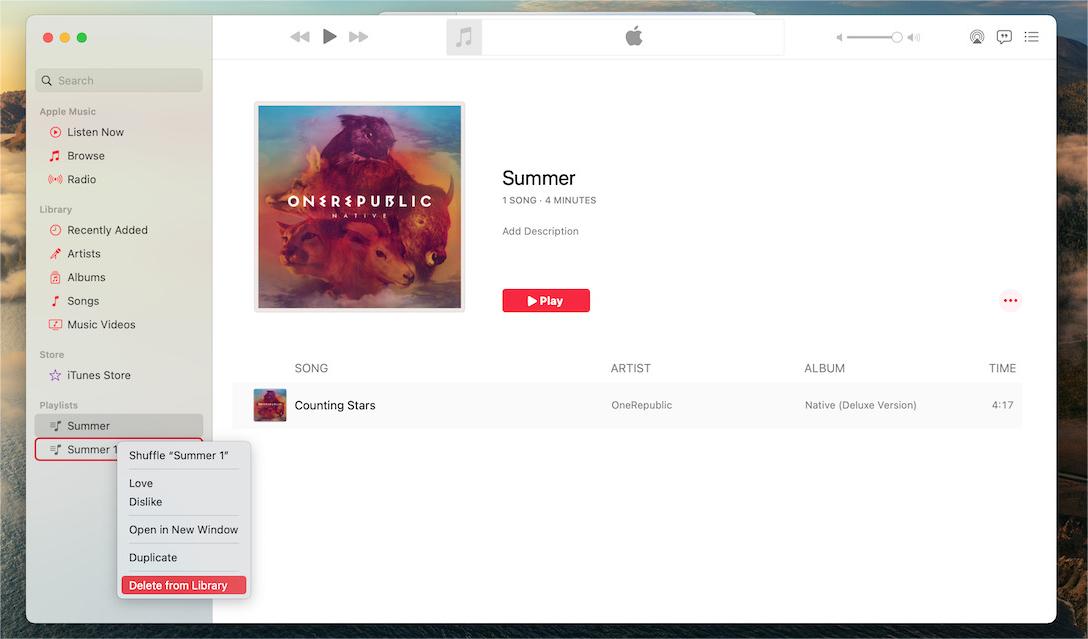
Usuń listę odtwarzania na komputerze Mac:
- Pierwszą rzeczą, którą musisz zrobić, to uruchomić aplikację Apple Music na komputerze Mac.
- Następnie musisz znaleźć listę odtwarzania, którą chcesz usunąć, na pasku bocznym po lewej stronie, a także kliknąć ją prawym przyciskiem myszy. Wybierz Usuń.
Usuń listę odtwarzania iTunes na komputerze z systemem Windows:
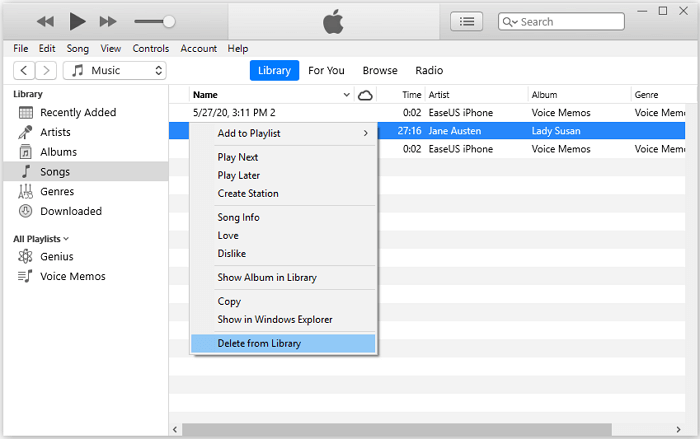
W przypadku systemu Windows i komputerów Mac z systemem macOS Mojave lub starszym nadal można używać listy odtwarzania iTunes do usuwania.
- Uruchom iTunes na komputerze z systemem Windows.
- Kliknij prawym przyciskiem myszy listę odtwarzania, którą chcesz usunąć, na pasku bocznym po lewej stronie.
- Po wykonaniu tej czynności musisz wybrać opcję „Usuń z biblioteki” z wyświetlonego menu rozwijanego.
Usuń listę odtwarzania na iPhonie lub iPadzie:
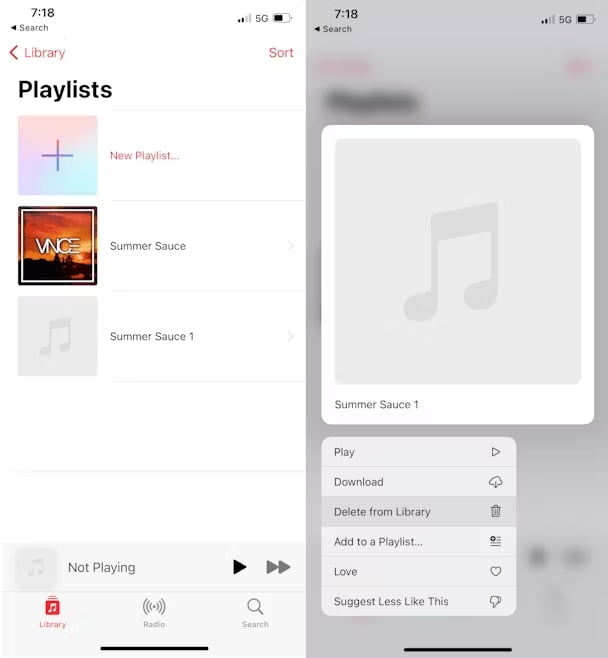
- Najpierw uruchom aplikację Muzyka na urządzeniu z systemem iOS, niezależnie od tego, czy jest to iPhone, czy iPad.
- Wybierz opcję „Biblioteka” z menu, które pojawia się u dołu ekranu.
- Wybierz playlistę, którą chcesz usunąć ze swojej biblioteki. Następnie dotknij go i przytrzymaj.
- Aby usunąć listę odtwarzania z urządzenia, wybierz „Usuń z biblioteki” z dostępnych opcji.
Postępowanie zgodnie z tymi instrukcjami powinno umożliwić wymazanie lub usunięcie listy odtwarzania z iTunes na różnych urządzeniach. Uważaj, aby potwierdzić usunięcie, zanim przejdziesz dalej, ponieważ listy odtwarzania usuniętej z iTunes lub trwale usuniętej listy odtwarzania nie można przywrócić.
Część 4. Najlepsza alternatywa dla iTunes do przechowywania utworów
Zamiast pozwolić, by Twoja biblioteka muzyczna zajmowała całe miejsce na dysku, możesz skorzystać z narzędzia innej firmy, aby utworzyć kopię zapasową utworów na komputerze. Dzięki temu nie musisz usuwać playlisty w iTunes. Najlepszym narzędziem innej firmy jest AMusicSoft Apple Music Converter.
AMusicSoft Apple Music Converter to potężne i łatwe w obsłudze oprogramowanie, które pomaga subskrybentom Apple Music w pełni wykorzystać potencjał ich biblioteki muzycznej. Umożliwia ono konwersję plików Apple Music do formatów MP3, M4A, FLAC, WAV i innych popularnych formatów, ułatwiając odtwarzanie utworów z Apple Music na różnych urządzeniach, w tym na urządzeniach innych producentów. Teraz możesz streamować utwory z Apple Music na telewizorach Roku TV , tabletach z systemem Android, konsolach Xbox One, PS4, iPadach itp.
Oprócz konwersji plików Apple Music, AMusicSoft Apple Music Converter może również konwertować muzykę iTunes M4P, audiobooki i inne pliki multimedialne. Dzięki temu jest wszechstronnym narzędziem do zarządzania i organizowania biblioteki iTunes.
Podsumowując, AMusicSoft Apple Music Converter to niezbędne narzędzie – to oprogramowanie ma wszystko, czego potrzebujesz do pracy. Oto jak AMusicSoft Apple Music Converter pobiera utwory z iTunes lub aplikacji Apple Music.
- Najpierw pobierz aplikację i zainstaluj ją na komputerze Mac lub PC.
Bezpłatne pobieranie Bezpłatne pobieranie
- Po zakończeniu instalacji uruchom narzędzie na swoim komputerze. Następnie wybierz określone utwory Apple Music, które chcesz przekonwertować.

- Wybierz żądany format wyjściowy, taki jak MP3.

- Aby uzyskać swoje ulubione utwory, po prostu kliknij przycisk „Konwertuj”.

Wniosek
Nauka korzystania z listy odtwarzania iTunes jest niezbędna do efektywnego zarządzania biblioteką muzyczną. Pozwala usuwać niechciane listy odtwarzania bez usuwania utworów, co pomaga uporządkować bibliotekę i ułatwić nawigację.
Dodatkowo, korzystając z alternatywnych narzędzi, takich jak AMusicSoft Apple Music Converter , możesz rozszerzyć funkcjonalność swojej biblioteki iTunes, czyniąc ją jeszcze bardziej wszechstronną i łatwą w użyciu. Ogólnie rzecz biorąc, umiejętność usuwania playlist z iTunes to podstawowa umiejętność, którą powinien opanować każdy miłośnik muzyki.
Ludzie również czytają
- Jak pobrać dzwonki na Androida [Przewodnik 2024]
- Co zrobić, jeśli nie można usunąć utworów z iPhone'a? ROZWIĄZANY!
- Jak odtwarzać muzykę przez USB na iPhonie? [Aktualizacja 2024]
- Jak anulować subskrypcję w iTunes na iPhonie, Androidzie i komputerze
- Jak skopiować listę odtwarzania z iPoda do iTunes [szybkie metody]
- Przewodnik GarageBand: jak edytować utwory w Garageband
- Pobieranie i nagrywanie muzyki na CD za pomocą wielu metod
- Dlaczego mój Apple CarPlay działa nieprawidłowo i jak to naprawić
 O autorze
Robert Fabry jest zapalonym blogerem i entuzjastą technologii, który może cię zarazić, dzieląc się kilkoma wskazówkami. Ma również pasję do muzyki i pisał dla AMusicSoft na te tematy.