Dlaczego mój Apple CarPlay działa nieprawidłowo i jak to naprawić
Większość właścicieli samochodów z pewnością zgodzi się, że CarPlay to jeden z najlepszych wynalazków. Dzięki tej funkcji każdy może podłączyć swojego iPhone'a do systemu samochodowego i robić, co chce, na przykład odtwarzać muzykę i grać. Zdarzają się jednak chwile, gdy nagle zastanawiasz się, dlaczego mój Apple CarPlay nie działa.
Poniżej znajdują się najlepsze i najłatwiejsze metody rozwiązania problemu, dlaczego CarPlay nie działa na Twoim iPhonie. W tej dyskusji wymieniono również możliwe czynniki powodujące ten problem.
Spis treści: Część 1. Dlaczego mój Apple CarPlay nie działa poprawnie? Część 2. Jak naprawić problem z niedziałającym Apple CarPlay? Część 3. Najlepszy sposób na pobieranie utworów i playlist Apple Music do strumieniowego odtwarzania w samochodzie. Część 4. Podsumowanie
Część 1. Dlaczego mój Apple CarPlay nie działa poprawnie?
Apple CarPlay nie działa na Twoim iPhonie? Jeśli doszedłeś do tego samego problemu, to na pewno masz trudności w ustaleniu możliwych przyczyn. Aby Ci to ułatwić, oto kilka głównych czynników, które należy sprawdzić.
Uszkodzony kabel
Zanim zaczniesz podejrzewać jakiekolwiek inne wewnętrzne przyczyny niedziałania Apple CarPlay, powinieneś najpierw zacząć od kabla. Czasami zużyty kabel może powodować wiele błędów w CarPlay. Być może używasz bardzo starego kabla lub zapomniałeś go prawidłowo podłączyć. Musisz także sprawdzić, czy używany kabel i używany telefon komórkowy są kompatybilne z systemem Apple CarPlay w samochodzie. Możesz sprawdzić, czy to jest problem, gdy wypróbujesz to w innym samochodzie i zadziała.
Błędy i usterki w systemie
Innym powodem problemów z usterkami Apple CarPlay są błędy i usterki występujące w oprogramowaniu. Jeśli w systemie jest zbyt wiele usterek, spowoduje to późniejsze rozłączenie i inne problemy.
Problemy z Siri
Siri to bardzo przydatna rzecz, dzięki której możesz patrzeć na drogę i trzymać ręce na kierownicy. Aby funkcja CarPlay działała, należy włączyć Siri. W przeciwnym razie funkcje Siri będą ograniczone, a niektóre funkcje mogą w ogóle nie działać.
Funkcja CarPlay zablokowana
Aplikacja Apple CarPlay jest ograniczona lub odblokowanie na Twoim iPhonie nie powiodło się.
Część 2. Jak to naprawić, gdy Apple Carplay nie działa
Teraz, gdy znamy już możliwe przyczyny problemu związanego z awarią Apple CarPlay, skupmy się na zalecanych procedurach, które należy wykonać, aby to naprawić.
Rozwiązanie 1: Sprawdź i wymień kabel, jeśli jest uszkodzony
Po sprawdzeniu kabla i stwierdzeniu uszkodzeń, jeśli używasz oryginalnego kabla Lightning do iPhone'a , musisz go wymienić na nowszy, aby upewnić się, że połączenie jest prawidłowe i stabilne. Wiele samochodów ma kilka portów USB obsługujących Apple CarPlay. W takim przypadku wypróbuj kilka portów USB, aby sprawdzić, czy to rozwiąże problem. Sprawdź również, czy kabel jest kompatybilny z Twoim samochodem i używanym telefonem komórkowym.
Rozwiązanie 2: Uruchom ponownie iPhone'a
Innym sposobem rozwiązania problemu związanego z awarią Apple CarPlay jest ponowne uruchomienie iPhone'a. Jest to najprostszy sposób, jaki możesz zrobić i tylko to może naprawić niektóre występujące obecnie błędy oprogramowania.

Rozwiązanie 3: Zaktualizuj swój iPhone i system informacyjno-rozrywkowy w samochodzie
Pojawianie się błędów i usterek jest najczęściej spowodowane przestarzałym systemem informacyjno-rozrywkowym w samochodzie oraz przestarzałym systemem operacyjnym iPhone'a. Dlatego zdecydowanie zaleca się aktualizację do najnowszej wersji systemu. Zaktualizuj iPhone'a do najnowszej wersji iOS, np. iOS 16, jeśli nie robiłeś tego od dłuższego czasu. Podłącz iPhone'a do sieci Wi-Fi, otwórz aplikację Ustawienia i przejdź do sekcji Ogólne > Uaktualnienia oprogramowania. Na stronie zobaczysz opcję Pobierz i zainstaluj, jeśli dostępna jest aktualizacja oprogramowania dla Twojego urządzenia.
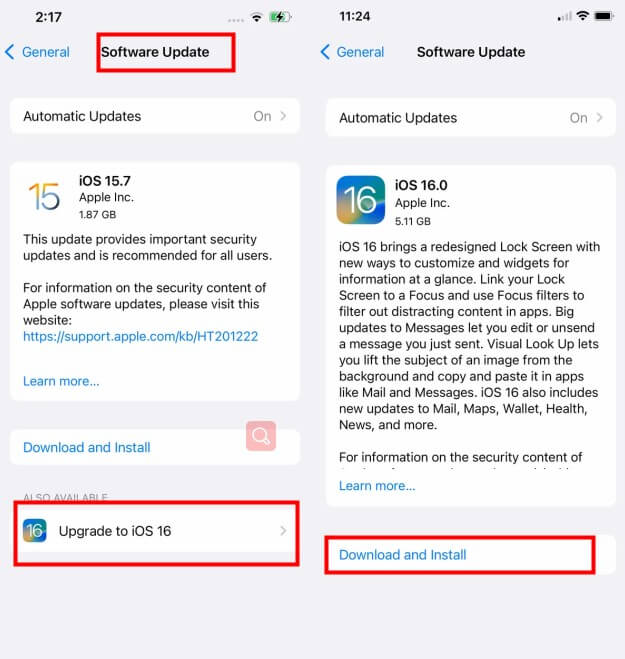
Aby zaktualizować system informacyjno-rozrywkowy samochodu, zapoznaj się z instrukcją obsługi pojazdu. Po zaktualizowaniu urządzeń spróbuj ponownie użyć CarPlay na swoim iPhonie, aby sprawdzić, czy problem nadal występuje.
Rozwiązanie 4: Włącz funkcję CarPlay na swoim iPhonie
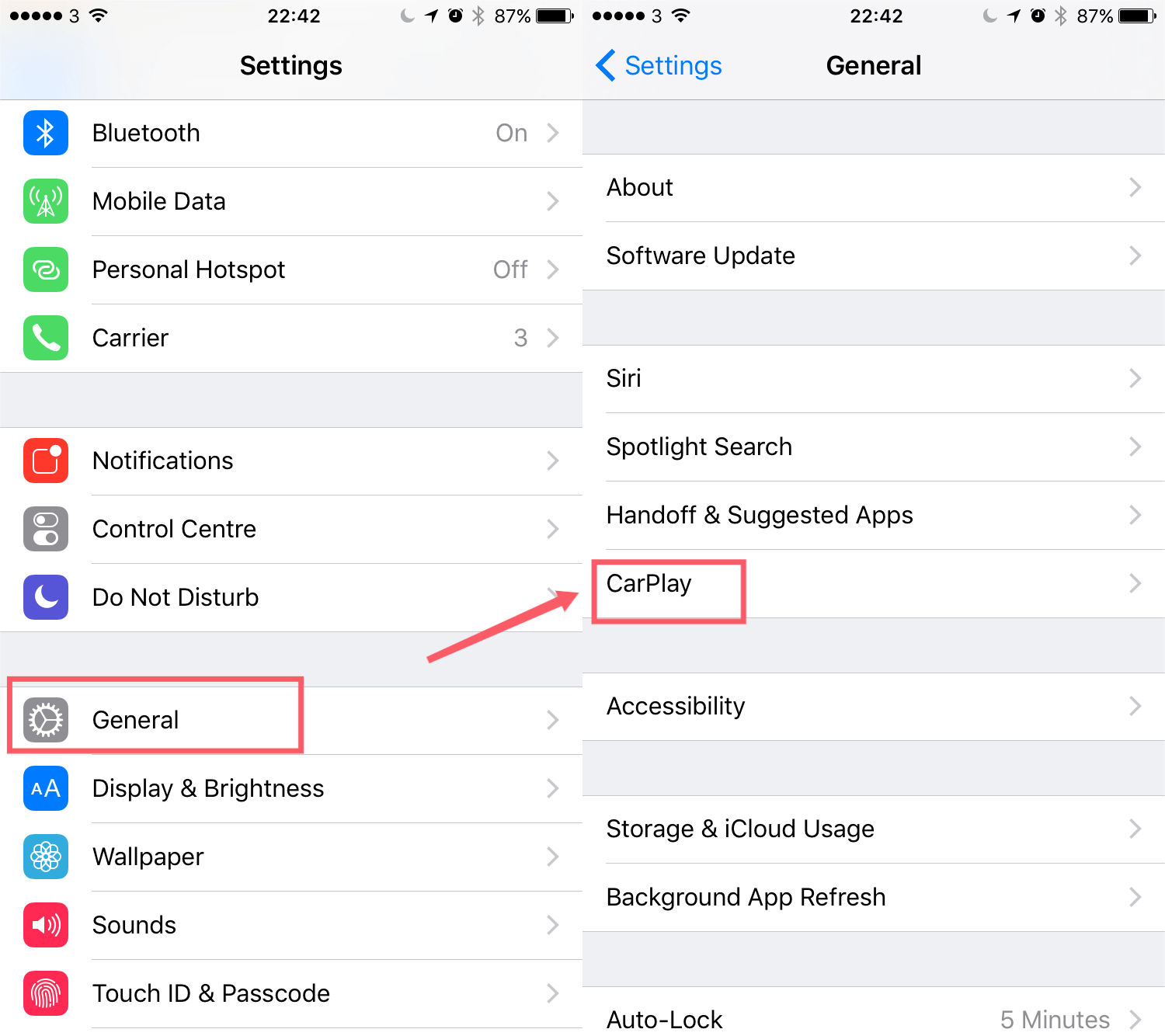
Upewnij się, że funkcja CarPlay jest włączona na Twoim iPhonie. Różne ustawienia mogą zakłócać połączenie CarPlay. Na przykład, jeśli wyłączyłeś CarPlay, musisz włączyć go ponownie. Aby to zrobić, przejdź do Ustawienia > Ogólne > CarPlay i ponownie połącz pojazd z aplikacją.
Rozwiązanie 5: Upewnij się, że Siri jest włączona
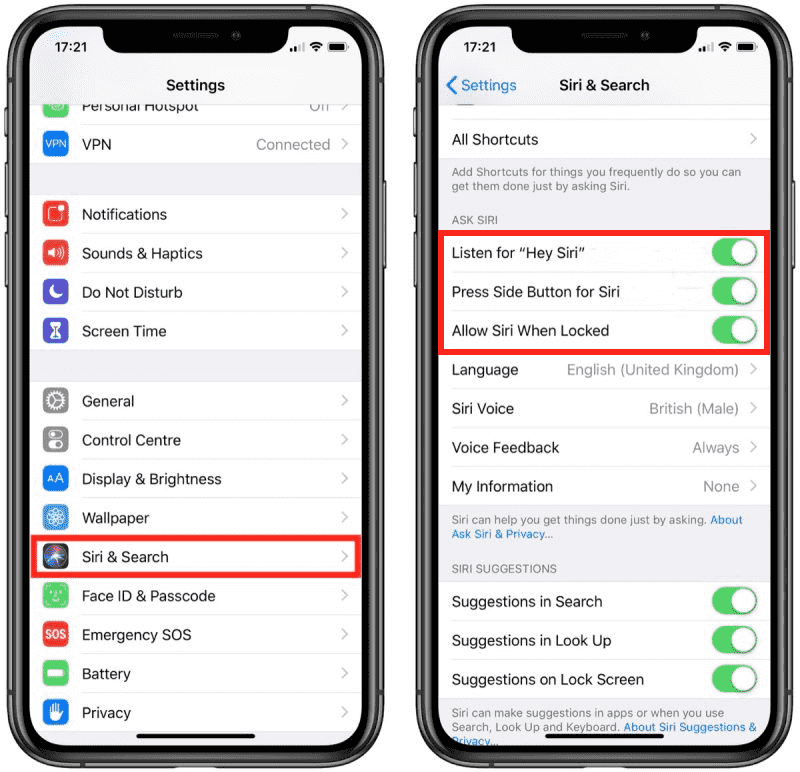
Aby uruchomić Apple CarPlay, musisz włączyć Siri. Jeśli więc nie skonfigurowałeś Siri, może to być powód, dla którego moje Apple CarPlay działa nieprawidłowo. Aby włączyć Siri na swoim iPhonie, wykonaj następujące czynności:
- Otwórz Ustawienia > Siri i wyszukiwanie.
- Włącz następujące opcje: Słuchaj „Hej Siri”, Zezwól na Siri po zablokowaniu i Naciśnij przycisk boczny, aby włączyć Siri (lub Naciśnij Home, aby włączyć Siri).
Rozwiązanie 6: Sprawdź, czy Carplay jest dozwolony, gdy jest zablokowany
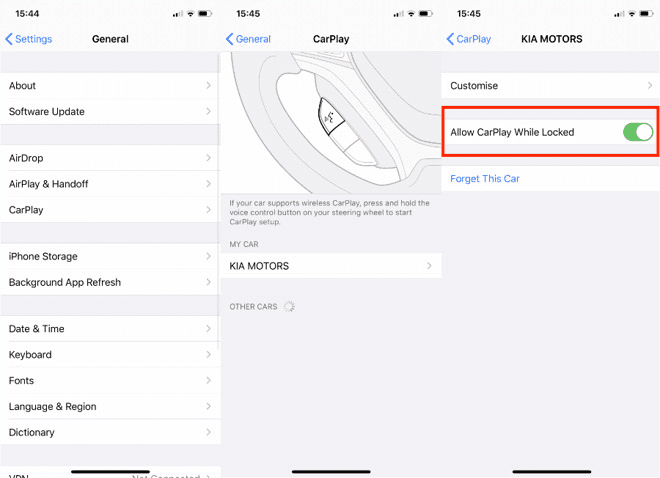
Jeśli CarPlay nie działa po wypróbowaniu wymienionych przez nas kontroli i poprawek, sprawdź, czy jest to dozwolone po zablokowaniu. Aby to zrobić, otwórz Ustawienia na swoim iPhonie i dotknij Ogólne > CarPlay. Kliknij Twój samochód. Następnie włącz opcję Zezwalaj na CarPlay podczas blokady, jeśli jest wyłączona.
Część 3. Najlepszy sposób na pobieranie utworów i list odtwarzania Apple Music w celu strumieniowego przesyłania ich do samochodu
Wcześniej zajęliśmy się przyczynami nieprawidłowego działania Apple CarPlay wraz z poprawkami. Teraz skupmy się na utworach lub listach odtwarzania, które możesz odtwarzać w CarPlay, zakładając, że wszystko jest w porządku.
Usługa Apple Music to bogate źródło utworów do odtwarzania w samochodzie, na urządzeniach mobilnych i na dowolnym odtwarzaczu muzycznym. Jednym z kluczowych sekretów ogromnej liczby użytkowników i obserwatorów jest katalog muzyczny z milionami utworów. Jeśli szukasz konkretnego utworu, z pewnością znajdziesz go w tej usłudze. Aby pobrać utwory, potrzebujesz subskrypcji, ale jeśli nie masz miesięcznej ani rocznej subskrypcji Apple Music , możesz skorzystać z AMusicSoft Apple Music Converter , profesjonalnej aplikacji innej firmy, która specjalizuje się w konwersji i pobieraniu utworów z Apple Music.
Aby powiedzieć Ci więcej o AMusicSoft, ma on zauważalną prędkość 16x szybszą i może zagwarantować bardzo dobrą jakość dźwięku wynikowych plików. Poza tym może usunąć ochronę DRM z utworów, co kwalifikuje Cię do następnych procedur. Po jej usunięciu możesz przekonwertować pliki do formatów MP3, FLAC, WAV, AAC, AC3 i M4A. Wszystkie te pliki są dostępne we wszystkich odtwarzaczach, w tym w samochodowym stereo. Powinieneś również zauważyć, że AMusicSoft jest znany ze swojego przejrzystego interfejsu użytkownika i prostych funkcji do naśladowania.
Zobacz, jak poprawnie pobierać utwory z iTunes lub Apple Music za pomocą AMusicSoft.
Bezpłatne pobieranie Bezpłatne pobieranie
Krok 1. Otwórz aplikację i pozwól jej synchronizować pliki z biblioteki muzycznej iTunes. Możesz też po prostu przeciągnąć i upuścić pliki z folderu przechowywania.

Krok 2. Teraz wybierz format wyjściowy i folder wyjściowy. Po zakończeniu procesu konwersji pamiętaj o folderze wyjściowym.

Krok 3. Na koniec kliknij przycisk Konwertuj, a rozpocznie się proces konwersji.

Krok 4. Przekonwertowane pliki zostaną przesłane do iCloud z folderu wyjściowego.

Część 4. Wniosek
Aby rozwiązać problem z zakłóceniami w Apple CarPlay, pierwszym krokiem musi być zidentyfikowanie przyczyny. Ponieważ jest to najtrudniejsza część, powyżej przedstawiłem kilka głównych czynników, które należy przetestować i sprawdzić w pierwszej kolejności w przypadku wystąpienia takiego problemu. Po zidentyfikowaniu przyczyny, postępuj zgodnie z podanym przewodnikiem, aby rozwiązać problem najszybciej, jak to możliwe. Z drugiej strony, jeśli szukasz obszerniejszej listy utworów do streamowania w samochodzie, możesz pobrać ją z serwisu Apple Music za pomocą programu AMusicSoft Apple Music Converter . Proste instrukcje dotyczące korzystania z tego znanego konwertera również zostały wcześniej dołączone.
Ludzie również czytają
- Jak usunąć utwory z iTunes na iPadzie, komputerze stacjonarnym lub telefonie komórkowym
- Jak zdobyć okładkę albumu na Androida za darmo
- Łatwe metody uzyskania własnego niestandardowego dzwonka na iPhone'a
- Korzystanie z iTunes Jak utworzyć wersję AAC?
- Jak łatwo udostępniać muzykę Apple na Snapchacie?
- Najlepszy sposób na odtwarzanie dźwięku na Apple Watch
- Dlaczego moja Apple Music nie odtwarza utworów?
- Co powinieneś zrobić, jeśli Twoje listy odtwarzania iTunes zniknęły?
 O autorze
Robert Fabry jest zapalonym blogerem i entuzjastą technologii, który może cię zarazić, dzieląc się kilkoma wskazówkami. Ma również pasję do muzyki i pisał dla AMusicSoft na te tematy.