Dowiedz się, jak odtwarzać muzykę Apple w tle
Jednym z najczęściej spotykanych problemów w Apple Music jest przypadkowe lub nagłe zatrzymanie odtwarzania. Według niektórych, zdarza się to najczęściej po uruchomieniu aplikacji. Taka sytuacja jest z pewnością bardzo frustrująca, zwłaszcza jeśli jesteś już w najlepszym momencie utworu, a nagle odtwarzanie się zatrzymało. Aby Apple Music działało w tle , powinieneś najpierw poznać przyczyny tego problemu oraz możliwe rozwiązania, które pozwolą uniknąć jego ponownego wystąpienia.
Oprócz tego możesz również skorzystać z profesjonalnego konwertera, który pomoże Ci pobrać utwory Apple Music do formatów audio, które można odtwarzać nawet bez aplikacji muzycznej. W takim przypadku możesz odtwarzać Apple Music w tle, kiedy tylko zechcesz.
Spis treści Część 1. Dlaczego muzyka przestaje grać po otwarciu aplikacji na iPhonie? Część 2. Jak odtwarzać muzykę w tle? Część 3. Jak sprawić, by muzyka nadal grała w Apple Music? Część 4. Podsumowanie
Część 1. Dlaczego moja muzyka zatrzymuje się po otwarciu aplikacji iPhone?
Z jakiegoś powodu są ludzie, którzy chcą, aby Apple Music grało w tle. Jednak nieuniknione jest napotkanie problemów i usterek podczas przesyłania strumieniowego, takich jak nagłe zatrzymanie muzyki podczas odtwarzania, gdy tylko jednocześnie zostanie otwarta inna aplikacja. Przyjrzyjmy się najpierw możliwym przyczynom nagłej przerwy w trakcie przesyłania strumieniowego.
Możliwe powody, dla których muzyka przestaje działać po otwarciu aplikacji
- Połączenie internetowe jest słabe i niestabilne, aby obsługiwać przesyłanie strumieniowe online.
- Pliki muzyczne nie zostały pomyślnie zsynchronizowane między urządzeniami.
- Pliki są uszkodzone lub uszkodzone.
- Twój obecny system iOS jest przestarzały, co skutkuje występowaniem błędów w systemie.
- Wykorzystana aplikacja muzyczna ma problemy z dopasowaniem do systemu operacyjnego iPhone'a.
- Aplikacja muzyczna nie jest aktualizowana, co powoduje jej wielokrotne awarie.
Jak naprawić iPhone'a przestaje odtwarzać muzykę
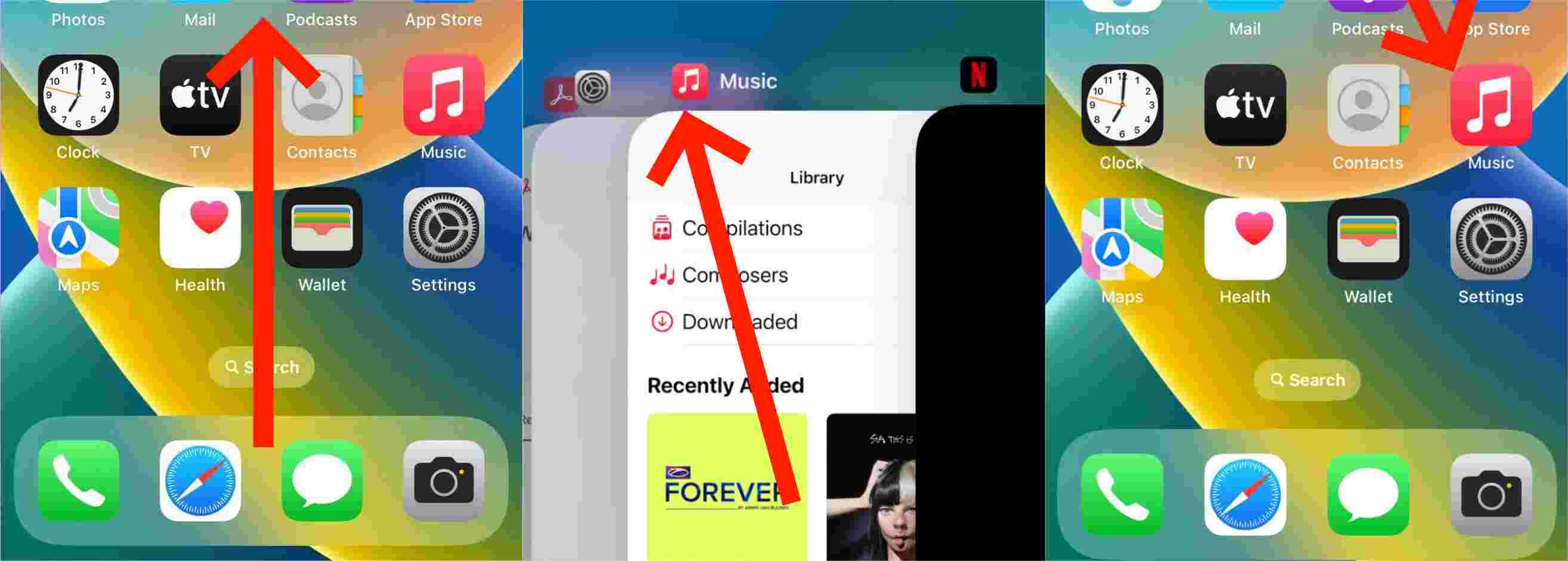
Wymuś zamknięcie i uruchom ponownie aplikację Apple Music
Jak wspomniano, jedną z możliwych przyczyn nagłego wstrzymania utworów jest awaria aplikacji muzycznej. Wyjście z aplikacji i zamknięcie jej może pomóc w rozwiązaniu problemu. Po kilku minutach ponownie uruchom aplikację muzyczną i sprawdź, czy możesz teraz odtwarzać Apple Music w tle.
Stopniowo sprawdzaj, czy szybkość połączenia internetowego jest szybka i stabilna
W streamingu online internet odgrywa kluczową rolę. Połączenie sieciowe ma duży wpływ na jakość odtwarzania muzyki. Jeśli połączenie Wi-Fi lub dane komórkowe są zbyt niestabilne, można się spodziewać, że muzyka najprawdopodobniej zostanie przerwana i wznowiona w trakcie odtwarzania. Może to również dotyczyć sygnału. Możesz więc spróbować kolejno włączać i wyłączać tryb samolotowy , aby odświeżyć sygnał i połączenie sieciowe.
Odinstaluj i ponownie zainstaluj aplikację Apple Music
Innym sposobem rozwiązania problemu z uszkodzonymi lub zawieszającymi się aplikacjami muzycznymi jest odinstalowanie i ponowna instalacja aplikacji. Spowoduje to przywrócenie pierwotnych ustawień aplikacji. Aby odinstalować aplikację, naciśnij i przytrzymaj ikonę aplikacji, a następnie kliknij przycisk „Usuń aplikację” w wyświetlonym oknie. Aby ponownie zainstalować aplikację muzyczną, wystarczy wyszukać ją w App Store i kliknąć przycisk „Instaluj”, gdy pojawi się w wynikach wyszukiwania.
Zaktualizuj system iOS urządzenia
Nieaktualna aplikacja może powodować występowanie wielu błędów i błędów w samym systemie. Pobranie najnowszego systemu pomoże Ci uciec od różnych błędów i na pewno pomoże Ci w procedurze, aby Apple Music odtwarzało się w tle.
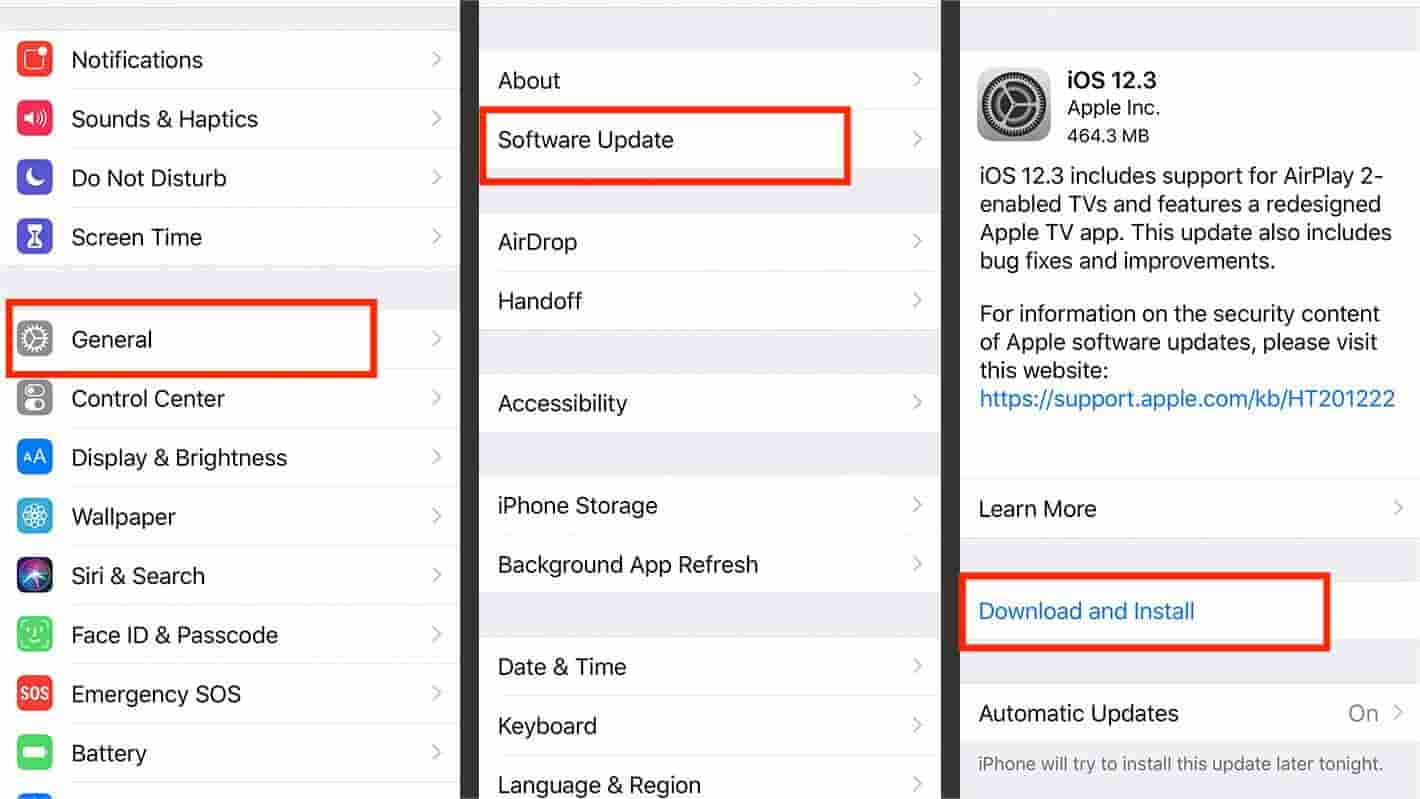
Aby to zrobić, po prostu przejdź do sekcji Ustawienia urządzenia, a następnie dotknij karty Ogólne. Po wykonaniu tej czynności pojawi się nowe okno, w którym będziesz mógł zobaczyć przycisk Aktualizacja oprogramowania. Spowoduje to wyświetlenie dostępnej aktualizacji dla Twojego iPhone'a, więc wystarczy kliknąć Pobierz i zainstaluj.
Uruchom ponownie urządzenie mobilne
Większość napotkanych błędów można łatwo naprawić, ponownie uruchamiając urządzenie. Tak więc, w zależności od posiadanego modelu telefonu, po prostu wykonaj prawidłowy sposób ponownego uruchomienia go, a następnie odtwórz muzykę w tle, aby sprawdzić, czy problem nadal występuje.
Pobierz ponownie i ponownie zsynchronizuj pliki muzyczne
Omówiony powyżej problem można również rozwiązać, ponownie pobierając pliki muzyczne. Możliwe, że wystąpił błąd, ponieważ same pliki są uszkodzone lub procedura synchronizacji nie została wykonana pomyślnie. Próbując ponownie wykonać te procedury, możesz bezproblemowo odtwarzać Apple Music w tle.
Część 2. Jak odtwarzać muzykę w tle?
Dopóki masz na telefonie aplikację muzyczną, łatwo będzie Ci odtwarzać Apple Music w tle. Aby było to możliwe, wykonaj poniższe czynności i ciesz się ulubioną muzyką podczas wykonywania czynności i zadań na komputerze lub urządzeniu mobilnym.
- Uruchom aplikację Muzyka lub iTunes.
- Przejdź do Biblioteki, aby zobaczyć swoją kolekcję muzyki, która jest dostępna do przesyłania strumieniowego.
- Przeglądaj i wybierz dowolny album lub playlistę, które chcesz przesyłać strumieniowo.
- Stuknij przycisk Odtwórz i ciesz się utworami.
Jeśli chcesz zatrzymać odtwarzanie utworu na kilka minut, po prostu kliknij przycisk Wstrzymaj.
Część 3. Jak odtwarzać muzykę w Apple Music?
Najlepszym sposobem, aby Apple Music było odtwarzane w tle, jest użycie innego odtwarzacza muzyki do przesyłania strumieniowego, zwłaszcza jeśli nadal napotykasz problemy podczas korzystania z aplikacji Muzyka na swoim urządzeniu. Aby to zrobić, musisz najpierw przekonwertować pliki muzyczne na inne formaty audio inne niż Apple Music. Musisz również upewnić się, że nowe formaty, które mają być używane, są dostępne na większości urządzeń i w dowolnym odtwarzaczu muzycznym, którego możesz użyć do odtwarzania muzyki w tle.
Aby to umożliwić, możesz skorzystać z AMusicSoft Apple Music Converter . To narzędzie pomoże Ci w procesie konwersji, umożliwiając słuchanie Apple Music offline i nieprzerwane przesyłanie strumieniowe. Oprócz konwersji, AMusicSoft może również usunąć DRM z plików, dzięki czemu staną się one niezabezpieczone i gotowe do pobrania. Wszystkie obsługiwane formaty są odtwarzane w niemal każdym odtwarzaczu muzyki, co czyni aplikację bardzo godną polecenia. Wśród formatów znajdują się MP3, WAV, AAC, FLAC, AC3 i M4A. Poniżej znajduje się szczegółowa lista kluczowych funkcji AMusicSoft Apple Music Converter.
Główne funkcje AMusicSoft Apple Music Converter
- Usuwa DRM z plików muzycznych.
- Konwertuje i pobiera pliki Apple Music na dostępne formaty.
- Zachowuje tagi ID3 i inne istotne szczegóły, takie jak informacje o metadanych.
- Zapewnia wysokiej jakości przekonwertowane pliki.
- 16x szybsza konwersja i prędkość pobierania.
- Prosty interfejs, który jest łatwy w zarządzaniu.
Jak korzystać z AMusicSoft Apple Music Converter
- Aby rozpocząć proces, musisz najpierw pobrać aplikację Apple Music Converter ze strony internetowej AMusicSoft, klikając przycisk Pobierz. Otwórz przeglądarkę, a następnie wyszukaj wspomnianą stronę i przejdź do sekcji Produkty, aby zobaczyć dostępne produkty.
Bezpłatne pobieranie Bezpłatne pobieranie
- Po pomyślnym pobraniu zainstaluj i uruchom aplikację na swoim komputerze. Poczekaj chwilę, aż rozpozna Twoją kolekcję muzyki. Gdy wszystko będzie w porządku, dodaj utwory, wybierając je z listy utworów.

- Spośród formatów wyjściowych, które są wymienione jako obsługiwane w AMusicSoft, wybierz jeden. W sekcji poniżej możesz modyfikować ustawienia konwersji.

- Następnie wybierz folder wyjściowy, aby zapisać pliki muzyczne. Następnie kliknij przycisk Konwertuj, aby kontynuować główny proces.

- Pobierz przekonwertowane utwory, pobierając je z sekcji Przekonwertowane. Można to znaleźć powyżej.

Aby Apple Music działało w tle podczas korzystania z iPhone'a, podłącz urządzenie mobilne do komputera za pomocą kabla USB i przenieś zapisane lokalnie pliki do pamięci iPhone'a lub biblioteki iTunes. Po wykonaniu tej czynności możesz odtwarzać muzykę na innych urządzeniach, na przykład pliki muzyczne iTunes bez zabezpieczeń DRM możesz odtwarzać na Alexie , jeśli przekonwertowałeś muzykę do biblioteki iTunes.
Część 4. streszczenie
Mam nadzieję, że do końca tej dyskusji poznaliście sposoby na utrzymanie odtwarzania Apple Music w tle poprzez podjęcie niezbędnych kroków w celu rozwiązania potencjalnych przyczyn omawianego problemu. Najlepszą alternatywą dla odtwarzania muzyki w tle bez konieczności uruchamiania samej aplikacji muzycznej jest użycie AMusicSoft Apple Music Converter . Skorzystajcie z tego narzędzia i zapewnijcie sobie najwyższą jakość streamingu.
Ludzie również czytają
- Pozwól nam nauczyć się przenikać w Apple Music
- Jak zatrzymać automatyczne odtwarzanie muzyki Apple?
- Ciesz się Apple TV z Apple Music w najwygodniejszy sposób
- Najlepsze metody konwersji muzyki Apple na MP3 za darmo online
- Czy możliwe jest pobranie Apple Music PC?
- Jak przywrócić bibliotekę muzyczną Apple na iPhonie, iPadzie, Macu i komputerze PC?
- Usuwanie Apple Music DRM: czy to nielegalne?
- Czy mogę odtwarzać Apple Music na Windows Phone?
 O autorze
Robert Fabry jest zapalonym blogerem i entuzjastą technologii, który może cię zarazić, dzieląc się kilkoma wskazówkami. Ma również pasję do muzyki i pisał dla AMusicSoft na te tematy.