Jak naprawić brakujące utwory iTunes z biblioteki?
Dlaczego w iTunes nagle brakuje utworów, które wcześniej kupiłem? Wielu użytkowników iTunes na forach Apple Discussions zgłaszało podobny problem. Przyczyn może być wiele. W tym artykule omówimy również możliwe przyczyny tego problemu i najlepszy sposób na naprawienie braku zakupionych utworów w iTunes. Ta lektura będzie przyjemna, ekscytująca i pouczająca, dlatego przeczytaj ją uważnie, aby w końcu dowiedzieć się, co zrobić w przypadku wystąpienia problemów, takich jak brak utworów w bibliotece muzycznej.
Spis treści Część 1. Dlaczego utwory znikają z mojej biblioteki iTunes? Część 2. 7 metod rozwiązania problemu z brakującymi utworami zakupionymi w iTunes Część 3. Dodatkowa wskazówka: Utwórz kopię zapasową zakupionych utworów iTunes na zawsze Część 4. Podsumowanie
Część 1. Dlaczego w mojej bibliotece iTunes brakuje utworów?
To musi być frustrujące, gdy po otwarciu iTunes lub Apple Music brakuje niektórych zakupionych utworów muzycznych, ponieważ wydałeś na to dużo pieniędzy. Czy zastanawiasz się, dlaczego w iTunes brakuje utworów zakupionych lub pobranych wcześniej? Jakie mogą być możliwe przyczyny braku muzyki w iTunes? Powodów może być wiele, a oto tylko niektóre z nich:
- Niestabilne połączenie internetowe: Jeśli nie masz stabilnego połączenia sieciowego, nie będziesz mieć dostępu do zakupionych utworów. Musisz to sprawdzić, ponieważ może to być jeden z powodów problemów z dostępem do wszystkich utworów.
- Ukryta funkcja włączona: Jedną z możliwych przyczyn braku zakupionej muzyki w iTunes może być włączona ukryta funkcja. Po włączeniu Twoje utwory nie będą wyświetlane w iTunes.
- Biblioteka muzyczna iCloud wyłączona: Być może wyłączasz funkcję biblioteki muzycznej iCloud, przez co nie widzisz na swoich urządzeniach muzyki kupionej w iTunes.
- Zaloguj się na niewłaściwe konto iTunes: Jeśli masz wiele kont, możesz zapomnieć, którego konta użyłeś do zakupu muzyki. Może się więc okazać, że na jednym z kont iTunes brakuje kupionej muzyki.
- Problem z ograniczeniami geograficznymi: Usługa Apple Music nadal nie jest dostępna w niektórych krajach, więc jest to jeden z powodów, dla których Twoje utwory znikają podczas podróży zagranicznych lub służbowych.
- Licencjonowanie zmian muzycznych: Innym powodem jest zmiana praw licencyjnych lub dystrybucyjnych utworu. Na przykład, jeśli wytwórnia płytowa lub artysta zdecyduje się nie przedłużać umowy licencyjnej z Apple Music, wszelkie utwory objęte poprzednią umową nie będą już dostępne w bibliotekach użytkowników.
- Wygasła subskrypcja Apple Music: Wygasła subskrypcja Apple Music to kolejny powód braku muzyki, mimo że kupiłeś ją i pobrałeś na swoje urządzenie wcześniej.
Część 2. 7 metod naprawiania problemu z brakującymi zakupionymi utworami iTunes
Dlaczego kupiona muzyka nie jest dostępna w iTunes? Co musisz zrobić w tym przypadku? Cóż, zebraliśmy kilka najprostszych typowych poprawek, które możesz wykonać, aby móc przywrócić brakujące kupione utwory z iTunes.
Metoda 1: Przełącz na mocniejsze połączenie internetowe
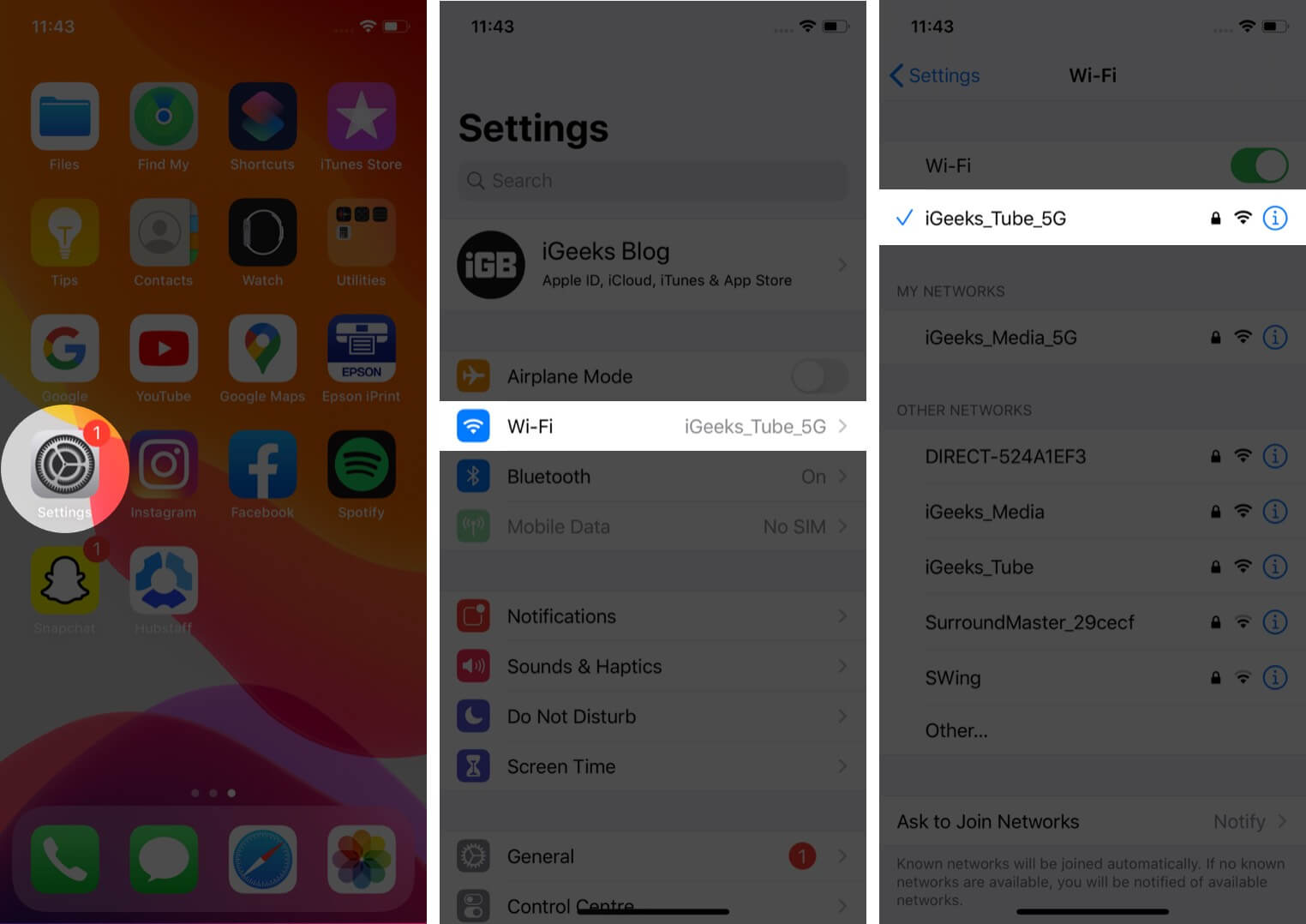
Jednym z głównych powodów, dla których nie możesz znaleźć kupionej muzyki w iTunes lub Apple Music, jest problem z połączeniem internetowym. Jeśli masz problemy z połączeniem sieciowym, muzyka nie będzie płynnie ładowana na Twoje urządzenie. Jeśli więc stwierdzisz, że sygnał Wi-Fi jest słaby, przełącz się na bardziej stabilną sieć Wi-Fi lub komórkową (dla użytkowników mobilnych) i odwrotnie. Możesz także zrestartować router, gdy jesteś w domu lub w biurze. Niektóre sieci współdzielone lub publiczne, takie jak szkoły/biura, ograniczają dostęp do niektórych usług. Możesz skontaktować się z działem IT, aby sprawdzić ograniczenia.
Powiązane tematy: Czy można korzystać z Apple Music bez Wi-Fi i danych na zawsze?
Metoda 2: Odkryj kupioną muzykę
Jeśli nie chcesz, aby zakupione produkty pojawiały się na żadnym z Twoich urządzeń, możesz je ukryć. Aby zobaczyć brakujące utwory w iTunes, musisz odkryć te zakupy, aby zacząć je widzieć w swojej bibliotece muzycznej.
Odkryj muzykę za pomocą Apple Music: Jeśli używasz komputera Mac z systemem macOS Catalina lub nowszym, otwórz aplikację Apple Music. Na pasku menu u góry ekranu wybierz Konto > Ustawienia konta > Pobrane i zakupy. Obok pozycji Ukryte zakupy kliknij Zarządzaj. Pod elementem kliknij Odkryj. Wróć do biblioteki i sprawdź, czy brakujący utwór został już przywrócony.
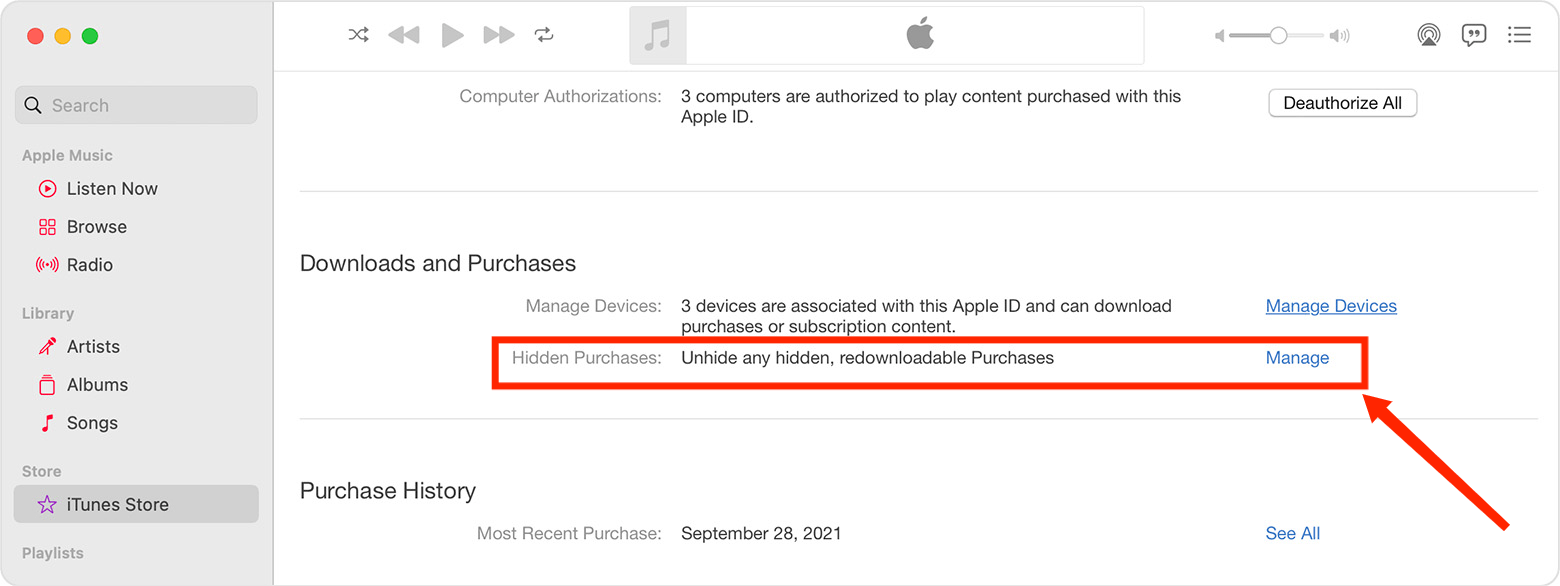
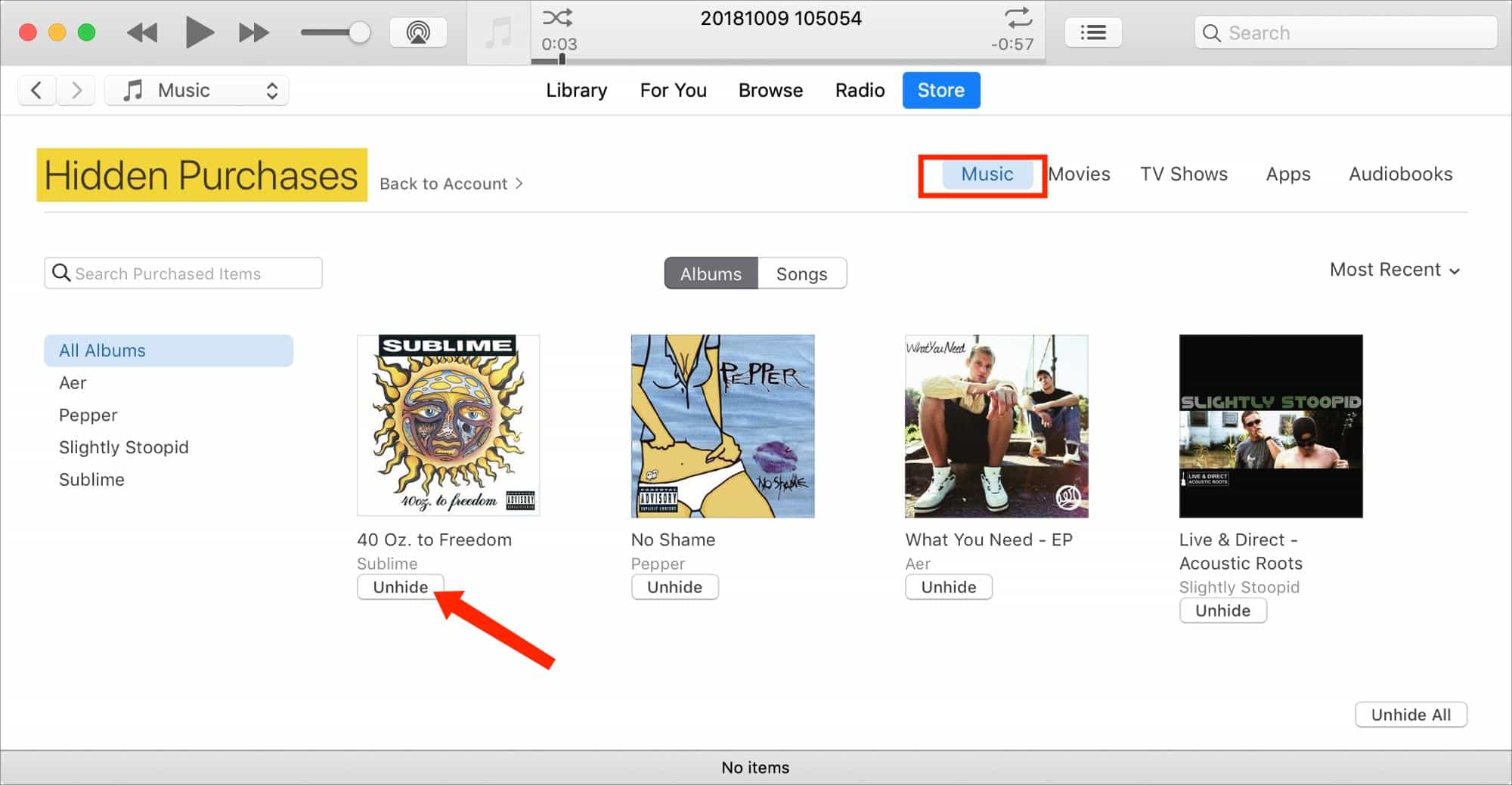
Odkryj muzykę za pomocą iTunes: Jeśli używasz systemu Windows lub starszego komputera Mac, otwórz aplikację iTunes. Z paska menu u góry okna iTunes wybierz opcję Konto > Wyświetl moje konto. Przewiń do sekcji „Pobieranie i zakupy” i wybierz opcję Zarządzaj w wierszu „Ukryte zakupy”. Znajdź ukryty zakup w zakładce Muzyka. Wybierz opcję Odkryj poniżej elementu, aby usunąć go z folderu „Ukryte zakupy”. Będziesz wtedy musiał zobaczyć ukryte pliki, które są już widoczne w Twojej bibliotece muzycznej.
Metoda 3: Włącz ustawienia biblioteki muzycznej iCloud
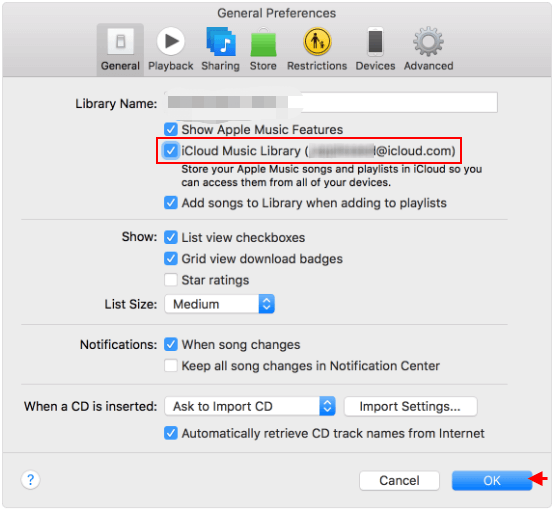
Możesz także spróbować sprawdzić, czy funkcja biblioteki muzycznej iCloud (na niektórych urządzeniach Apple zwana także synchronizacją biblioteki) jest już włączona, aby rozwiązać problem znikania zakupionej muzyki na urządzeniu.
Może Cię zainteresować: Jak korzystać z biblioteki muzycznej iCloud, włączyć ją i pobrać
Metoda 4: Zaloguj się na właściwe konto Apple
Dlaczego w iTunes brakuje zakupionych utworów? Czy sprawdziłeś, czy konto, na którym jesteś aktualnie zalogowany, jest tym, którego użyłeś do zakupu muzyki? Jeśli nie masz pewności, czy korzystasz z właściwego konta iTunes, na którym dokonałeś wszystkich zakupów, możesz wylogować się z tego konta, a następnie zalogować się na właściwe. Dla niektórych jest to skuteczny sposób, więc warto spróbować, może zadziała również w twoim przypadku.
Metoda 5: Skorzystaj z usługi VPN
W niektórych przypadkach nie można używać aplikacji Apple Music ze względu na ograniczenia geograficzne lub regionalne. Niektóre treści mogą nie być dostępne do strumieniowego przesyłania w innych krajach, jeśli licencje Apple Music na te treści są ograniczone do użytku tylko w niektórych krajach. Możesz więc spróbować skorzystać z usługi VPN, aby Twój adres IP wyglądał tak, jakbyś znajdował się w kraju, w którym treść jest dostępna.
Metoda 6: Zmień kraj lub region Apple ID
Oprócz korzystania z VPN, możesz również sprawdzić kraj lub region ustawiony dla Apple ID, jeśli w iTunes brakuje utworów. Niektóre rodzaje treści mogą być niedostępne w niektórych krajach lub regionach. Możesz więc zmienić kraj lub region w Apple ID na lokalizację, z której można uzyskać dostęp do brakujących utworów.
Zmień region za pomocą iPhone'a/iPada: Otwórz aplikację Ustawienia. Kliknij swoje imię i nazwisko > Media i zakupy > Wyświetl konto > Kraj/region. Następnie wybierz nowy kraj lub region i kliknij Zmień kraj lub region, aby przejść do kolejnych kroków. Kliknij swój nowy kraj lub region, a następnie zapoznaj się z Warunkami korzystania z usługi. Stuknij opcję Zgadzam się w prawym górnym rogu, a następnie ponownie stuknij opcję Zgadzam się, aby potwierdzić. Wybierz metodę płatności i wprowadź nowe informacje dotyczące płatności oraz adres rozliczeniowy, a następnie dotknij Dalej. Musisz wprowadzić prawidłową metodę płatności dla nowego kraju lub regionu.
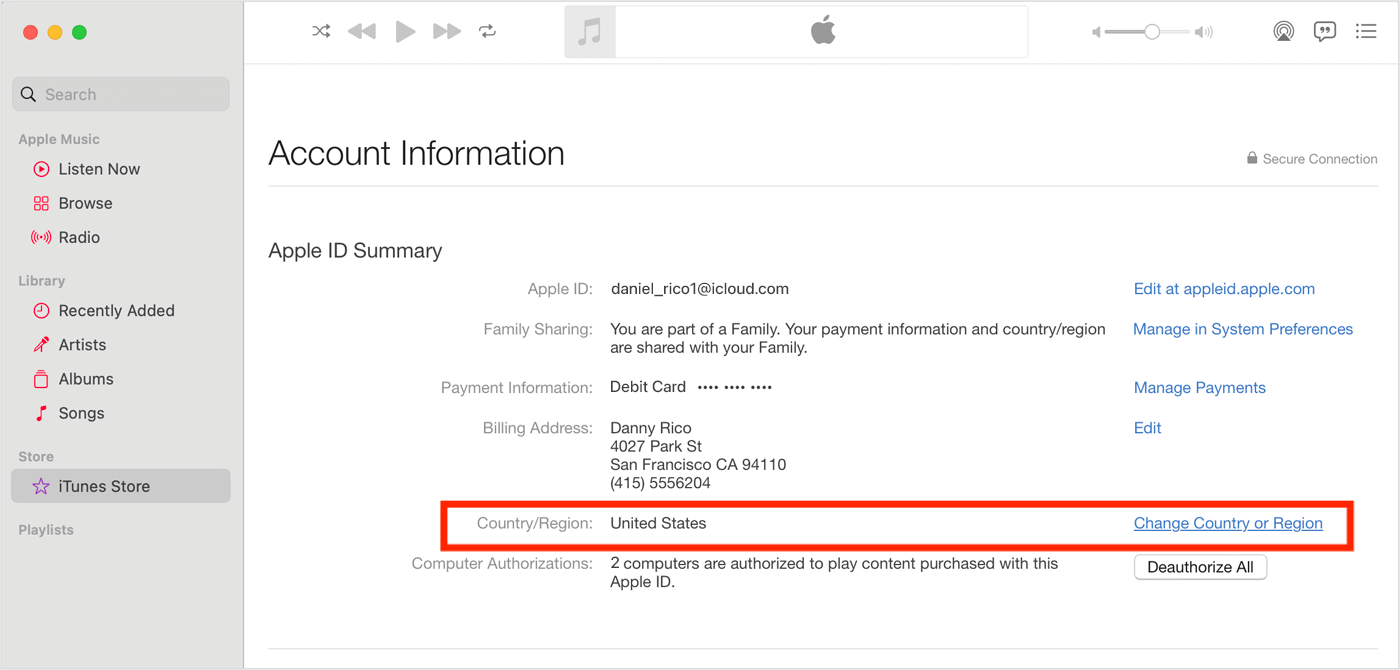
Zmień region za pomocą systemu Mac/Windows: Otwórz aplikację Apple Music na Macu i iTunes na Windows. Na komputerze Mac i Windows na pasku menu wybierz Konto. Na stronie Informacje o koncie kliknij opcję Zmień kraj lub region. Wybierz nowy kraj lub region. Przejrzyj Regulamin, a następnie kliknij Zgadzam się. Kliknij ponownie przycisk Zgadzam się, aby potwierdzić. Wprowadź nowe informacje o płatności* i adres rozliczeniowy, a następnie kliknij Kontynuuj.
Metoda 7: Sprawdź swoją subskrypcję Apple Music
Dlaczego iTunes nie widzi utworów na moim urządzeniu? Jeśli nie widzisz zakupionej muzyki na swoim urządzeniu, Twoja subskrypcja Apple Music mogła wygasnąć. Po wygaśnięciu subskrypcji nie będziesz mieć dostępu do żadnych treści w swojej bibliotece, nawet jeśli pobrałeś je na urządzenie. Dlaczego? Ze względu na ochronę FairPlay DRM nie jesteś faktycznym właścicielem pobranych plików muzycznych. Pobieranie muzyki w ramach subskrypcji Apple Music oznacza jedynie odblokowanie dostępu do całego katalogu Apple Music. Aby rozwiązać ten problem, należy odnowić subskrypcję Apple Music na czas, aby ponownie uzyskać dostęp do swojej muzyki.
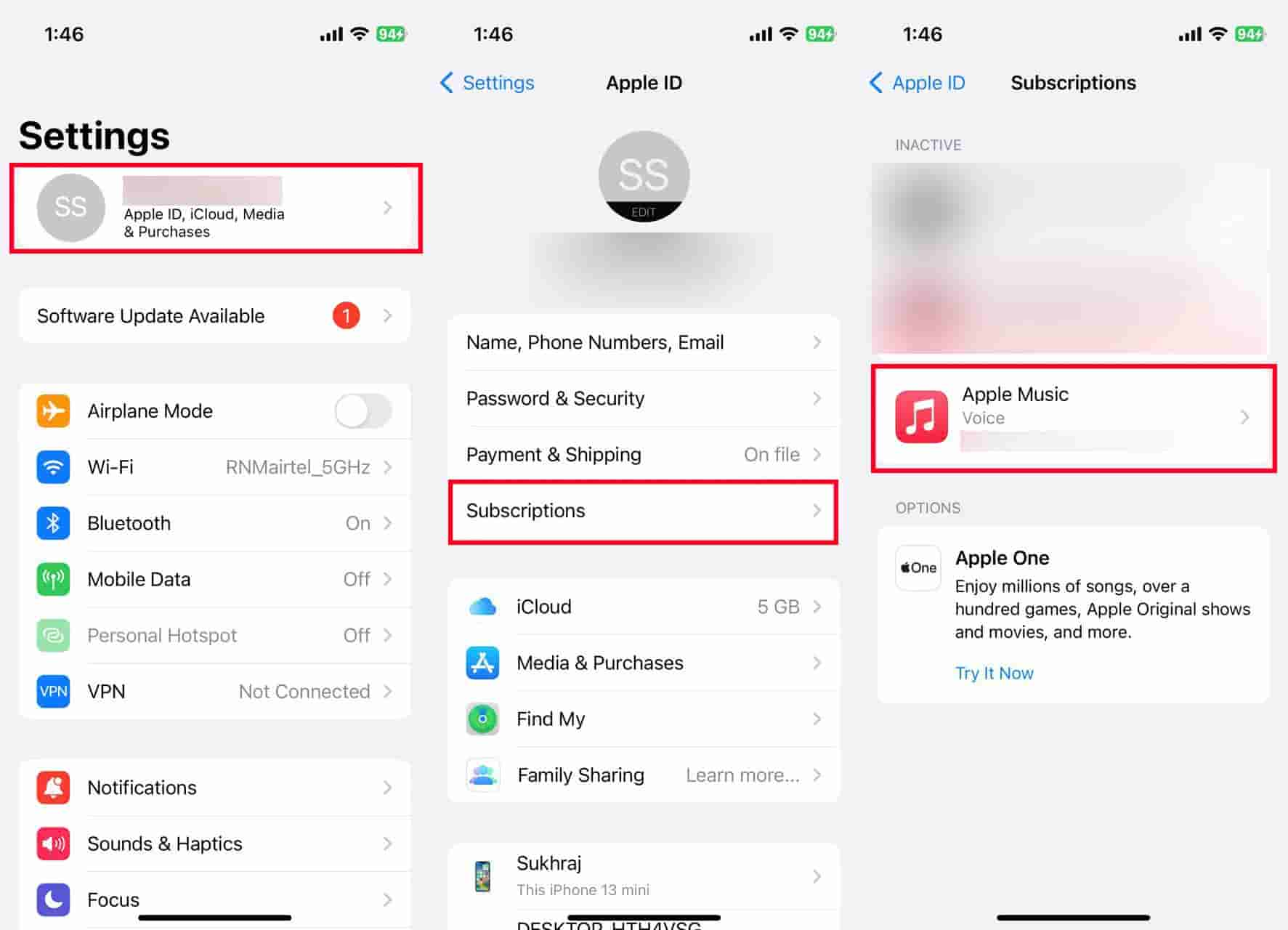
Możesz być zainteresowany: Jak sprawdzić moją subskrypcję Apple Music?
Część 3. Dodatkowa wskazówka: na zawsze wykonaj kopię zapasową zakupionych utworów iTunes
To denerwujące i niepokojące, jeśli w iTunes brakuje zakupionych utworów, a my udostępniliśmy kilka rozwiązań powyżej. Mamy szczęście, jeśli tym razem uda nam się odnaleźć zagubioną muzykę. Jednak nie zawsze będziesz miał tyle szczęścia, wiesz. Nie możemy przewidzieć, kiedy wystąpi kolejny problem, ale możemy działać z wyprzedzeniem, aby zapewnić bezpieczeństwo Twojej biblioteki muzycznej. Poświęć jeszcze kilka minut, aby dowiedzieć się, jak wykonać kopię zapasową biblioteki iTunes.
Jak wspomnieliśmy powyżej, utwory z Apple Music są chronione systemem DRM, a pobrane pliki nie mogą być odtwarzane na nieautoryzowanych urządzeniach. Możesz jednak wypróbować program AMusicSoft Apple Music Converter , który pomoże Ci utworzyć kopię zapasową muzyki. Za pomocą tego profesjonalnego konwertera możesz usunąć DRM i swobodnie przesyłać lub odtwarzać utwory na dowolnym urządzeniu, nawet bez autoryzacji Apple. Na przykład, możesz swobodnie streamować muzykę z Apple Music na Roku lub Alexie.
Gdy wszystkie utwory Apple Music zostaną odbezpieczone, będziesz mógł przekonwertować muzykę bez DRM na pliki MP3, MP4, AAC, M4A, FLAC, WAV lub inne popularne formaty z bezstratną jakością dźwięku. W ten sposób możesz przechowywać wszystkie utwory i listy odtwarzania w bezpieczniejszym miejscu. Nie martw się o utratę muzyki, nawet jeśli przestaniesz subskrybować usługę. Poza utworami Apple Music i iTunes, audiobooki AAX można również przekonwertować za pomocą AMusicSoft Apple Music Converter. AMusicSoft Apple Music Converter pomoże Ci pobrać pliki utworów z prędkością do 5X. Możesz nawet przekonwertować cały album lub całą listę odtwarzania na raz, oszczędzając czas i energię, które możesz przeznaczyć na inne niezbędne rzeczy.
Twórz kopie zapasowe całej muzyki z Apple Music i iTunes za pomocą Konwerter Apple Music AMusicSoft! Kliknij przycisk Bezpłatne pobieranie, aby pobrać AMusicSoft Apple Music Converter na komputer Mac/Windows!
Bezpłatne pobieranie Bezpłatne pobieranie
Krok 1. Aby wykonać kopię zapasową muzyki z iTunes lub Apple Music, otwórz oprogramowanie AMusicSoft, wejdź do wbudowanego odtwarzacza internetowego i zaloguj się za pomocą swojego Apple ID. Następnie możesz wyszukać utwór Apple Music, który chcesz pobrać. Po prostu przeciągając je do przycisku „+”, oprogramowanie pobierze dane z Apple Music.

Krok 2. Następnie możesz zacząć wybierać formaty plików, na które chcesz przekonwertować pliki. Tutaj wybieramy MP3. Musisz także upewnić się, że utworzyłeś folder, w którym będziesz zapisywać wszystkie przekonwertowane pliki. Następnie nadaj folderowi nazwę, jaką chcesz.

Krok 3. Następnie kliknij „Konwertuj” i odczekaj kilka minut, aby uzyskać dostęp do wszystkich utworów, których kiedykolwiek szukałeś. Nie będzie już brakować utworów z iTunes ani Apple Music.

Część 4. Podsumowując to wszystko
Muzyka to dla wielu sposób na życie. Dostarcza nam inspiracji, której wszyscy potrzebujemy każdego dnia. To może być przygnębiające, gdy ulubione utwory niespodziewanie znikają z kolekcji iTunes. Jednak w wielu przypadkach przyczyny są poza Twoją bezpośrednią kontrolą. Chociaż problem znikających utworów w iTunes zdarza się rzadko, możesz utworzyć kopię zapasową swojej biblioteki za pomocą AMusicSoft Apple Music Converter, aby zminimalizować zakłócenia.
Ludzie również czytają
- 10 rozwiązań pozwalających naprawić zniknięcie utworów z Apple Music/iTunes
- 7 sposobów na naprawienie zniknięcia list odtwarzania Apple Music/iTunes
- Jak naprawić muzykę Apple niedostępną w Twoim regionie (8 sposobów)
- 8 sposobów, aby naprawić bibliotekę muzyczną iCloud, która nie wyświetla się na iPhonie / Macu / PC
- Najlepsze wskazówki, jak naprawić Apple Music, który nie działa w CarPlay
- 9 sposobów na naprawienie wyszarzonych utworów Apple Music na iOS/Androidzie/Mac
- Jak naprawić awarię Apple Music (7 sposobów)
- Udostępnianie w domu nie działa na Apple TV: jak to naprawić?
 O autorze
Robert Fabry jest zapalonym blogerem i entuzjastą technologii, który może cię zarazić, dzieląc się kilkoma wskazówkami. Ma również pasję do muzyki i pisał dla AMusicSoft na te tematy.