Udostępnianie w domu nie działa na Apple TV: jak to naprawić?
Napotkanie błędów, gdy jesteś w nastroju, by się nimi cieszyć, byłoby naprawdę irytujące. Jednym z ostatnich błędów, z jakimi borykali się użytkownicy Apple Music, jest brak działania funkcji udostępniania domowego na Apple TV , co uniemożliwia udostępnianie plików. Zanim przejdziemy do rozwiązań tego błędu, istnieje kilka wymagań, które mogłeś przeoczyć, więc najlepiej od razu się do nich odnieść.
Może to być również powód, dla którego udostępnianie w domu nie działa na Twoim Apple TV. W tym artykule mamy zamiar poznać niektóre rozwiązania, które możesz spróbować wykonać i sprawdzić, czy wspomniane rozwiązanie może od razu rozwiązać dylemat, czy może będziesz musiał poszukać innych alternatywnych rozwiązań, które mogą ci pomóc.
Spis treści: Część 1. Jakie są wymagania funkcji Udostępnianie domowe w iTunes? Część 2. Jak naprawić problem z brakiem działania funkcji Udostępnianie domowe na Apple TV? Część 3. Bonus: Jak wygodnie słuchać utworów z Apple Music? Część 4. Podsumowanie
Część 1. Jakie są wymagania udostępniania domowego w iTunes
Jednym z najbardziej możliwych powodów, dla których udostępnianie w domu nie działa na Apple TV, jest to, że nie przestrzegałeś odpowiednich specyfikacji, a także wymagań, których wymaga Apple Home Sharing lub o które prosi. Aby pomóc Ci o tym pamiętać, stworzyliśmy listę poniżej.
- Musisz mieć urządzenia Apple, takie jak Apple iPhone, iPad lub iPod.
- Wersja aplikacji iTunes, którą musisz zainstalować na komputerze PC lub Mac z systemem Windows, musi mieć wersję 9 lub nowszą.
- Musisz upewnić się, że wszystkie urządzenia biorące udział w Apple Home Sharing korzystają z tej samej sieci Wi-Fi.
- Przed rozpoczęciem wszystkie urządzenia, których będziesz używać, muszą również używać tego samego Apple ID.
- Musisz przygotować Apple TV 2. generacji z systemem tvOS 4.2.1 lub nowszym albo Apple TV 3. generacji lub nowszym.
Musisz upewnić się, że spełniłeś wszystkie te wymagania i specyfikacje, aby mieć pewność, że nie przegapiłeś jednego ważnego aspektu.
Część 2. Jak naprawić udostępnianie domowe, które przestało działać na Apple TV?
Teraz już wiesz, dlaczego Home Sharing nie działa na Apple TV. Jak więc rozwiążemy dylemat? Jakie metody powinniśmy wypróbować? Sprawdź poprawki, które możesz spróbować zrobić, aby go rozwiązać.
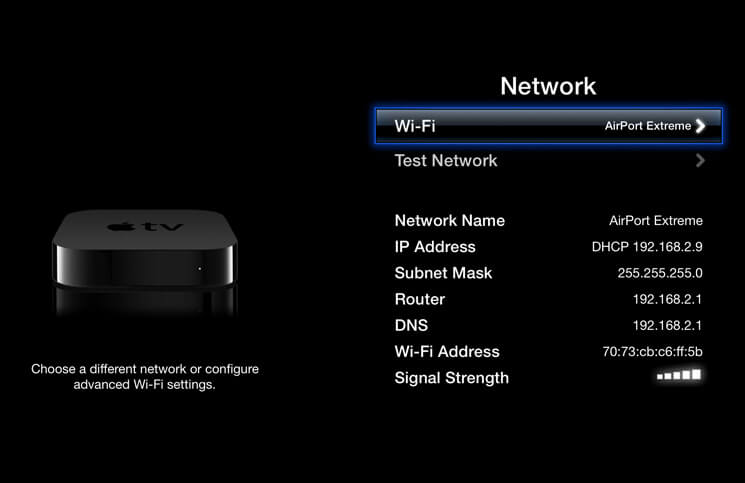
Sprawdź swoje łącze internetowe
Jak powiedzieliśmy wcześniej, konieczne jest połączenie z tą samą siecią Wi-Fi. Ponadto musisz zawsze sprawdzać, czy masz stabilne połączenie internetowe, aby uniknąć przerw i błędów podczas łączenia.
Sprawdź autoryzację aplikacji iTunes
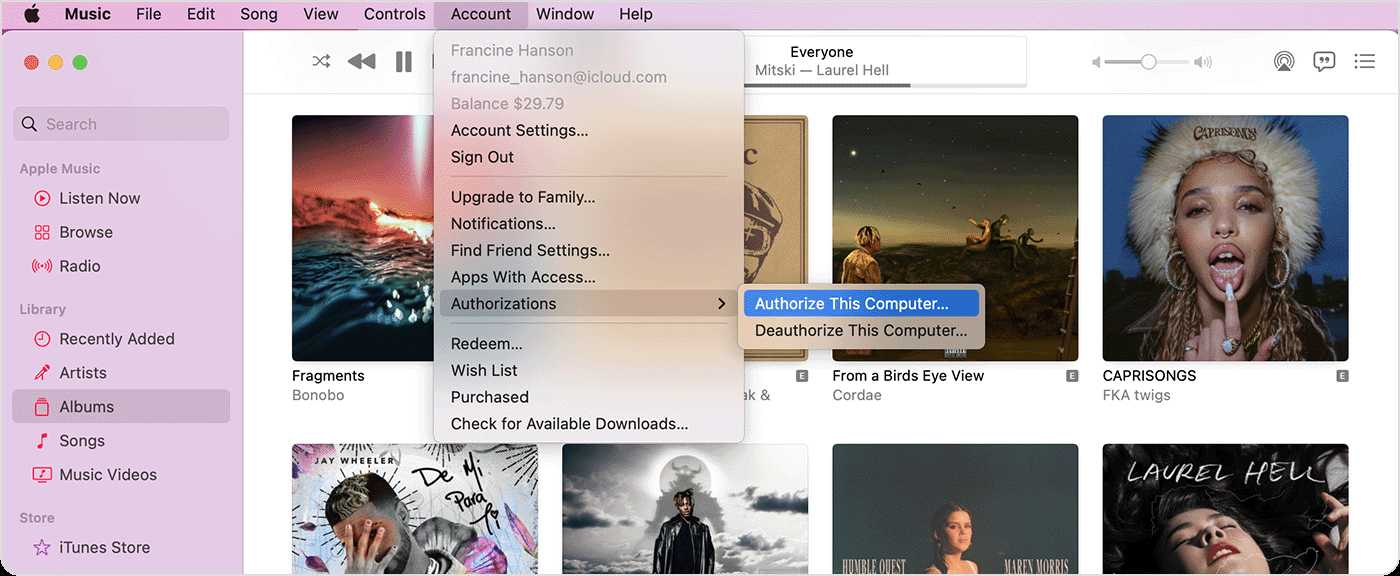
- Otwórz komputer Mac, a następnie otwórz aplikację Muzyka, aplikację Apple TV lub aplikację Apple Books.
- Następnie, jeśli używasz komputera PC, otwórz iTunes dla Windows.
- Następnie przejdź do Konta, a następnie do Uprawnień.
- Następnie dotknij opcji Autoryzuj ten komputer.
Upewnij się, że usługa Bonjour działa
Musisz także upewnić się, że usługa Bonjour działa. Protokół ten jest potrzebny komputerom z systemem Windows i Mac, aby móc wyszukiwać usługi przy użyciu sieci lokalnej. Po włączeniu system działa automatycznie, więc aby upewnić się, że działa dobrze, możesz wyłączyć system, a następnie po kilku minutach lub sekundach włączyć go ponownie.
Włącz, a następnie wyłącz Udostępnianie domowe w iTunes
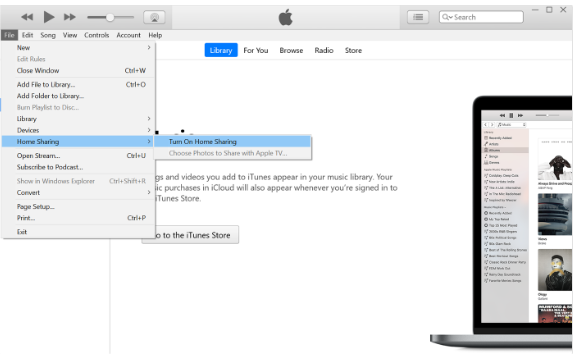
W systemie Windows 10 i komputerach Mac z systemem macOS Mojave lub starszym, funkcję Home Sharing aktywuje się w iTunes. Aby to zrobić, należy wykonać poniższe kroki.
- Otwórz iTunes dla Windows.
- Jeśli nie jesteś zalogowany, zaloguj się za pomocą swojego Apple ID. Używaj tego samego Apple ID dla każdego komputera lub urządzenia w Twojej sieci Home Sharing.
- Z paska menu u góry okna iTunes wybierz polecenie menu Plik > Udostępnianie domowe, a następnie wyłącz tę opcję.
- Po 20 do 30 sekundach możesz spróbować ponownie włączyć Udostępnianie domowe w iTunes.
To tylko niektóre z poprawek, które możesz wypróbować, jeśli udostępnianie w domu nie działa na Apple TV. Byłoby miło móc rozwiązać ten dylemat, wypróbowując choćby jedną z tych poprawek. Ma to na celu zmniejszenie ostrożności i kłopotów związanych z wykonywaniem wielu rozwiązań, aby móc w pełni rozwiązać błąd. W przypadku, gdy powyższe rozwiązania nie rozwiązały problemu, istnieje wiele poprawek, które możesz również spróbować wykonać i sprawdzić, czy wystarczą, aby ostatecznie pozbyć się dylematu.
Część 3. Bonus: jak wygodnie słuchać utworów Apple Music?
Prawdą jest również, że błędy są nieuniknione i dlatego opracowaliśmy rozwiązania, które je rozwiązują. Cieszymy się również, że możemy pomóc Ci rozwiązać problem z niedziałającą funkcją Home Sharing na Apple TV, korzystając z poprawek, które udostępniliśmy powyżej. To jednak nie jedyny problem. Podczas korzystania z usług Apple na urządzeniu mogą wystąpić pewne problemy z odtwarzaniem, które bywają bardzo irytujące. Apple Music może nie pobierać utworów. W niektórych przypadkach playlisty iTunes znikają lub Apple Music nie synchronizuje się z komputerem Mac.
Jeśli chcesz uniknąć tych błędów i zapewnić sobie jak najwygodniejsze słuchanie muzyki, zalecamy pobranie utworów z Apple Music na swoje urządzenie . Apple Music chroni jednak swoje utwory, stosując szyfrowanie Digital Rights Management (DMMA), które uniemożliwia dostęp do utworów, których nie posiada, w celu nielegalnej dystrybucji. Z powodu DRM pobieranie i uzyskiwanie dostępu do utworów w dowolnym momencie jest bardzo utrudnione. Aby to umożliwić, potrzebujemy profesjonalnych narzędzi, które nam w tym pomogą. Z przyjemnością dzielimy się z Tobą jednym z najbardziej niesamowitych i niezawodnych partnerów. To narzędzie nazywa się AMusicSoft Apple Music Converter.
W jaki więc sposób AMusicSoft Apple Music Converter może pomóc Ci uzyskać łatwy dostęp do ulubionych utworów?
- Pozbądź się szyfrowania DRM zastosowanego w utworach muzycznych w Apple Music, biorąc pod uwagę, że zamierzasz używać plików do własnego użytku osobistego.
- Konwertuj pliki muzyczne z Apple Music na elastyczne, takie jak MP3, AIFF, WAV, FLAC, AAC, AC3, MP4 i wiele innych.
- Konwertuj szybko za pomocą narzędzia i oszczędzaj dużo czasu.
- Ciesz się najlepszą jakością utworów, które brzmią prawie jak oryginały.
- Ciesz się korzystaniem z AMusicSoft Apple Music Converter z pomocą jego podstawowych funkcji i interfejsu, a także prostych kroków. Zobaczmy kroki, jak możemy używać AMusicSoft Apple Music Converter i wreszcie ułatwić sobie rozwiązywanie błędów, takich jak udostępnianie domowe nie działa na Twoim Apple TV.
Bezpłatne pobieranie Bezpłatne pobieranie
Krok 1. Pobierz wszystkie niezbędne pliki i zacznij instalować AMusicSoft Apple Music Converter na komputerze Mac lub Windows. Po zainstalowaniu uruchom narzędzie i zacznij dodawać pliki do konwersji. Możesz zobaczyć wiele sposobów importowania plików, wybierzmy najprostszy, czyli stuknięcie przycisku Dodaj pliki.

Krok 2. Wybierz typ formatu, który chcesz uzyskać, na podstawie formatów dostępnych w narzędziu. Następnie utwórz folder, w którym wszystkie przekonwertowane pliki zostaną zapisane po zakończeniu konwersji.

Krok 3. Kliknij kartę Konwertuj, a następnie poczekaj, aż AMusicSoft Apple Music Converter zakończy cały proces. Konwersja nie zajmie Ci dużo czasu. Możesz nawet skorzystać z wielu konwersji, jeśli naprawdę chcesz natychmiast przekonwertować wszystkie pliki. Możesz również zobaczyć status procesu konwersji w głównym interfejsie profesjonalnego narzędzia, jeśli chcesz go monitorować.

Część 4. Podsumowując to wszystko
Cieszymy się, że w przypadku problemów z udostępnianiem domowym na Apple TV, możesz rozwiązać je za pomocą rozwiązań, które przedstawiliśmy w poprzednich częściach artykułu. Warto również skorzystać z narzędzi takich jak AMusicSoft Apple Music Converter , aby mieć łatwy dostęp i móc korzystać z tego, czego potrzebujesz, jeśli chodzi o muzykę, którą kochasz.
Ludzie również czytają
- Co robi Create Station w Apple Music?
- Prosty przewodnik, jak rozwiązać problem z udostępnianiem rodzinnym Album nie wyświetla się
- Najlepsze wskazówki, jak ulepszyć Apple Music Shuffle
- Jak usunąć utwory z iTunes na iPadzie, komputerze stacjonarnym lub telefonie komórkowym
- Jak organizować i zmieniać nazwy albumów w iTunes
- Jak usunąć utwory z iTunes na iPadzie, komputerze stacjonarnym lub telefonie komórkowym
- iTunes nie synchronizuje się z iPhone'em? Proste rozwiązania, aby to naprawić!
- Cieszmy się listą ekskluzywnych utworów Apple Music
 O autorze
Robert Fabry jest zapalonym blogerem i entuzjastą technologii, który może cię zarazić, dzieląc się kilkoma wskazówkami. Ma również pasję do muzyki i pisał dla AMusicSoft na te tematy.