Jak grać w Apple Music na iPhonie 4
Wielu użytkowników iPhone'a 4 z optymizmem podchodziło do premiery Apple Music w 2015 roku. Apple Music to usługa streamingowa, w której można słuchać muzyki, a nawet oglądać filmy. Niestety, iPhone 4 nie obsługuje Apple Music, ponieważ wymaga znacznie nowszej wersji systemu iOS, czyli 8.4 lub nowszej. Chociaż Apple wypuściło wiele modeli po iPhonie 4, wielu użytkowników nadal woli korzystać ze swojego cennego iPhone'a 4 i próbowało różnych sposobów, takich jak jailbreak, aby móc odtwarzać Apple Music na iPhonie 4.
Ale nie musisz się martwić, ponieważ mam rozwiązanie dotyczące odtwarzania muzyki Apple Music na iPhonie 4, które omówimy w tym poście. Nawet jeśli nie wykonasz jailbreaku iPhone'a 4, nadal będziesz mógł odtwarzać muzykę Apple Music za pomocą iPhone'a 4, a także odtwarzać ją bezpłatnie na innych iPhone'ach.
Spis treści: Część 1. Czy mogę pobrać Apple Music na iPhone'a 4? Część 2. Jak odtwarzać Apple Music na iPhonie 4 bez jailbreaku? Część 3. Jak odtwarzać Apple Music na iPhonie za darmo? Część 4. Podsumowując!
Część 1. Czy mogę pobrać Apple Music na iPhone 4?
Teraz pojawia się pytanie, czy mogę pobrać Apple Music na iPhone4? Zdecydowanie tak! Możesz pobrać Apple Music na iPhone4, ale musisz coś zrobić. Powodem, dla którego użytkownicy iPhone'a 4 nie wiedzą, jak odtwarzać Apple Music na iPhonie 4, jest format muzyczny, chociaż format ten nie został oficjalnie wprowadzony przez Apple, co widać po sprawdzeniu informacji o utworze. Okazało się, że utwory lub dowolny plik audio z Apple Music są w formacie M4P, a także mają Fairplay DRM, który jest chroniony. To jest powód, dla którego utworów z Apple Music nie można łatwo odtwarzać na żadnym urządzeniu.
Jak więc możesz nauczyć się grać w Apple Music na iPhonie 4? Ponieważ iPhone 4 nie może być dalej aktualizowany do nowszego iOS. Jednym z rozwiązań jest przeniesienie Apple Music z iTunes na iPhone 4, ale aby to zrobić, musimy ominąć to, co jest obecne na ścieżkach Apple Music, a Twój iTunes musi mieć wersję 12.2 lub nowszą. Abyśmy mogli ominąć DRM, potrzebujemy konwertera, który usunie Fairplay, abyś mógł swobodnie przesyłać bez ograniczeń utwory Apple Music na Twój iPhone 4. Wyjaśnię to dalej. Aby udzielić dodatkowych informacji, opublikowałem tutaj, jakie są inne obsługiwane formaty iPhone'a 4, abyś miał pomysł.
Obsługiwane formaty iPhone'a 4:
- AA (formaty Audible 2, 3, 4) / Audible Enhanced Audio / AAX / AAX +
- AAC (szybkość transmisji od 8 do 320 kb / s)
- AIFF
- ALAC (bezstratne jabłko)
- HE-AAC
- MP3 (przepływność od 8 do 320 kb / s)
- MP3 VBR (zmienna szybkość transmisji)
- Chroniony AAC (jest używany do ochrony przed kopiowaniem DRM w sklepie iTunes Store)
- WAV
Wskazówki: Jeśli jesteś użytkownikiem iPoda i nie wiesz, jak przesyłać strumieniowo muzykę z iTunes na iPoda, zapoznaj się z tym poradnikiem, aby dowiedzieć się, jak słuchać muzyki z iTunes na iPodzie shuffle.
Część 2. Jak odtwarzać Apple Music na iPhonie 4 bez Jailbreak?
Jak więc uzyskać dostęp do Apple Music na iPhonie 4? Jak wspomniałem jakiś czas temu, utwory Apple Music są chronione systemem DRM (Digital Rights Management), co oznacza, że mogą je odtwarzać tylko autoryzowane urządzenia. Wracając do pytania: jak odtwarzać Apple Music na iPhonie 4? Nie da się jej odtworzyć na iPhonie 4 ani żadnym innym urządzeniu, jeśli jest nadal chroniona, nawet po przeniesieniu, ale gdy będzie wolna od DRM, będzie to możliwe. Zamiast ryzykować aktualizację iPhone'a 4 do systemu iOS 8.4 lub nowszego, polecam skorzystanie z tej metody, ponieważ jest o wiele łatwiejsza i bezpieczniejsza. Wystarczy profesjonalny konwerter, taki jak AMusicSoft Apple Music Converter, aby nauczyć się odtwarzać Apple Music na iPhonie 4 i móc sprawić, by utwory Apple Music były wolne od DRM.
Konwerter Apple Music AMusicSoft jest powszechnie znany jako najlepsze oprogramowanie DRM, jakie kiedykolwiek istniało. Dzięki niemu możesz łatwo usunąć DRM z utworów Apple Music i przekonwertować je na dowolny format, taki jak MP3, AC3, AAC, AIFF, AU, FLAC, M4A itp. Zaletą tego oprogramowania jest również to, że nawet po zakończeniu subskrypcji możesz odtwarzać je bez ograniczeń, ponieważ jest teraz wolne od DRM. Oprócz usunięcia DRM, oferuje 16-krotną prędkość konwersji i zachowuje 100% oryginalną jakość utworu. Oznacza to, że nie musisz czekać tak długo na przekonwertowane utwory, a jakość muzyki jest taka sama jak w oryginale.
Bezpłatne pobieranie Bezpłatne pobieranie
Oprócz konwersji utworów Apple Music, możesz również użyć AMusicSoft Apple Music Converter do konwersji dowolnych plików audio, takich jak podcasty, a nawet audiobooki. Brzmi fajnie, prawda? Nie musisz się martwić, jeśli jesteś nowym użytkownikiem, ponieważ oprogramowanie jest opracowane z przyjaznym dla użytkownika interfejsem, który nawet jako nowy użytkownik możesz łatwo używać i zrozumieć. Teraz spróbujmy, jak przekonwertować i jak odtwarzać Apple Music na iPhonie 4. Poniżej przedstawiłem następujące kroki:
Krok 1. Zainstaluj i uruchom AMusicSoft Apple Music Converter.
Możesz pobrać AMusicSoft Apple Music Converter, odwiedzając jego oficjalną stronę internetową. Następnie dotknij przycisku „Pobierz”, aby zainstalować go na swoim komputerze. Następnie kontynuuj instalację, postępując zgodnie z instrukcjami, aż proces zostanie ukończony. Po otwarciu oprogramowania automatycznie otworzy się iTunes.

Krok 2. Wybierz Apple Music Tracks
Możesz wybrać Apple Music Tracks, przechodząc do sekcji Music na swojej liście odtwarzania. Cała lista odtwarzania biblioteki iTunes jest widoczna w lewej części programu. Jeśli możesz wyszukać utwór, którego szukasz, wszystko, co musisz zrobić, to najpierw dodać swoją listę odtwarzania Apple Music lub utwory do biblioteki iTunes. Następnie odśwież ją ponownie. Gdy będzie widoczna, wybierz listę odtwarzania lub utwory z Apple Music, które chcesz odtwarzać na iPhonie 4, zaznaczając pole przy każdym utworze.

Krok 3. Dostosuj ustawienia wyjściowe i wybierz ścieżkę wyjściową
Po wybraniu wszystkich utworów, które chcesz przekonwertować, dostosuj lub ustaw format zgodny z urządzeniem, takim jak M4P na MP3, a także wybierz folder, w którym chcesz zapisać przekonwertowane utwory.

Krok 4. Konwersja utworów muzycznych Apple
Gdy już skonfigurujesz swoje ulubione utwory. Możesz rozpocząć konwersję, klikając przycisk „Konwertuj”. Zobaczysz stan konwersji w głównym interfejsie. Po zakończeniu procesu konwersji możesz sprawdzić przekonwertowany plik w sekcji „Konwertowany”.

Krok 5. Synchronizuj utwory Apple Music z iPhone 4
Wreszcie, teraz, gdy twoje utwory Apple Music są wolne od DM, możesz teraz dodać je bezpośrednio do biblioteki iTunes i zsynchronizować te utwory z iPhonem 4.
Na koniec, dzięki tym prostym krokom, dowiesz się, jak odtwarzać Apple Music na iPhonie 4 dzięki AMusicSoft Apple Music Converter, który przekonwertuje Twoje utwory i sprawi, że będą wolne od zabezpieczeń DRM.
Część 3. Jak bezpłatnie odtwarzać Apple Music na iPhonie?
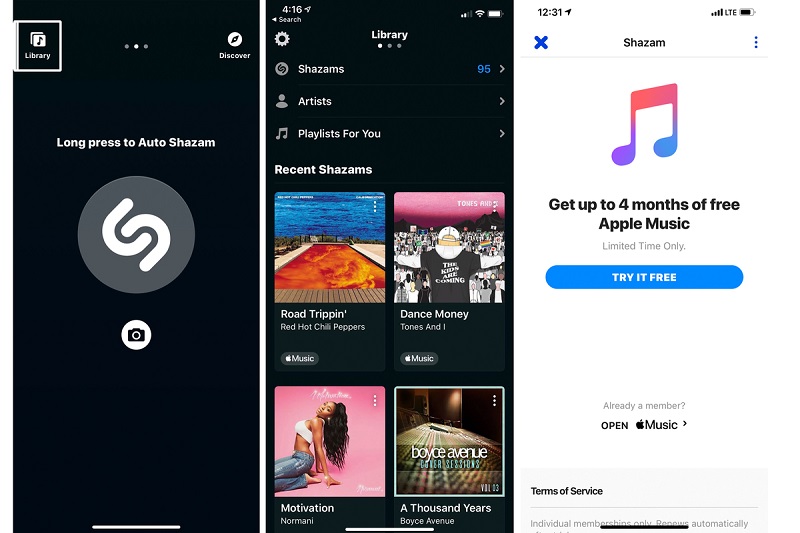
Istnieją również inne sposoby darmowego odtwarzania Apple Music na iPhonie . Jednym z nich jest pobranie aplikacji Shazam. Apple oferuje również 6 miesięcy darmowego dostępu do Apple Music dla użytkowników Shazam przez ograniczony czas.
Shazam to rodzaj aplikacji, która może zidentyfikować dowolną muzykę, filmy, programy telewizyjne, a nawet reklamy, po prostu odtwarzając krótki przykład za pomocą mikrofonu. Niesamowite, prawda? Ta aplikacja ułatwia natychmiastowe rozpoznanie utworu, zwłaszcza gdy jesteś pierwszy.
Jeśli więc chcesz skorzystać z bezpłatnego dostępu do Apple Music jako użytkownik Shazam , najpierw pobierz aplikację i zapoznaj się z poniższymi krokami, aby dowiedzieć się, jak z niej skorzystać.
- Po pobraniu otwórz aplikację na swoim iPhonie.
- Wybierz ikonę Biblioteka w lewym górnym rogu ekranu lub przesuń palcem w prawo, aby łatwo przejść do ekranu biblioteki.
- Kiedy widzisz Spróbuj terazkliknij go, a przez ograniczony czas Apple Music będzie dostępna bezpłatna wersja próbna.
- Wybierz Przycisk Wypróbuj za darmo.
- Następnie zostaniesz przekierowany do App Store, abyś mógł zrealizować wstępnie wprowadzony kod.
- Na koniec kliknij Wykupić. Po zrealizowaniu subskrypcji zostaniesz powiadomiony o tym, jak długo trwa Twój bezpłatny okres próbny, a także o dacie rozpoczęcia, w której zapłacisz za pierwszy miesiąc, jeśli chcesz kontynuować subskrypcję.
Część 4. Podsumowując wszystko!
Chociaż Apple Music nie jest kompatybilne z iPhonem 4, ponieważ wymaga systemu iOS 8.4 lub nowszego, a iPhone'a 4 nie można zaktualizować bez jailbreaku, znaleźliśmy sposób lub rozwiązanie, jak odtwarzać Apple Music na iPhonie 4 bez narażania go na ryzyko, korzystając z zaktualizowanego iTunes w wersji 12.2 lub nowszej oraz profesjonalnego narzędzia do konwersji, jakim jest AMusicSoft Apple Music Converter . Dowiesz się również, że przekonwertowana muzyka jest przeznaczona nie tylko dla iPhone'a 4, ale można jej używać na dowolnym innym urządzeniu, i to za darmo, nawet po zakończeniu subskrypcji Apple Music.
Mam nadzieję, że czytając ten artykuł, możesz teraz cieszyć się i zyskać dodatkowe informacje na temat odtwarzania Apple Music na iPhonie 4, a także inne zalety konwersji utworów Apple Music.
Ludzie również czytają
- Jak odtwarzać Apple Music na iPodzie Shuffle
- Czy Apple Music działa w trybie offline?
- Jak grać w Apple Music na Apple Watch
- Prosty przewodnik po usuwaniu DRM z Apple Music
- Jak zsynchronizować muzykę Spotify z iPodem Shuffle
- Pięć najlepszych zalecanych konwerterów muzyki DRM
- Rozwiązania: Jak przesyłać strumieniowo Apple Music na PS4
- Jak pobrać Apple Music do odtwarzania offline
- Konwertuj Apple Music na MP3: porady i przewodniki
 O autorze
Robert Fabry jest zapalonym blogerem i entuzjastą technologii, który może cię zarazić, dzieląc się kilkoma wskazówkami. Ma również pasję do muzyki i pisał dla AMusicSoft na te tematy.