Jak zapobiec zmianie biblioteki Apple Music 2025
Istnieje kilka czynników, które mogą spowodować zmianę plików muzycznych w bibliotece. Może to być bardzo frustrujące, zwłaszcza jeśli przesyłasz strumieniowo swój ulubiony album lub listę odtwarzania, nagle lista utworów, które chcesz odtworzyć, uległa zmianie.
Ten problem ostatnio dręczy wielu użytkowników, dlatego zajmiemy się tym, jak zapobiec zmianie biblioteki Apple Music za każdym razem, gdy rozpoczynasz strumieniowe przesyłanie muzyki. Poniżej omówimy procedury, które możesz wykonać na swoich urządzeniach, a także narzędzie, które pomoże Ci zachować pliki jako swoje.
Spis treści Część 1. Dlaczego moja muzyka ciągle się zmienia w Apple Music? Część 2. Jak uniemożliwić Apple Music automatyczne dodawanie utworów do mojej biblioteki? Część 3. Bonus: Otrzymaj darmową Apple Music na zawsze, aby zapobiec zmianie biblioteki Apple Music. Część 4. Podsumowanie
Część 1. Dlaczego moja muzyka zmienia się w Apple Music?
Ponieważ problem z zapobieganiem zmianie biblioteki w Apple Music może wynikać z wielu czynników, warto poszerzyć swoją wiedzę, aby ocenić, który z nich ma największy wpływ na Twoją kolekcję. Może to wynikać z różnych czynników zewnętrznych, takich jak połączenie internetowe, które w szczególności może wpływać na utwory odtwarzane w odtwarzaczu muzycznym. Jeśli połączenie nagle osłabnie, odtwarzacz nie odtworzy kolejnych utworów z listy, zwłaszcza jeśli nie zostaną one pobrane do odtwarzania offline. Odtwarzanie będzie kontynuowane po dotarciu do utworu, który można odtwarzać bez połączenia z internetem.
Należy również wziąć pod uwagę pewne problemy wewnętrzne, które należy rozwiązać, takie jak nieaktualna wersja aplikacji muzycznej. To samo może dotyczyć Twojego urządzenia. Przestarzały system nie ma najnowszych funkcji, które mogłyby odpowiadać za prawidłowe odtwarzanie Twojej biblioteki muzycznej. Po sprawdzeniu dostępnych aktualizacji aplikacji muzycznej musisz również sprawdzić, czy są jakieś aktualizacje dla używanego urządzenia.
Aby w pełni cieszyć się Apple Music, musisz znać najskuteczniejszą metodę zapobiegania zmianie biblioteki Apple Music. Szczegółowa procedura, jak to zrobić, zostanie wyjaśniona w następnej sekcji tego postu.
Część 2. Jak zatrzymać Apple Music przed automatycznym dodawaniem utworów do mojej biblioteki?
Jednym z powodów, dla których utwory ciągle się zmieniają, może być to, że Apple Music ma problemy z utrzymaniem biblioteki. Już sam ten powód może spowodować, że do Twojej kolekcji zostaną dodane inne tytuły utworów bez powiadomienia o takiej aktywności. Teraz pytanie brzmi, jak zamierzasz uniemożliwić Apple Music zmianę biblioteki? Aby uniemożliwić Apple Music zmianę biblioteki bez Twojego polecenia, postępuj zgodnie z procedurą opisaną poniżej.
Zmodyfikuj ustawienia iPhone'a/iPada
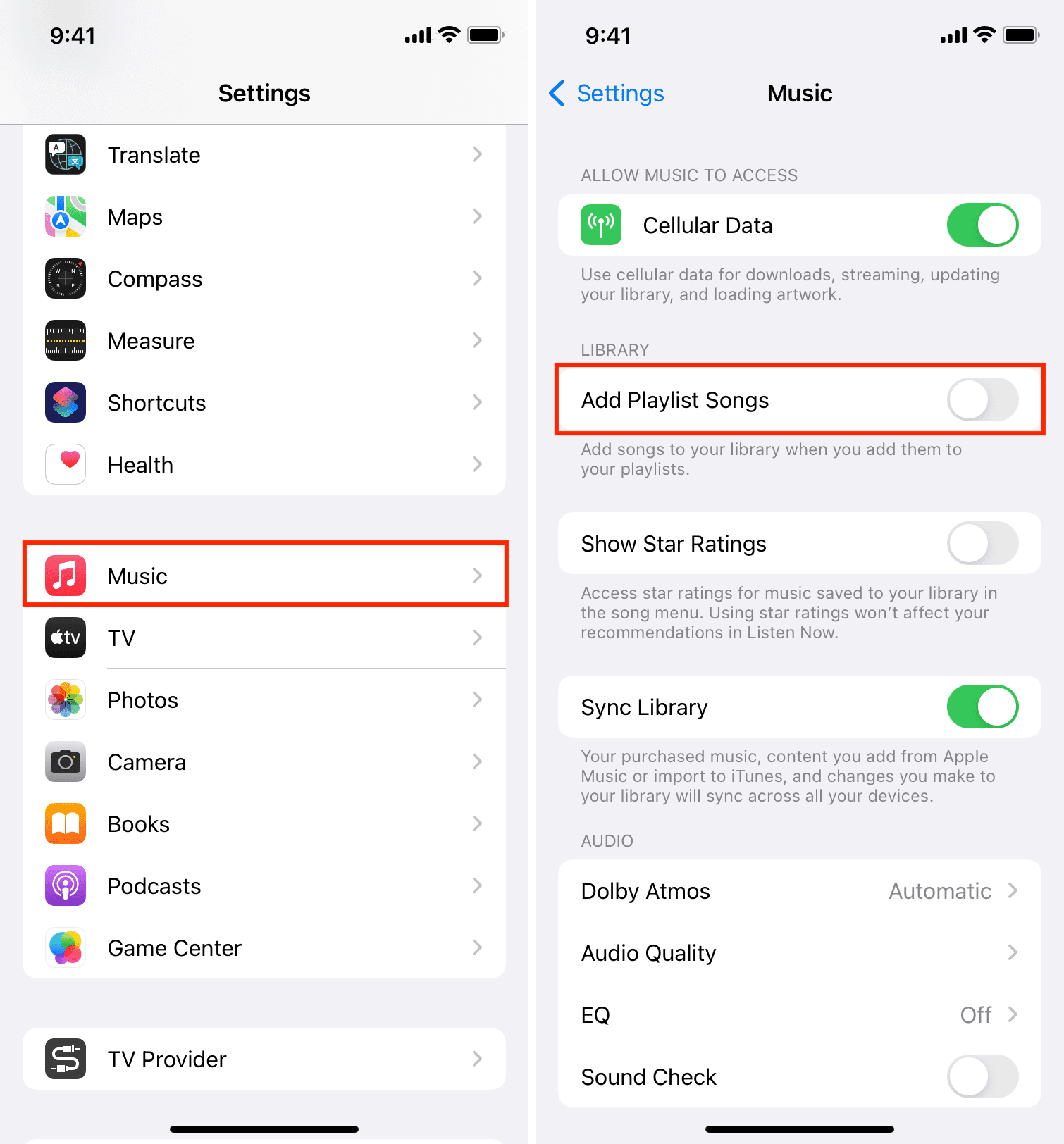
- Otwórz swoje urządzenie i uruchom aplikację Ustawienia.
- Po kilku sekundach pojawi się nowe okno, a wśród widocznych opcji kliknij Muzyka.
- W oknie Muzyka zwróć uwagę na przycisk suwaka obok „Dodaj listę odtwarzania do utworów”. Jest to konkretnie w sekcji biblioteki. Musisz upewnić się, że ta funkcja jest wyłączona, po prostu sprawdzając, czy przycisk jest już szary.
- Po zakończeniu wyjdź z aplikacji i ciesz się strumieniowaniem Apple Music.
Modyfikuj ustawienia Maca
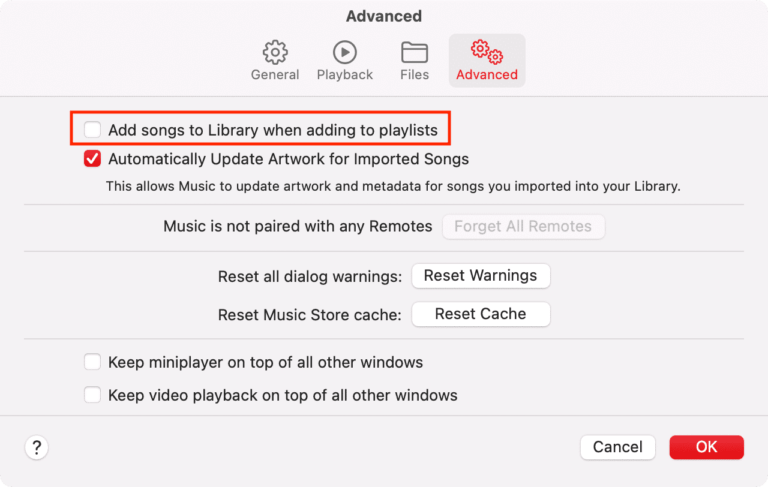
- Aby uniemożliwić Apple Music zmianę biblioteki na komputerze Mac, zacznij od otwarcia aplikacji Muzyka na swoim urządzeniu.
- Następnie kliknij kartę Muzyka znajdującą się w górnym menu, aby zobaczyć inne opcje.
- W wyświetlonym podmenu wybierz opcję Preferencje.
- Po wykonaniu tej czynności kliknij kartę Zaawansowane.
- Spowoduje to otwarcie okna Zaawansowane. Jak widać, tuż pod nim znajduje się kilka opisów. Nie zapomnij usunąć zaznaczenia przed „Dodaj utwory do biblioteki podczas dodawania do list odtwarzania”. Można to zrobić po prostu klikając mini pole.
- Po zakończeniu wybierz przycisk OK, który znajduje się w prawym górnym rogu okna.
Część 3. Bonus: Uzyskaj bezpłatną muzykę Apple na zawsze, aby zapobiec zmianie biblioteki Apple Music
Jeśli Twoje ulubione albumy i playlisty są zapisane na urządzeniu wyłącznie jako pliki lokalne, możesz utworzyć kolekcję zgodnie z kolejnością utworów, które chcesz odtwarzać strumieniowo. Możesz również samodzielnie zarządzać tą kolekcją, co oznacza, że możesz samodzielnie zarządzać dodawaniem i usuwaniem tytułów utworów z listy. To doskonały sposób na zapobieganie zmianom w bibliotece Apple Music. Chociaż możesz pobierać swoje ulubione utwory w ramach subskrypcji Apple Music , nie daje Ci to prawa do przechowywania ich trwałych kopii. Szczerze mówiąc, aby to zrobić, potrzebny jest profesjonalny program do pobierania.
Ale jaki profesjonalny program do pobierania muzyki może Ci w tym pomóc? Aby to zrobić, musisz użyć AMusicSoft Apple Music Converter . To narzędzie umożliwia zarówno konwersję, jak i pobieranie. Ponieważ głównym powodem, dla którego nie można bezpośrednio zapisać plików muzycznych, jest zaszyfrowane zabezpieczenie DRM, należy je najpierw usunąć, aby kontynuować. Na szczęście AMusicSoft oferuje również usuwanie DRM . Co więcej, działa 16 razy szybciej i nadal zapewnia wysoką jakość. Co więcej, korzystanie z niego jest bardzo proste i wygodne.
Poniżej pokażemy, jak użyć AMusicSoft, aby zapobiec zmianie biblioteki Apple Music.
KROK 1. Za pomocą przeglądarki przejdź na stronę AMusicSoft i kliknij przycisk Pobierz pod Apple Music Converter, aby zapisać aplikację.
Bezpłatne pobieranie Bezpłatne pobieranie
KROK 2. Uruchom go na swoim urządzeniu, a następnie dodaj utwory, wybierając je ze swojej kolekcji.

KROK 3. Wybierz format wyjściowy i folder docelowy, w którym zostaną zapisane przekonwertowane pliki. AMusicSoft to profesjonalne narzędzie, które umożliwia konwersję playlist Apple Music do formatu MP3 i innych formatów, w tym FLAC, AAC, WAV, AC3 i M4A.

KROK 4. Aby rozpocząć konwersję, kliknij przycisk Konwertuj.

KROK 5. Stuknij menu Konwertowane, aby pobrać już przekonwertowane utwory.

Część 4. Wniosek
Dzięki polecanemu narzędziu AMusicSoft Apple Music Converter możesz zapisać wszystkie swoje ulubione pliki Apple Music i zapobiec ręcznej zmianie biblioteki Apple Music. To narzędzie pomoże Ci trwale uniknąć tego samego problemu w przyszłości. Jeśli jednak chcesz rozwiązać ten problem innymi metodami, powyższa procedura modyfikacji ustawień urządzenia jest bardzo prosta w obsłudze i wykonaniu.
Ludzie również czytają
- Jak korzystać z Apple Music iPod Nano za pośrednictwem iTunes i kabla USB?
- Najlepsze 3 sposoby korzystania z Apple Music Android TV
- Jak dodać muzykę do Final Cut Pro z Apple Music?
- Jak uzyskać konfigurację udostępniania rodziny Apple Music?
- Co to jest biblioteka synchronizacji Apple Music: pobierz ją już dziś
- Wszystko, co musimy wiedzieć o Apple Music
- Czy mogę sprawić, by Apple Music zatrzymało autoodtwarzanie?
- Dowiedz się, jak uzyskać czystą wersję w Apple Music
 O autorze
Robert Fabry jest zapalonym blogerem i entuzjastą technologii, który może cię zarazić, dzieląc się kilkoma wskazówkami. Ma również pasję do muzyki i pisał dla AMusicSoft na te tematy.