Przewodnik przywracania muzyki: Jak mogę odzyskać bibliotekę iTunes?
Czasami po otwarciu aplikacji iTunes nie można znaleźć biblioteki. Jest to spowodowane głównie aktualizacjami systemu iTunes. Może się to również zdarzyć, gdy aktualizacja systemu operacyjnego uniemożliwia prawidłowe działanie iTunes w nowym systemie. Z drugiej strony, przyczyną mogą być uszkodzone pliki iTunes. W takim przypadku najlepszym rozwiązaniem jest odinstalowanie iTunes i ponowna instalacja nowej aplikacji. Nie martw się, możesz łatwo odzyskać bibliotekę iTunes, korzystając z kilku metod.
W tym artykule znajdziesz trzy podstawowe metody przywracania biblioteki iTunes. Jedną z metod jest okresowe tworzenie kopii zapasowej biblioteki na zewnętrznym urządzeniu pamięci masowej. W drugiej części artykułu dowiesz się, jak tworzyć kopie zapasowe plików muzycznych iTunes w formacie MP3.
Spis treści: Część 1. 3 metody przywracania biblioteki iTunes. Część 2. Bonus: Jak pobrać muzykę z iTunes do kopii zapasowej? Część 3. Podsumowanie
Część 1. 3 metody przywracania biblioteki iTunes
Utrata biblioteki iTunes to częsty problem i nie należy się tym martwić. Czasami podczas aktualizacji aplikacji iTunes biblioteka zostaje utracona z powodu awarii systemu. Dlatego należy włączyć funkcję tworzenia kopii zapasowej, aby za każdym razem, gdy pobierasz Apple Music lub iTunes Music, była ona zapisywana w bibliotece muzycznej iCloud. W przypadku utraty biblioteki iTunes można ją łatwo przywrócić z iCloud.
Metoda 1. Przywróć zakupione utwory
Kupioną muzykę lub filmy w iTunes można łatwo odzyskać. Możesz odzyskać bibliotekę iTunes, o ile zalogujesz się przy użyciu identyfikatora Apple ID użytego do zakupu muzyki. Następnie ponownie pobierz zawartość. Możesz przywrócić bibliotekę iTunes, wykonując poniższe czynności.
- Otwórz program iTunes na swoim komputerze. Przejdź do „sklepu iTunes” i kliknij go.
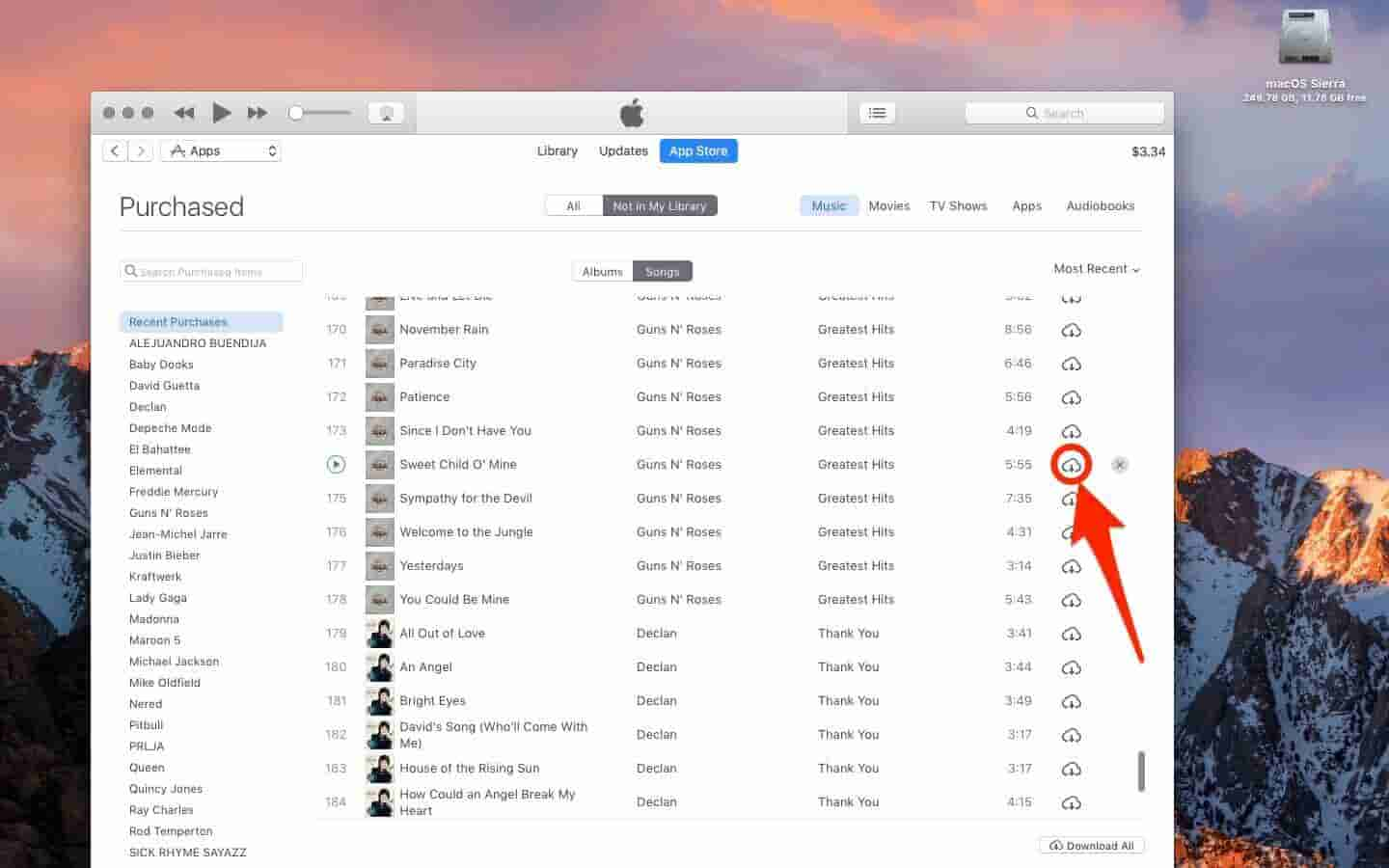
- Przejdź do prawej strony ekranu i kliknij „Zakupy”, a pojawią się wszystkie pliki zakupione i pobrane w iTunes. Pojawią się nawet te, których nie pobrałeś, ale kupiłeś.
- Jeśli widzisz utwory, które chcesz przywrócić, kliknij ikonę pobierania. Wróć do biblioteki muzycznej i sprawdź, czy muzyka została prawidłowo przywrócona.
W przypadku osób z ukrytymi zakupami wykonaj następujące czynności przed użyciem powyższej procedury odzyskiwania.
- Uruchom aplikację iTunes, a następnie kliknij „Sklep”.
- Teraz wybierz „Wyświetl konto”, a następnie zweryfikuj konto, a otworzy się okno informacji o koncie.
- Kliknij „Zarządzaj” obok „Ukrytych zakupów” w sekcji „Pobieranie i zakupy”.
- Wybierz album, który chcesz odzyskać, i kliknij przycisk Odkryj pod okładką albumu.
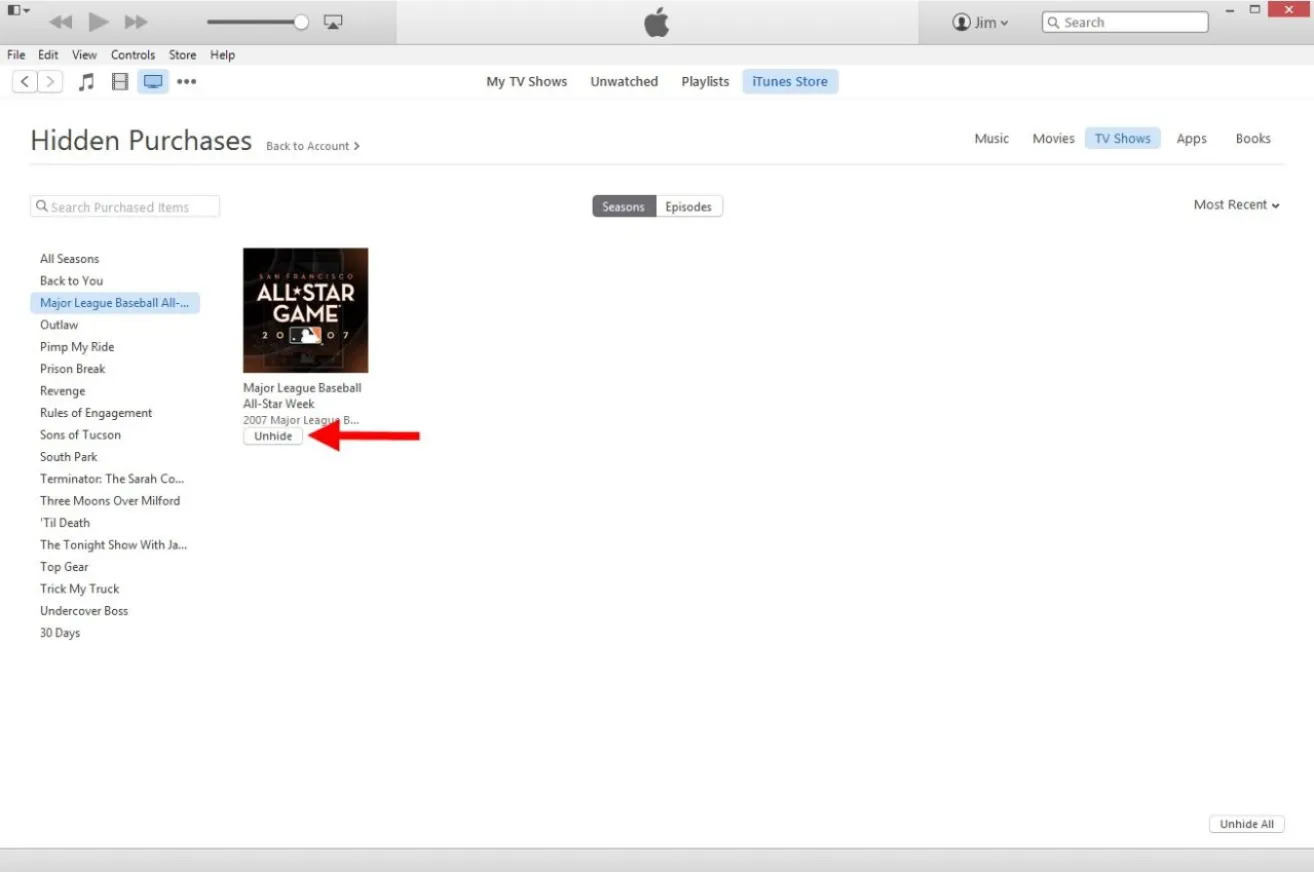
- Wróć do sekcji Kupione, a album powinien pojawić się w sekcji Nie w mojej bibliotece. Kliknij przycisk pobierania, aby go przywrócić.
Metoda 2. Przywróć bibliotekę iTunes z kopii zapasowej
Możesz także odzyskać bibliotekę iTunes z dysku zewnętrznego na komputer. Jeśli przywracasz bibliotekę iTunes z innego komputera, upewnij się, że masz kopię zapasową plików muzycznych iTunes. Jeśli nie masz pomysłu na utworzenie kopii zapasowej biblioteki iTunes na komputerze, wykonaj poniższe czynności.
- Otwórz program iTunes.
- Z paska menu u góry ekranu komputera lub u góry okna iTunes wybierz polecenie menu Plik > Biblioteka > Organizuj bibliotekę.
- Wybierz Konsoliduj pliki.
- Kliknij przycisk OK.
- Po skonsolidowaniu plików multimedialnych zamknij iTunes.
- Z paska menu u góry okna iTunes wybierz polecenie menu Edycja > Preferencje > Zaawansowane. W polu „Lokalizacja folderu iTunes Media” znajdź lokalizację folderu iTunes Media.
Teraz przywróć swoją bibliotekę z kopii zapasowej tutaj:
- Podłącz zewnętrzny dysk twardy, dysk flash lub kartę SD zapisaną w bibliotece iTunes. Następnie otwórz zewnętrzne urządzenie pamięci masowej na swoim komputerze.
- Teraz skopiuj kopie zapasowe plików iTunes z pamięci zewnętrznej do domyślnej lokalizacji iTunes na komputerze. Najczęściej jest to folder „Moja muzyka”.
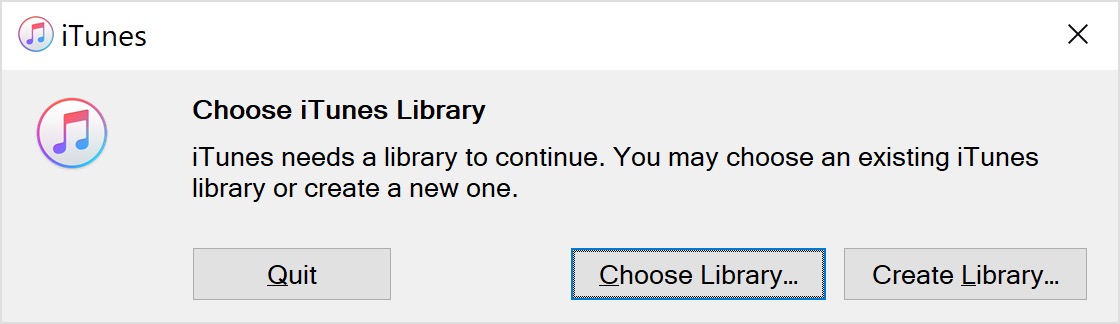
- Następnie otwórz program iTunes na komputerze, przytrzymując przycisk „Shift” w systemie Windows lub „Przycisk opcji” w systemie Mac.
- iTunes poprosi o „Wyjdź”, „Utwórz bibliotekę” lub „Wybierz bibliotekę”. Kliknij opcję „Wybierz bibliotekę” i wybierz folder, który właśnie skopiowałeś z zewnętrznego urządzenia pamięci masowej. Teraz możesz ponownie uruchomić iTunes i cieszyć się odzyskaną biblioteką iTunes.
Metoda 3. Przywróć swoją muzykę do urządzenia
Jeśli zwykle kupujesz i pobierasz muzykę na iPhone'a, możliwe jest odzyskanie biblioteki iTunes z urządzenia mobilnego.
- Otwórz aplikację iTunes Store na swoim urządzeniu.
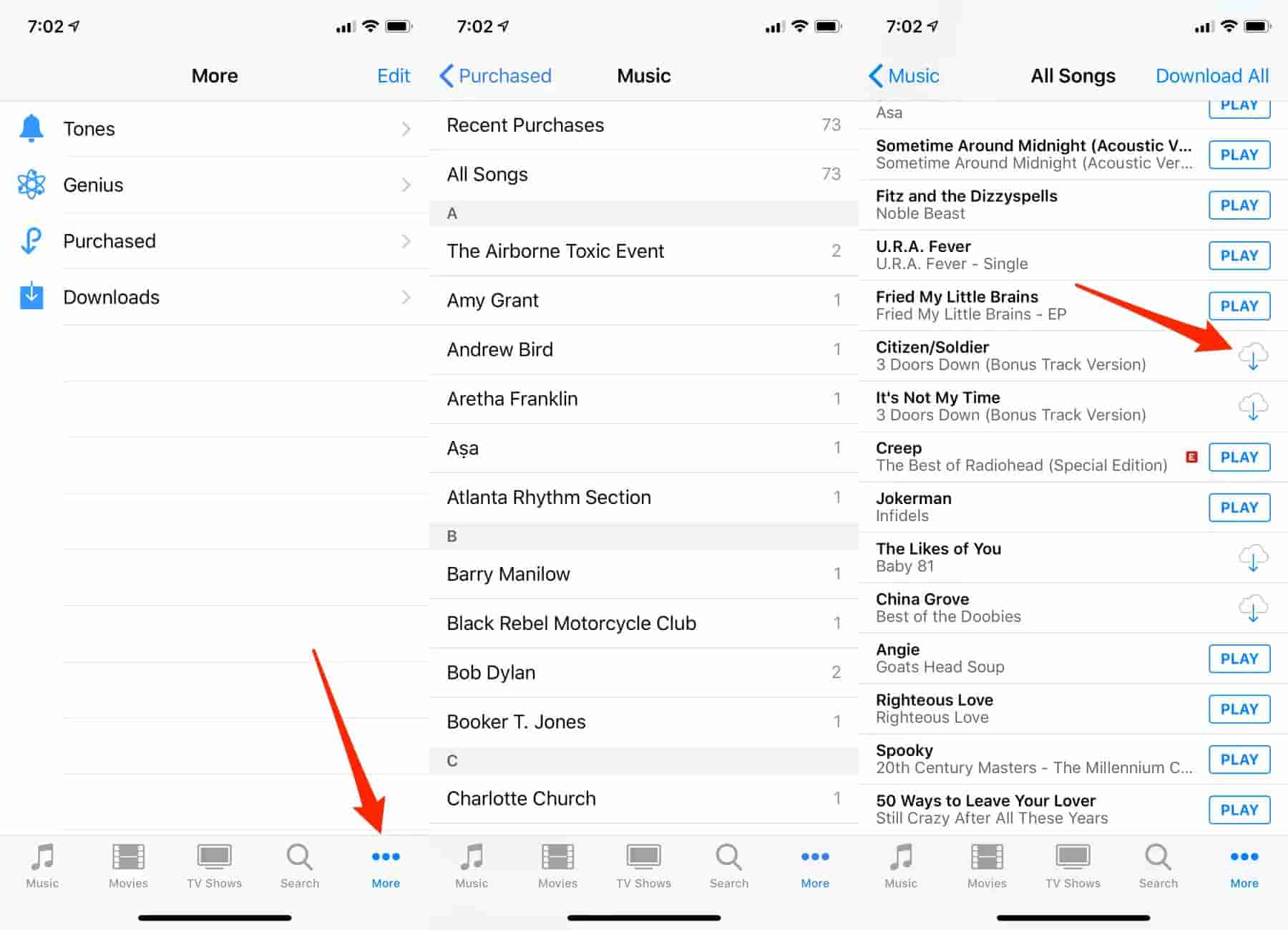
- W wersji na iPhone'a przejdź do Więcej > Kupione > Muzyka. W wersji na iPada stuknij ikonę Kupione u dołu i wybierz Muzyka. Tutaj powinieneś być w stanie znaleźć brakującą muzykę.
- Stuknij ikonę pobierania obok albumu lub utworu, aby przywrócić go na urządzeniu.
Część 2. Bonus: Jak pobrać iTunes Music do tworzenia kopii zapasowych?
W części pierwszej powyżej opisano, że można odzyskać bibliotekę iTunes z zewnętrznej kopii zapasowej. Ale czy wiesz, że nie wszystkie pliki iTunes można pobrać bezpośrednio na dysk twardy? Dzieje się tak, ponieważ większość plików iTunes posiada zabezpieczenie DRM, które zapobiega nieautoryzowanemu użyciu. Nawet zakupionych plików iTunes nie można pobrać bezpośrednio na dysk twardy. Tak, możesz oglądać i słuchać Apple Music offline , ale są one zapisywane tylko jako pliki pamięci podręcznej. Nie możesz więc użyć żadnego innego odtwarzacza multimedialnego do ich odtworzenia poza aplikacją iTunes.
Ale z technologią nie ma rzeczy niemożliwych. Możesz użyć oprogramowania i aplikacji Apple Music Converter do pobierania i tworzenia kopii zapasowych plików muzycznych iTunes w formacie MP3. AMusicSoft Apple Music Converter to obecnie najlepsze oprogramowanie na rynku. Oprogramowanie usuwa zabezpieczenia DRM z utworów muzycznych iTunes, a następnie konwertuje je do formatu MP3 i pobiera na dysk twardy. Oferuje wysoką prędkość konwersji i pobierania, do 16x. Zapewnia wysokiej jakości plik wyjściowy o dobrej jakości dźwięku. Oprócz formatu MP3, aplikacja obsługuje również inne formaty, takie jak M4A, FLAC, AAC, WAV i wiele innych.
To oprogramowanie jest przyjazne dla użytkownika, ponieważ automatycznie ładuje pliki muzyczne iTunes i Apple po otwarciu. Aplikacja przechowuje wszystkie oryginalne identyfikatory i wszelkie inne informacje o metadanych. Może konwertować kilka plików jednocześnie bez zmniejszania szybkości konwersji lub pobierania. Podobnie jak iTunes, to oprogramowanie jest kompatybilne zarówno z systemami operacyjnymi Windows, jak i Mac. Poniżej znajduje się sposób wykorzystania programu do pobrania biblioteki iTunes do formatu MP3 w celu wykonania kopii zapasowej.
Krok 1. Pobierz i zainstaluj program na swoim komputerze. Następnie uruchom aplikację i automatycznie załaduje bibliotekę iTunes.
Bezpłatne pobieranie Bezpłatne pobieranie
Krok 2. Następnie otwórz narzędzie na swoim komputerze. Dodaj utwory muzyczne, wybierając je ze swojej kolekcji.

Krok 3. Wybierz całą bibliotekę iTunes i wybierz format MP3 jako format wyjściowy. Możesz także wybrać folder, w którym program będzie zapisywał przekonwertowane pliki.

Krok 3. Kliknij przycisk „Konwertuj” znajdujący się na dole strony, a oprogramowanie rozpocznie konwersję. Po zakończeniu konwersji otwórz folder z przekonwertowanymi plikami.

Krok 4. Podłącz zewnętrzne urządzenie pamięci masowej do komputera, a następnie skopiuj przekonwertowany plik na urządzenie.
Część 3. Wniosek
Utrata biblioteki iTunes jest czymś normalnym. Ale możesz przywrócić bibliotekę iTunes za pomocą kilku metod. Ale najpierw pamiętaj, że zakupione pliki iTunes nigdy się nie gubią, możesz je łatwo odzyskać, o ile masz identyfikator Apple ID użyty do ich zakupu. Otwórz aplikację iTunes i ponownie pobierz wszystkie zakupione pliki z folderu zakupów.
Innym sposobem na odzyskanie biblioteki iTunes jest skopiowanie biblioteki z zewnętrznego urządzenia do tworzenia kopii zapasowych. Jednak tworzenie kopii zapasowych plików iTunes nie jest łatwe, ponieważ nie można ich pobrać bezpośrednio na dysk twardy. Dlatego potrzebujesz oprogramowania konwertującego, takiego jak AMusicSoft Apple Music Converter, które może usunąć ochronę DRM z plików iTunes. To oprogramowanie jest łatwo dostępne online. Doskonałą częścią tego oprogramowania jest to, że ma dobry system zarządzania wyjściem, który może zapisywać pliki bezpośrednio na dysku twardym.
Ludzie również czytają
- Jak naprawić wyszarzone utwory iTunes: przewodnik dla Ciebie
- Jak naprawić niedziałające udostępnianie domowe iTunes
- Jak korzystać, włączać i pobierać bibliotekę muzyczną iCloud
- Jak przenieść listę odtwarzania iTunes na Androida
- Kompletny przewodnik: jak wyświetlać teksty piosenek w Apple Music
- Jak grać w iTunes na Androida
- Odtwarzaj Apple Music na PC bez iTunes
 O autorze
Robert Fabry jest zapalonym blogerem i entuzjastą technologii, który może cię zarazić, dzieląc się kilkoma wskazówkami. Ma również pasję do muzyki i pisał dla AMusicSoft na te tematy.