Najlepsza darmowa aplikacja do korektora dla iPhone'a Spotify w 2025 r.
Każdy słuchacz ma swoją własną opinię na temat tego, czy dany dźwięk brzmi dobrze, czy źle. Obecnie można łatwo dostosować dźwięk za pomocą korektora dźwięku, a do każdego urządzenia można znaleźć odpowiednie narzędzie. Ponieważ korektory dźwięku są wykorzystywane głównie przez serwisy streamingowe, takie jak Spotify, skupimy się na najlepszej darmowej aplikacji do korektora dźwięku na iPhone'a, Spotify , a także na inne urządzenia, takie jak Android, Mac i Windows. Jeśli chcesz dostosować brzmienie swojej muzyki do własnych upodobań, zapoznaj się z poniższym, kompletnym poradnikiem dotyczącym zalecanych korektorów dźwięku dla wielu urządzeń.
Spis treści Przewodnik Część 1. Najlepszy korektor dla Spotify na Androida, iPhone'a, Windowsa i Maca Część 2. Metoda odtwarzania Spotify za pomocą korektora Odtwarzacz muzyki Część 3. Wnioski
Część 1. Najlepszy korektor dla Spotify na Androida, iPhone'a, Windows i Mac
Jeśli uwielbiasz dostosowywać różne aspekty dźwięku do swoich upodobań, wiesz, że domyślny korektor dźwięku w aplikacji odtwarzacza muzyki w telefonie nie jest wystarczająco dobry, aby dodać Ci mocy. Korzystanie z korektora dźwięku to coś, czego nie można zignorować podczas strumieniowego przesyłania muzyki. Ta funkcja może sprawić, że przeciętny dźwięk będzie brzmiał lepiej, poprzez dostosowanie ustawień samej muzyki.
W poniższej dyskusji dowiesz się o najlepszej bezpłatnej aplikacji korektora dla iPhone'a Spotify oraz o tych, których możesz używać na telefonach Mac, Windows i Android. Sprawdź je i upewnij się, że stworzysz dla siebie najlepszy dźwięk.
Wysięgnik (iPhone)
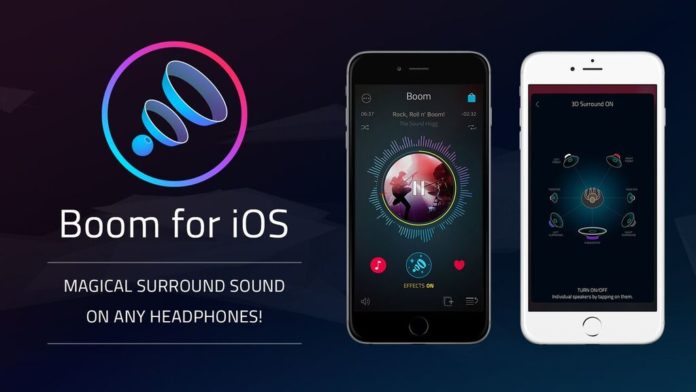
Boom to najlepsza darmowa aplikacja korektora dla iPhone'a Spotify. Słynie z tego, że dobrze reguluje poziomy basów. Ponadto, korzystając z tej aplikacji, możesz zobaczyć wiele gotowych ustawień wstępnych. Efekty korzystania z tego korektora dźwięku są najlepsze w słuchawkach. Boom to właściwie 16-pasmowy korektor. Jedyną rzeczą, na którą należy zwrócić uwagę w tej aplikacji korektora dla iPhone'a Spotify, jest opłata, którą należy uiścić po zakończeniu bezpłatnego okresu próbnego. Niestety, Boom możesz cieszyć się za darmo tylko przez tydzień.
Przejęcie dźwięku (Mac)
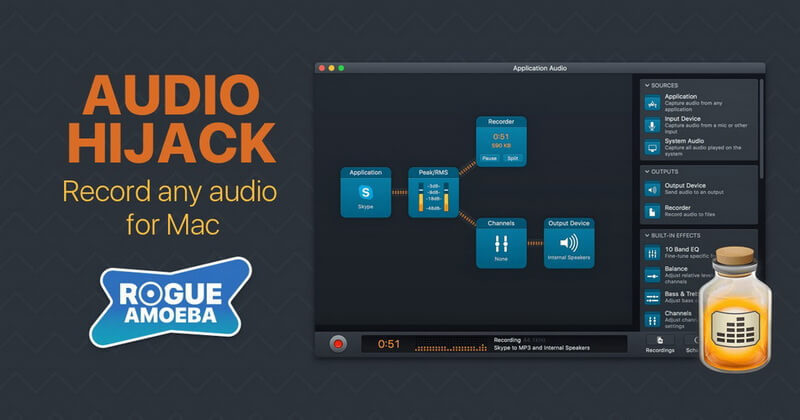
Oprócz najlepszej bezpłatnej aplikacji korektora dla iPhone'a Spotify, możesz także mieć coś używanego na komputerze Mac. Audio Hijack może być używany jako 10- lub 30-pasmowy korektor. Jeśli poprzedni jest bardziej osobistym tworzeniem ustawień wstępnych, ten pozwoli ci wykorzystać efekty w twoich dźwiękach. W ten sposób możesz mieć pewność, że możesz uzyskać najlepszy dźwięk, który będzie najbardziej odpowiedni dla Twoich uszu.
Korektor Pro (Windows)
Jeśli zamiast tego używasz komputera z systemem Windows, najlepszym wyborem będzie Equalizer Pro. Najlepszą rzeczą w tym narzędziu jest to, że można go stosować do różnych typów audio i wideo. Poza tym Equalizer Pro jest bardzo wygodny i łatwy w użyciu. Kiedy jest używany, prawdopodobnie zauważysz, że funkcje, które ma, są zbyt łatwe do zrozumienia. Jedyną rzeczą, która może Cię martwić, jest to, że wymaga subskrypcji, aby korzystać ze wszystkich jego funkcji. Podobnie jak omówiona powyżej najlepsza darmowa aplikacja korektora dla iPhone'a Spotify powyżej, Equalizer Pro pozwoli Ci korzystać z niej za darmo w ciągu zaledwie 7 dni.
SpotiQ XNUMX (Android)
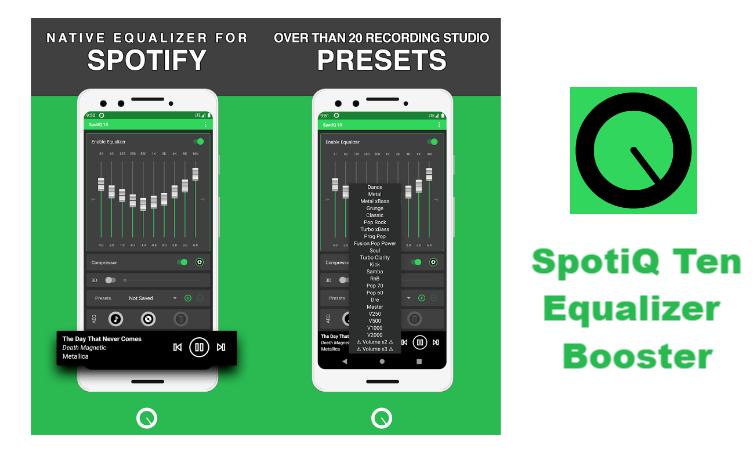
Szukając korektorów dźwięku dla urządzeń z Androidem, znajdziesz wiele dostępnych narzędzi, ale najlepszym z nich jest z pewnością SpotiQ. Ten korektor oferuje wiele funkcji, takich jak system Bass Boot, który znacząco wpływa na jakość dźwięku, dodając efekty i niesamowite wzmocnienia. Co więcej, korektor ten ułatwia regulację dźwięku. Presety dostępne w SpotiQ można wykorzystać bezpłatnie do wszystkich utworów w Spotify. Można je pobrać ze sklepu Google Play.
Część 2. Metoda odtwarzania Spotify za pomocą Equalizer Music Player
Dzięki powyższej dyskusji dowiedziałeś się, że istnieje wiele dostępnych korektorów dla Twojego urządzenia, zwłaszcza najlepsza darmowa aplikacja korektora dla iPhone'a Spotify. W rzeczywistości istnieją odtwarzacze muzyczne, które mają już na sobie korektor. Jeśli wyjaśnione powyżej korektory nie przyniosły rezultatów, których oczekujesz w przypadku swoich plików audio, jedynym sposobem na to jest skorzystanie z innego odtwarzacza muzycznego, który może oferować swoje usługi za darmo.
Jednak z pewnością byłoby to dla ciebie trudne, ponieważ wszystkie elementy Spotify są chronione za pomocą DRM, a przenoszenie ich z jednego urządzenia na drugie jest niemożliwe, nie mówiąc już o odtwarzaniu ich poza Spotify. Tak więc wcześniej musisz użyć profesjonalnego konwertera muzyki i programu do pobierania, aby utwory były dostępne na wielu urządzeniach. Do tego procesu polecam używanie AMusicSoft Spotify Music Converter.
Potrafi usunąć DRM z utworów i umożliwić konwersję oraz pobieranie. Oprócz możliwości usuwania DRM, umożliwia również konwersję utworów ze Spotify do formatu MP3 lub innych dostępnych formatów, takich jak WAV, AC3, M4A, FLAC i AAC. Dzięki tym elastycznym plikom formatowym możesz odtwarzać Spotify na Peloton , PS4, Alexa i wielu urządzeniach multimedialnych lub odtwarzaczach.
Inne główne funkcje AMusicSoft Spotify Music Converter
- Może zakończyć zarówno konwersję, jak i pobieranie w krótkim czasie dzięki 5-krotnej prędkości roboczej.
- Wszystkie ważne szczegóły związane z utworami zostaną zachowane po konwersji.
- AMusicSoft jest przyjazny dla użytkownika, co oznacza, że wszystkie funkcje są łatwe i proste w użyciu.
- Otrzymane pliki po zakończeniu wszystkich procedur mają najlepszą jakość dźwięku, która jest taka sama jak w oryginale.
Jak korzystać z AMusicSoft Spotify Music Converter
- Otwórz komputer i stuknij w dowolną przeglądarkę, którą masz na nim zainstalowaną. Wyszukaj witrynę AMusicSoft i wybierz przycisk Pobierz tuż pod Spotify Music Converter aplikacja. Instalacja następuje kilka minut później.
Bezpłatne pobieranie Bezpłatne pobieranie
- Następnie należy przesłać utwory Spotify do konwersji. Używając metody przeciągnij i upuść lub metody kopiuj i wklej, można łatwo przenieść pliki do AMusicSoft.

- Po wykonaniu tej czynności wybierz format do użycia w procesie konwersji. Musisz również wybrać folder wyjściowy.

- Teraz kliknij przycisk Konwertuj i poczekaj, aż konwersja zostanie zakończona.

- Pobierz wyniki, pobierając je z powyższej sekcji Przekonwertowane.
Część 3. Wniosek
Użytkownicy iPhone'a mogą łatwo uzyskać właściwy dźwięk, korzystając z najlepszej bezpłatnej aplikacji korektora dla iPhone'a Spotify, która została omówiona powyżej. To samo dotyczy wszystkich użytkowników komputerów Mac, Windows i Android. Ale jeśli żadne z tych narzędzi nie dało Ci satysfakcji z efektów, możesz skorzystać AMusicSoft Spotify Music Converter zamiast tego i pobierz pliki Spotify do zwykłych formatów. W ten sposób możesz mieć do nich dostęp na dowolnym urządzeniu z wyspecjalizowanymi korektorami.
Ludzie również czytają
- Jak zachować muzykę Spotify na zawsze bez Spotify Premium?
- Jak słuchać Spotify offline bez pobierania?
- Sposoby naprawy błędu „Spotify Shuffle Sucks”
- Jak naprawić błąd „Lokalne pliki czekające na pobranie Spotify”?
- Porozmawiajmy o 6 miesięcznej bezpłatnej promocji Spotify
- Przewodnik po tym, jak dodawać znajomych na Spotify bez Facebooka
- Jak słuchać Spotify na Discordzie z Premium lub bez?
 O autorze
Robert Fabry jest zapalonym blogerem i entuzjastą technologii, który może cię zarazić, dzieląc się kilkoma wskazówkami. Ma również pasję do muzyki i pisał dla AMusicSoft na te tematy.