Jak powstrzymać Spotify przed wstrzymywaniem – najlepszy sposób
Na pytanie o platformy streamingowe Spotify zawsze będzie Twoją pierwszą odpowiedzią. Jest to niezaprzeczalnie usługa, z której korzysta większość użytkowników, ponieważ jest również dostępna na prawie wszystkich urządzeniach, takich jak urządzenia z systemem Windows, komputery stacjonarne, komputery Mac, iOS i Android. Duża liczba zgromadzonych użytkowników nie zależy wyłącznie od biblioteki muzycznej, ale także od całej oferowanej usługi.
Choć Spotify wydaje się niemal idealny, zdarzają się sytuacje, gdy Spotify nagle zatrzymuje się podczas strumieniowania. Zobaczmy więc, jak zapobiec zatrzymywaniu się Spotify, wypróbowując najlepsze rozwiązania wymienione poniżej.
Przewodnik po zawartości Część 1. Dlaczego mój Spotify ciągle się zawiesza? Część 2. Co zrobić, gdy Spotify przestanie odtwarzać? Część 3. Jak zachować kopię pobranych utworów ze Spotify, aby uniknąć problemów z odtwarzaniem? Część 4. Podsumowanie
Część 1. Dlaczego mój Spotify ciągle się zatrzymuje?
Spotify może działać online i offline. Ale generalnie, aby aplikacja zaczęła działać, musi być podłączona do WIFI lub dowolnej dostępnej sieci. Jest to bardzo ważne, aby załadować utwory z katalogu. Tak więc, jeśli nie masz stabilnego połączenia z Internetem, bardziej prawdopodobne jest, że masz aplikację, która ciągle się zatrzymuje. Aby przeciwdziałać procedurze zatrzymania Spotify, powinieneś sprawdzić, czy nie ma problemu z routerem i ustalić, czy prędkość sieci jest zbyt niska.
Innym czynnikiem, który należy wziąć pod uwagę, jest uszkodzony plik pamięci podręcznej, zwłaszcza jeśli korzystasz z przeglądarki, aby uzyskać dostęp do utworów. Z drugiej strony, jeśli korzystasz z aplikacji klienckiej, może to oznaczać uszkodzenie i uszkodzenie głównych plików.
Jest jeszcze więcej powodów, aby wiedzieć o wspomnianym problemie, ale na razie rozważ udostępnione poniżej rozwiązania dotyczące tego, jak kontynuować odtwarzanie Spotify, aby to naprawić.
Część 2. Co zrobić, jeśli Spotify przestanie grać?
Poniżej znajdziesz najprostsze sposoby na zatrzymanie wstrzymywania Spotify.
Wskazówka nr 1. Uruchom ponownie urządzenie
Najczęściej stosowanym rozwiązaniem jest wymuszony restart używanego urządzenia. Ale oczywiście należy to rozważyć samodzielnie w przypadku, gdy ponowne uruchomienie aplikacji i strony przeglądarki nie zadziałało. Po ponownym uruchomieniu urządzenia poczujesz, że wszystko w nim zostało odświeżone, w tym ustawienia sieci i urządzenia.
Wskazówka nr 2. Wyłącz tryb niskiego zużycia energii
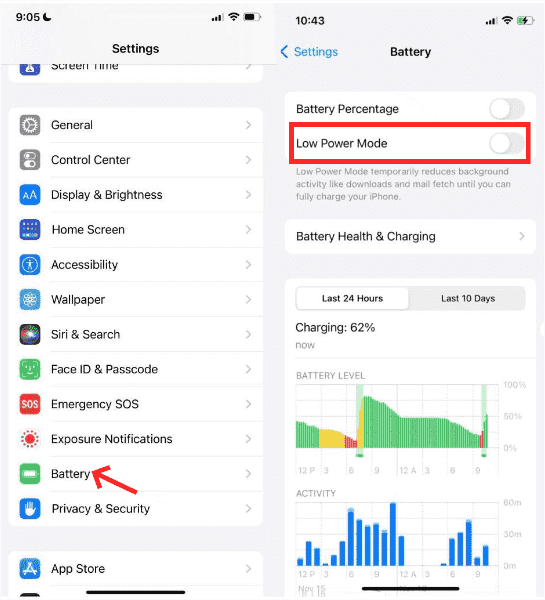
Jeśli najczęściej korzystasz ze Spotify na telefonie komórkowym, najczęstszym powodem, dla którego Spotify się zatrzymuje, jest tryb niskiego zużycia energii. Tryb niskiego zużycia energii w telefonie komórkowym zmniejsza aktywność aplikacji działających w tle, aby oszczędzać baterię. To z kolei prawdopodobnie zatrzyma Twój kanał Spotify. Aby sprawdzić, czy tryb niskiego zużycia energii jest włączony na iPhonie, przejdź do Ustawień i stuknij w Bateria > wyłącz tryb niskiego zużycia energii.
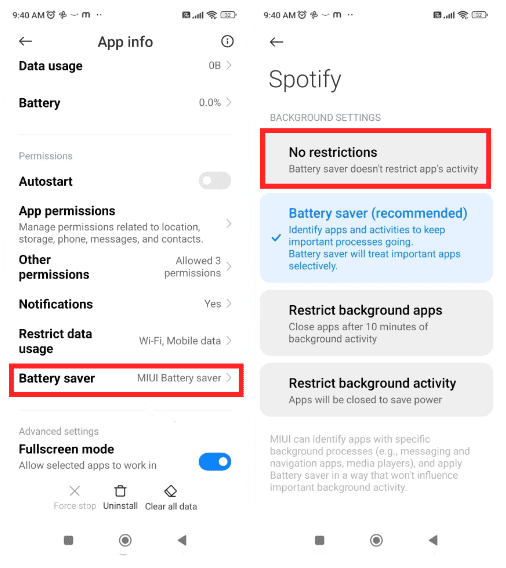
Aby dowiedzieć się, jak wyłączyć wstrzymywanie odtwarzania w Spotify na Androidzie, przejdź do Ustawienia > Bateria > Oszczędzanie baterii. W Samsungu Galaxy znajdziesz tę opcję w Ustawieniach > Bateria i pielęgnacja urządzenia > Bateria > Tryb oszczędzania energii. Możesz również wyłączyć aplikację Spotify z optymalizacji baterii w ustawieniach aplikacji. Pamiętaj, że to ustawienie może się różnić w zależności od marki telefonu. Jednak najprawdopodobniej zawsze znajdziesz tę funkcję w ustawieniach związanych z baterią.
Wskazówka nr 3. Zainstaluj ponownie aplikację Spotify
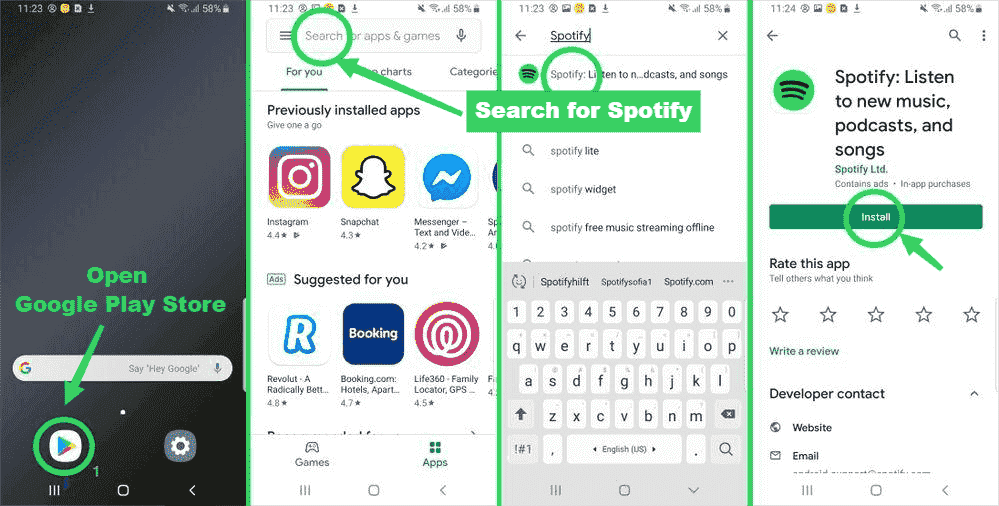
Jeśli zresetowanie i ponowne uruchomienie aplikacji Spotify nie pomogło, rozważ ponowną instalację aplikacji. Jest to głównie spowodowane uszkodzonymi plikami i danymi, które należy pilnie usunąć, aby aplikacja działała poprawnie. Wystarczy nacisnąć i przytrzymać ikonę Spotify, a następnie wybrać opcję Usuń aplikację lub Odinstaluj. Po kilku sekundach przejdź do Sklepu Google Play lub Apple App Store i ponownie pobierz aplikację. Następnie rozpocznie się instalacja.
Wskazówka nr 4. Wyczyść pamięć podręczną i inne uszkodzone dane
Jedną rzeczą, która łatwo ulega uszkodzeniu, są dane przeglądarki. Jeśli bardziej interesuje Cię korzystanie z przeglądarki do przesyłania strumieniowego Spotify, to w celu powstrzymania wstrzymania Spotify możesz spróbować wyczyścić dane przeglądania i inne pliki pamięci podręcznej używanej przeglądarki.
Wskazówka nr 5. Sprawdź Internet
Ostatnią wskazówką dotyczącą procesu Jak zatrzymać wstrzymywanie Spotify jest sprawdzenie sieci. Jak omówiono powyżej, słabe połączenie internetowe może spowodować poważny problem. Aby rozpocząć rozwiązywanie problemów, zaleca się sprawdzenie wszystkich urządzeń podłączonych do bieżącej sieci. Jeśli wszystkie dają niską prędkość, powinieneś teraz podejrzewać główne źródło Internetu.
Sprawdź, czy jest sygnał lub czy router jest odłączony. Sprawdź również wszystkie kable odpowiedzialne za połączenie.
Część 3. Jak zachować kopię pobranych utworów Spotify, aby uniknąć problemów z odtwarzaniem?
Powyższe rozwiązania dotyczące zatrzymania wstrzymywania odtwarzania w Spotify są niezawodne. To jednak nie jedyny problem. Być może Spotify nie wyświetla okładki albumu. W niektórych przypadkach widżet muzyczny Spotify nie wyświetla się na ekranie blokady lub na komputerze Mac pojawia się kod błędu Spotify 17. Jeśli powyższe metody nie działają, możesz mieć problem z aplikacją Spotify. Aby rozwiązać typowe problemy ze Spotify, musisz przenieść muzykę do innych odtwarzaczy za pomocą oprogramowania innej firmy.
W tym celu należy skorzystać z narzędzia AMusicSoft Spotify Music Converter. Ten konwerter muzyczny oferuje wiele świetnych funkcji, w tym pobieranie, konwersję i usuwanie DRM. Obsługuje również wiele formatów wyjściowych, takich jak MP3, WAV, AAC, AC3, M4A i FLAC. Dzięki AMusicSoft wszystkie pobrane pliki można z łatwością odtwarzać na wielu urządzeniach, nawet na mało popularnych i nietypowych odtwarzaczach muzycznych. Na przykład możesz włącz Spotify na Alexie.
Kroki są również bardzo łatwe do wykonania, nawet początkujący uznają je za zabawne. Wyniki, które możesz uzyskać, używając AMusicSoft, są tej samej jakości dźwięku co oryginał, co sprawia przyjemność podczas przesyłania strumieniowego. Istotne szczegóły są również zachowywane, więc bądź pewien, że to, co miałeś na początku, będziesz miał ukończone na końcu procesu.
Sprawdź poniższą procedurę korzystania z AMusicSoft Spotify Music Converter aby pobrać utwory.
- Wejdź na stronę internetową AMusicSoft i kliknij przycisk Pobierz pod Spotify Music Converter. Zainstaluj go zaraz potem.
Bezpłatne pobieranie Bezpłatne pobieranie
- Następnie dodaj pliki, kopiując i wklejając link lub przeciągając i upuszczając cały plik.

- Wybierz format konwersji, a następnie wybierz również folder docelowy.

- Stuknij przycisk konwersji pojawiający się w dolnej części i poczekaj chwilę, aż proces się zakończy.

- Uzyskaj dostęp do wyników z sekcji Konwertowane powyżej i pobierz przekonwertowane kopie na swój komputer.
Część 4. streszczenie
Mając pliki z AMusicSoft Spotify Music Converter, nie będziesz potrzebować dostępu do aplikacji Spotify, aby odtwarzać muzykę. Wszystko, czego potrzebujesz, to komputer i inne użyteczne urządzenie, aby kontynuować strumieniowe przesyłanie muzyki. Ale jeśli wolisz oryginalne metody rozwiązywania problemów, po prostu postępuj zgodnie z udostępnionymi powyżej rozwiązaniami, aby zatrzymać wstrzymywanie Spotify.
Ludzie również czytają
- Wskazówki dotyczące rozwiązywania losowego błędu wylogowania Spotify
- Kompletny przewodnik: jak korzystać z trybu pracy Spotify?
- Ile kosztuje plan rodzinny Spotify Premium? Czy warto?
- Najlepsze miejsca do odwiedzenia, aby pobrać piosenkę Bollywood za darmo
- Proces Spotify Cast To TV – wszystko, co musisz wiedzieć
- 5 najlepszych rozwiązań do rozwiązania problemu „Dlaczego mój Spotify się zatrzymuje”.
- Rozwiązano: Spotify przestaje odtwarzać w tle, gdy ekran jest wyłączony
- Co to jest pamięć podręczna w Spotify: rzeczy, które musisz wiedzieć
 O autorze
Robert Fabry jest zapalonym blogerem i entuzjastą technologii, który może cię zarazić, dzieląc się kilkoma wskazówkami. Ma również pasję do muzyki i pisał dla AMusicSoft na te tematy.