Jak odtwarzać muzykę Spotify na urządzeniach Amazon Echo i Alexa?
Alexa to nazwa osobistego asystenta cyfrowego firmy Amazon, który umożliwia korzystanie z poleceń głosowych. Rodzina urządzeń Amazon z obsługą Alexy jest ogromna. Od kulistego Echo po obrotowy Echo Show 10, możesz włączyć Alexę do swojego domu na wiele sposobów. Przywołaj Alexę, a Twój inteligentny głośnik będzie odtwarzał muzykę z Twoich ulubionych serwisów streamingowych, podawał prognozę pogody, recytował wiadomości, sterował inteligentnymi urządzeniami w domu i nie tylko. Jeśli jesteś zapalonym użytkownikiem Spotify, ale dopiero co kupiłeś Amazon Echo, możesz łatwo przesyłać strumieniowo muzykę z Amazon Echo w kilka minut. Dowiedzmy się, jak odtwarzać muzykę ze Spotify na Amazon Echo . Pokażemy Ci różne sposoby, aby to zrobić.
Przewodnik po zawartości Opcja 1: Połącz Spotify z Amazon Echo za pomocą aplikacji Alexa Opcja 2: Odtwarzaj Spotify na Amazon Echo za pomocą Spotify Connect Opcja 3: Odtwarzaj Spotify na Amazon Echo offline Dlaczego Alexa nie odtwarza muzyki ze Spotify? Wnioski
Opcja 1: Połącz Spotify z Amazon Echo za pomocą aplikacji Alexa
Chociaż Amazon i Spotify są konkurentami w dziedzinie usług strumieniowego przesyłania muzyki, współpracują, aby umożliwić słuchanie muzyki różnych marek. Użytkownicy Spotify Premium i bezpłatnego poziomu mogą teraz cieszyć się muzyką i podcastami na urządzeniach Amazon Echo i Alexa. Kiedy jednak poprosisz Alexę o odtworzenie utworu, Twoje inteligentne głośniki domyślnie automatycznie rozpoczną przesyłanie strumieniowe z Amazon Music. Jak odtwarzać muzykę Spotify na Amazon Echo? Aby odtwarzać Spotify na Amazon Echo, musisz skonfigurować Spotify za pomocą aplikacji Alexa. Oto jak.
Krok 1. Otwórz swojego Amazona Alexa aplikację na urządzeniu z systemem iOS lub Android.
Krok 2. Kliknij Więcej w prawym dolnym rogu. Następnie dotknij Ustawienia. Przewiń w dół i wybierz opcję Muzyka i podcasty w obszarze Preferencje Alexa.
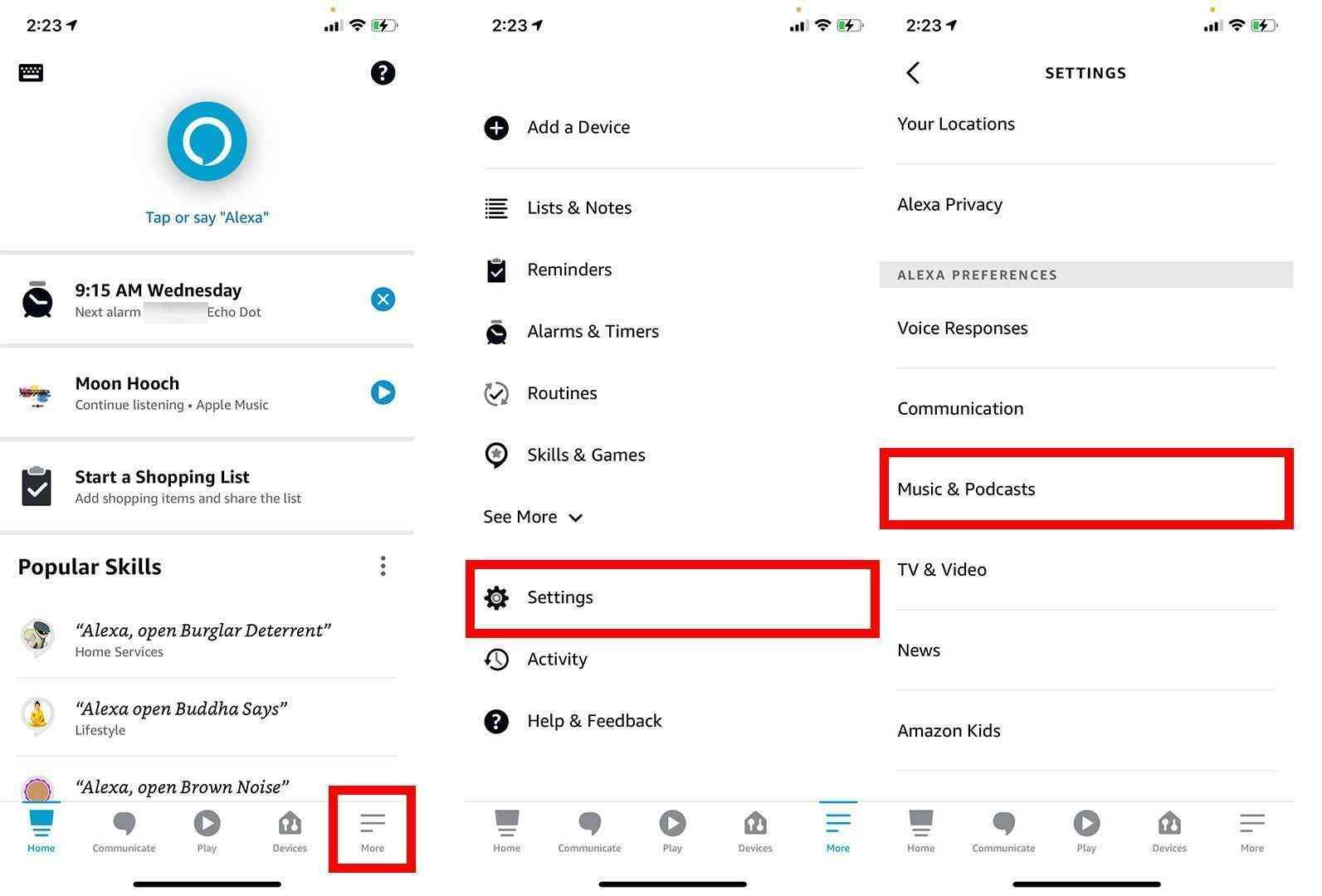
Krok 3. Następnie dotknij Połącz nową usługę. Następnie wybierz Spotify z listy usług. Kliknij opcję Włącz, aby użyć.
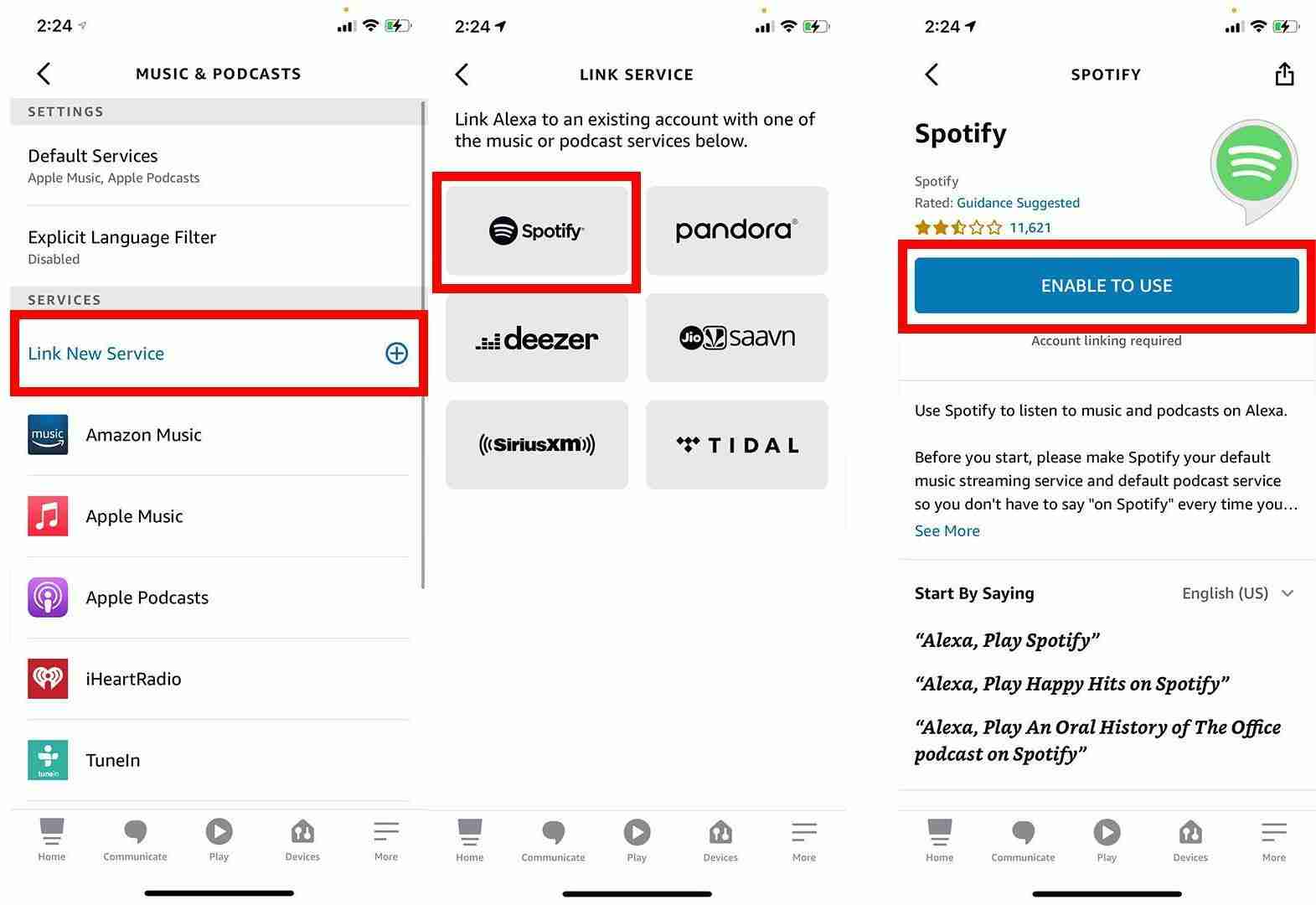
Krok 4. Zaloguj się na swoje konto Spotify i zgódź się, aby Alexa miała dostęp do Twoich danych.
To wszystko! Twoje konto Spotify zostanie połączone z Alexą. Jeśli nie chcesz używać frazy „W Spotify” za każdym razem, gdy wypowiadasz polecenie głosowe Alexie, gdy chcesz odtwarzać muzykę, możesz ustawić Spotify jako domyślny odtwarzacz. Oto prosta procedura.
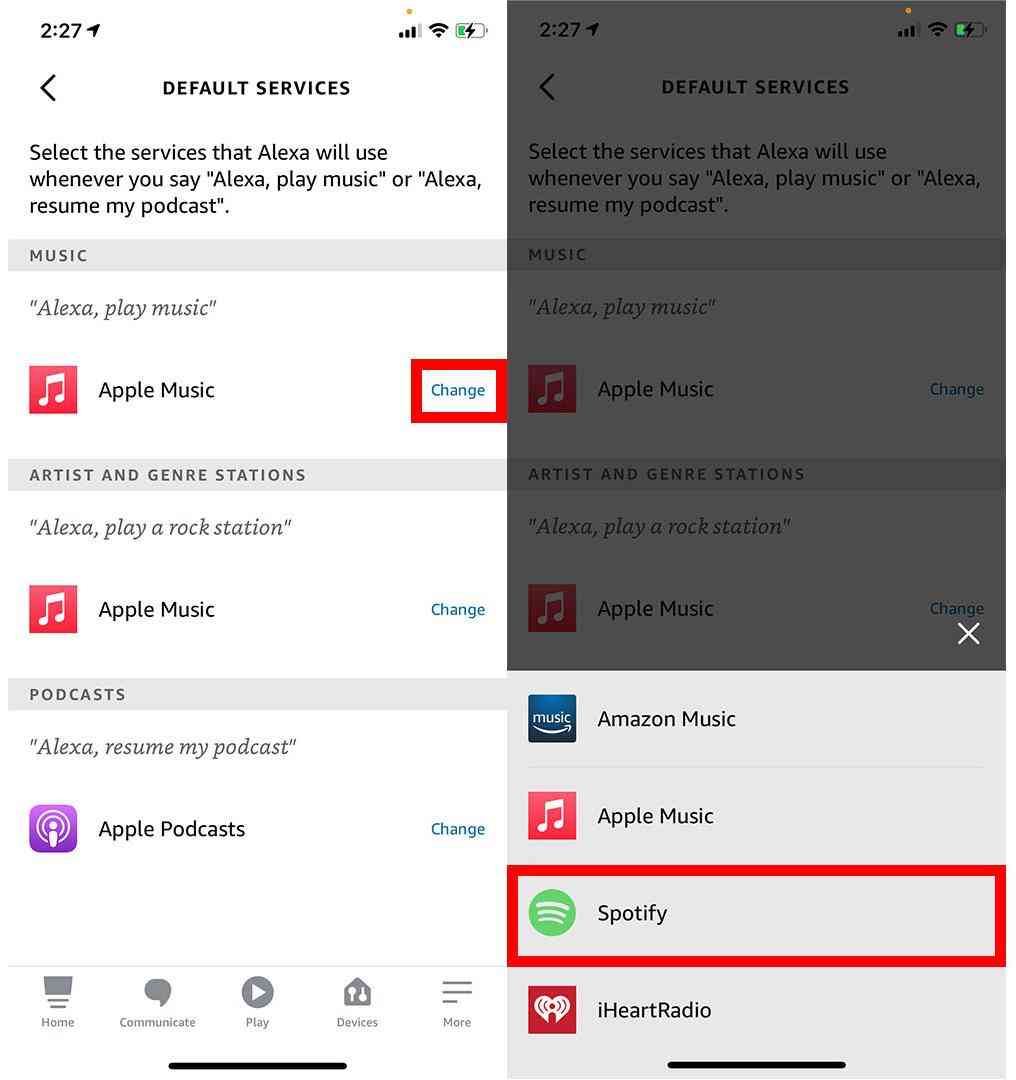
Krok 1. W aplikacji Alexa wróć do opcji Muzyka i podcasty, a następnie u góry wybierz opcję Usługi domyślne.
Krok 2. Stuknij Zmień obok opcji Muzyka i wybierz Spotify, aby ustawić je jako domyślne ustawienie odtwarzania muzyki. Możesz także ustawić Spotify jako ustawienie domyślne dla stacji wykonawców i gatunków oraz podcastów.
Jak odtwarzać muzykę Spotify na Amazon Echo? Teraz, gdy ustawiłeś aplikację Spotify jako domyślnego dostawcę muzyki, możesz poprosić ją o odtworzenie utworu lub playlisty, wstrzymanie, zatrzymanie, dostosowanie głośności Amazon Echo i nie tylko. Na przykład możesz wydawać Alexie określone polecenia muzyczne, takie jak „Alexa, odtwórz moją playlistę Release Radar” lub możesz poprosić Alexę o odtworzenie określonych wykonawców i albumów.
Opcja 2: Odtwarzaj Spotify na Amazon Echo za pomocą Spotify Connect
Oczywiście, polecenia głosowe nie zawsze są najwygodniejszą opcją, zwłaszcza gdy jesteś zbyt daleko od urządzenia, a Alexa nie rozumie Twojego głosu wyraźnie. Oprócz słuchania Spotify bezpośrednio z urządzenia Amazon Echo, możesz przesyłać strumieniowo utwory z urządzenia mobilnego lub komputera do głośnika Echo za pośrednictwem Spotify Connect . W takim przypadku do zdalnego sterowania odtwarzaniem na urządzeniu Amazon Echo użyjesz aplikacji Spotify zamiast poleceń głosowych. Jak odtwarzać muzykę ze Spotify na Amazon Echo za pomocą Spotify Connect? Poniższe kroki pokażą Ci, jak używać Spotify Connect do odtwarzania muzyki ze Spotify na Amazon Echo.
Krok 1. Upewnij się, że zarówno urządzenie, z którego korzystasz ze Spotify, jak i urządzenie Amazon Echo, za pomocą którego chcesz odtwarzać muzykę, korzystają z tej samej sieci Wi-Fi.
Krok 2. Następnie otwórz aplikację mobilną lub komputerową Spotify i wybierz swój ulubiony utwór do odtworzenia.
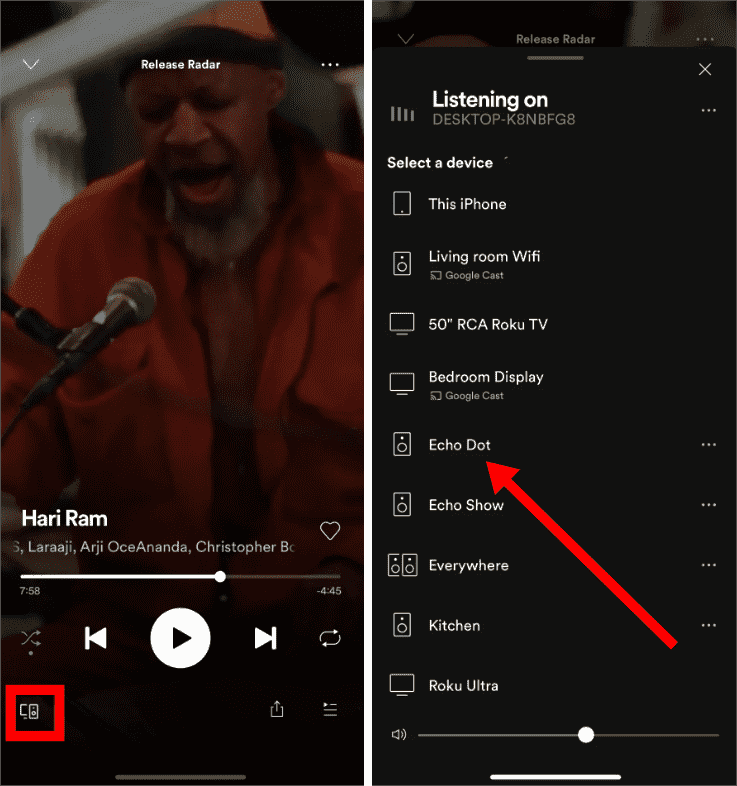
Krok 3. Gdy aplikacja wykryje kompatybilne głośniki Amazon Echo, w lewym dolnym rogu ekranu pojawi się ikona Dostępne urządzenia. Ta sama ikona pojawi się w prawym dolnym rogu aplikacji komputerowej Spotify. Kliknięcie tego powoduje wyświetlenie listy kompatybilnych urządzeń w Twojej sieci. Wybierz urządzenie Echo, którego chcesz używać, a muzyka zacznie z niego odtwarzać.
Opcja 3: Odtwórz Spotify na Amazon Echo offline
Spotify na głośnikach Amazon Echo działa dobrze w przypadku użytkowników wersji Premium i bezpłatnej, aby wypełnić swój dom muzyką. Jednak bezpłatna warstwa Spotify ma swoją cenę za korzystanie z reklam. Podczas odtwarzania Spotify na Amazon Echo online będziesz słyszeć 15 lub 30-sekundowe przerwy na reklamy. Jeśli lubisz popracować przy relaksującej muzyce w pomieszczeniu, nic nie zakłóca koncentracji bardziej niż pojawiająca się znikąd irytująca reklama.
Jak odtwarzać muzykę Spotify na Amazon Echo bez irytujących reklam? Spróbuj pobrać muzykę ze Spotify do Amazon Music i odtwarzaj ją offline! Bez aplikacji Spotify nie będziesz musiał słuchać reklam audio ani wideo pomiędzy utworami. Jednak tylko subskrybenci Spotify Premium mogą pobierać muzykę bezpośrednio i odtwarzać ją w trybie offline. Ponadto wszystkie pliki do pobrania w Spotify są chronione systemem zarządzania prawami cyfrowymi (DRM), który jest dostępny wyłącznie w aplikacji Spotify. Oznacza to, że pobieranie muzyki Spotify na inne urządzenia i platformy w celu odtwarzania w trybie offline jest trudne.
Aby przenieść wybraną muzykę ze Spotify do Amazon Music, możesz skorzystać z narzędzia AMusicSoft Spotify Music Converter.AMusicSoft Spotify Music Converter może usunąć DRM z utworów, list odtwarzania, albumów i podcastów Spotify. Po usunięciu DRM możesz je przekonwertować na powszechnie używane formaty audio, takie jak MP3, M4A, WAV, FLAC, WMA itp. Możesz więc pobieraj muzykę ze Spotify do odtwarzacza MP3 lub dowolne inne urządzenie do przesyłania strumieniowego offline. Następnie możesz odtwarzać muzykę Spotify bez przerw irytujących reklam.
AMusicSoft Spotify Music Converter jest dostępna zarówno dla kont Spotify Free, jak i Spotify Premium. Ponadto program ten utrzymuje jakość utworów tak, jakby były to utwory oryginalne. Możesz dostać Przesyłanie strumieniowe w wysokiej jakości Spotify muzyka do 320kbps za darmo! AMusicSoft Spotify Music Converter zachowa znaczniki ID3 i metadane każdego utworu, co ułatwi Ci uporządkowanie biblioteki muzycznej po konwersji. Co więcej, jest również znany z 5-krotnej szybkości konwersji, która nie zajmie dużo czasu w oczekiwaniu na zakończenie procesu.
Sprawdźmy teraz, jak pobrać utwory Spotify za darmo, zanim przeniesiemy je do Amazon Music.
Krok 1. AMusicSoft Spotify Music Converter jest w pełni kompatybilny z najnowszymi systemami Windows i macOS. Nie potrzebujesz żadnego planu Spotify Premium! Zdobądź go, klikając przycisk bezpłatnego pobierania!
Bezpłatne pobieranie Bezpłatne pobieranie
Krok 2. Uruchom program AMusicSoft po zakończeniu procesu instalacji. Zaloguj się na swoje konto w odtwarzaczu internetowym Spotify, aby uzyskać bezpośredni dostęp do biblioteki muzycznej. Teraz możesz przeciągnąć i upuścić podcast, który chcesz odtworzyć na Amazon Echo, bezpośrednio na przycisk „+”.

Krok 3. Następnie kliknij ikonę „Wyjście” i wybierz format, jaki mają mieć przekonwertowane pliki. Wybierz folder wyjściowy za pomocą ikony folderu wyjściowego.

Krok 4. Następnie kliknij przycisk Konwertuj.

Konwersja może potrwać kilka minut, w zależności od rozmiaru i liczby konwertowanych utworów. Przekonwertowana muzyka zostanie zapisana w pamięci lokalnej i będzie gotowa do przesłania. Niestety, Amazon wcześniej wycofał funkcję przesyłania lokalnej muzyki do Amazon Music w celu jej odsłuchania. Aby przesłać lokalne pliki audio, należy skorzystać z usług przesyłania, takich jak Tune My Music. Więcej informacji znajdziesz w naszym poradniku „ Jak przenieść muzykę ze Spotify do Amazon Music”.
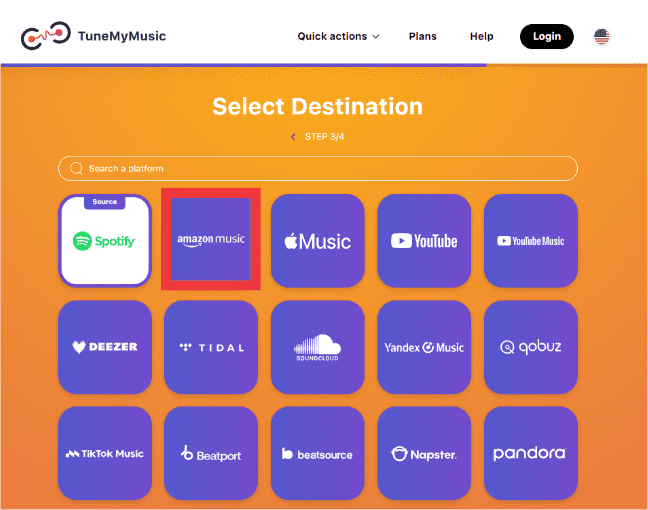
Po przeniesieniu wszystkich pobranych utworów Spotify na Twoje konto Amazon Music możesz utworzyć dla nich specjalną listę odtwarzania. Ustawiając Amazon Music jako domyślny odtwarzacz, możesz łatwo słuchać muzyki Spotify na urządzeniu Amazon Echo, jednocześnie pozbywając się przerw w reklamach.
Dlaczego Alexa nie odtwarza muzyki Spotify?
Dlaczego nie mogę odtwarzać muzyki Spotify na Amazon Echo? Zdarzają się przypadki, w których niektórzy użytkownicy napotykają problemy polegające na tym, że Alexa nie odtwarza wybranych utworów Spotify. Jak można to rozwiązać? Oto kilka rzeczy, które możesz wypróbować, jeśli masz problemy z Alexą, która nie odtwarza Spotify.
- Sprawdź głośność urządzenia Echo: Jeśli głośność wynosi zero lub jest bardzo niska, Spotify może odtwarzać zgodnie z oczekiwaniami, ale po prostu nie jesteś w stanie tego usłyszeć. Poproś więc Alexę o zwiększenie głośności lub zmianę głośności w aplikacji, a następnie spróbuj ponownie odtworzyć Spotify.
- Sprawdź połączenie internetowe: Spotify nie będzie mógł odtwarzać plików na Twoim urządzeniu Alexa, jeśli nie będzie ono połączone z Internetem. Możesz przetestować to połączenie internetowe za pomocą telefonu lub innego podłączonego urządzenia. Jeśli połączenie internetowe nie działa, spróbuj ponownie uruchomić router.
- Upewnij się, że Spotify jest połączone: Aby móc odtwarzać Spotify na urządzeniu Echo, umiejętność Spotify w aplikacji Alexa musi być połączona z Twoim kontem Spotify. W niektórych okolicznościach Spotify może być wymieniony jako aktywna usługa muzyczna w aplikacji Alexa, ale Twoje konto może nie być połączone. Ponowne połączenie konta powinno rozwiązać problemy.
- Wyłącz filtr wulgaryzmów: Jednym z ustawień, które może uniemożliwić odtwarzanie muzyki Spotify na Alexie, jest filtr wulgaryzmów. Ma to na celu zatrzymanie odtwarzania treści zawierających nieodpowiednie lub wulgarne teksty. Jeśli utwór, który próbujesz odtworzyć, zawiera tego typu treści, a filtr wulgaryzmów jest włączony, utwór może nie zostać odtworzony. Możesz wyłączyć to ustawienie w aplikacji Alexa i spróbować ponownie odtworzyć utwór.
Wniosek
Teraz być może wiesz, jak odtwarzać muzykę Spotify na Amazon Echo na 3 sposoby. Jeśli masz stabilne połączenie sieciowe, możesz ustawić Spotify jako domyślną usługę przesyłania strumieniowego na Amazon Echo bezpośrednio za pomocą Alexy. Możesz też użyć Spotify Connect, aby połączyć aplikację Spotify z urządzeniem Echo. Ale jeśli chcesz odtwarzać muzykę w trybie offline bez reklam, możesz skorzystać AMusicSoft Spotify Music Converter aby pobierać i przesyłać pliki Spotify do Amazon Music. Wtedy możesz cieszyć się muzyką Spotify z Alexą bez ograniczeń i nie musisz zmieniać domyślnych ustawień strumieniowego przesyłania muzyki. W razie potrzeby przekonwertowane pliki do pobrania Spotify można także odtwarzać na innych urządzeniach. Kliknij poniższy link, aby teraz uwolnić Spotify.
Ludzie również czytają
- Wiele sposobów na uzyskanie Spotify na VIZIO TV
- Jak odtwarzać muzykę Spotify na Kodi [2 proste sposoby]
- Jak odtwarzać Spotify na telewizorze Samsung?
- Jak odtwarzać Spotify na głośniku Sonos?
- Jak odtwarzać playlistę Spotify na Alexie? [Umiejętności Alexy]
- Jak odtwarzać muzykę Spotify na Fitbit Versa: przewodnik dla Ciebie
- 3 metody odtwarzania Spotify na Apple TV HD/4K/1./2./3. generacji
 O autorze
Robert Fabry jest zapalonym blogerem i entuzjastą technologii, który może cię zarazić, dzieląc się kilkoma wskazówkami. Ma również pasję do muzyki i pisał dla AMusicSoft na te tematy.