Jak wyczyścić / zresetować historię Spotify lub ostatnio odtwarzane?
Masz dość ciągłego polecania Ci przez Spotify tych samych utworów? Inną możliwością jest to, że martwisz się o zapisywanie historii odsłuchań? Niezależnie od powodu, czyszczenie/ resetowanie historii Spotify lub ostatnio odtwarzanych utworów może być świetnym sposobem na pozbycie się bałaganu, a także na rozpoczęcie od nowa dzięki spersonalizowanym rekomendacjom. W tym poście nie tylko udzielimy porad, ale także pokażemy, jak wyczyścić historię odsłuchań na koncie Spotify. W związku z tym przygotuj się na nowy start i poznawanie nowej muzyki dzięki spersonalizowanemu i prywatnemu doświadczeniu słuchania w Spotify!
Spis treści: Część 1. Czy mogę zresetować historię odsłuchań w Spotify? Część 2. Jak wyświetlić historię odsłuchań w Spotify? Część 3. Jak wyczyścić dane odsłuchań w Spotify? Część 4. Bonus: Jak słuchać Spotify z większą prywatnością? Podsumowanie
Część 1. Czy mogę zresetować historię słuchania w Spotify?
Użytkownicy Spotify mogą wyszukiwać i przeglądać ostatnio odtwarzane treści oraz swoje nawyki słuchowe, przeglądając swoją indywidualną historię Spotify. Historia Spotify śledzi utwory, albumy, playlisty i podcasty, których użytkownik słuchał na platformie przez określony czas. Chociaż funkcja historii Spotify może być pomocna w personalizowaniu rekomendowanej muzyki, może również naruszać prywatność użytkowników. Niektórzy użytkownicy mogą nie chcieć, aby monitorowano ich nawyki słuchowe.
Czy możesz zresetować historię Spotify lub wyczyścić ostatnio odtwarzane utwory? Niestety nie ma możliwości wyczyszczenia historii muzyki i ostatnio odtwarzanych utworów w Spotify. Spotify usunął tę funkcję na początku 2022 r. Chociaż nie możesz wyczyścić historii słuchania muzyki, nadal możesz podjąć kroki, aby chronić swoją prywatność i zapobiec nieupoważnionemu dostępowi do niej. Ale najpierw musisz dowiedzieć się, jak przeglądać historię słuchania Spotify.
Część 2. Jak wyświetlić historię słuchania Spotify?
Istnieje wiele sposobów na znalezienie historii słuchania w Spotify. Wymienimy wszystkie możliwe sposoby wykonania niezbędnych czynności za pomocą aplikacji mobilnej lub komputera stacjonarnego.
1. Znajdź historię słuchania Spotify na komputerze
- Otwórz aplikację komputerową Spotify na swoim komputerze.
- Zaloguj się do swojego konta.
- Kliknij Kolejkę odtwarzania w prawym dolnym rogu.
- W obszarze Kolejka wybierz kartę Ostatnio odtwarzane.
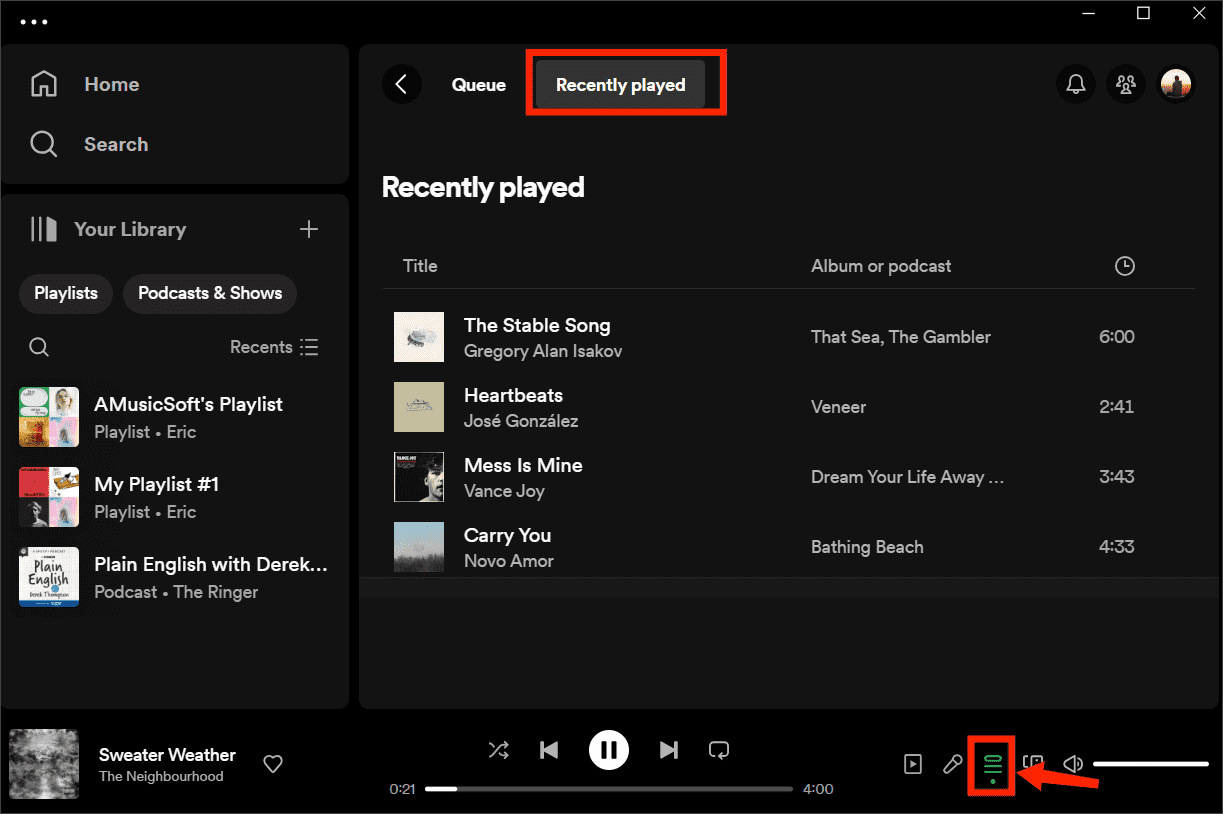
Następnie możesz przewijać i odtwarzać ponownie ostatnio odtwarzany utwór. Chociaż nie możesz już zresetować Historii Spotify, możesz wykonać niezbędne czynności, takie jak „Dodaj do listy odtwarzania”, „Zapisz jako polubiony utwór”, „Dodaj do kolejki” lub „pobierz” (tylko Premium).
Powiązane tematy: Dodawanie utworów do wspólnej playlisty Spotify
2. Znajdź historię słuchania Spotify na telefonie komórkowym
Jeśli chcesz wykonać to samo na urządzeniu mobilnym, czytaj dalej.
- Uruchom aplikację mobilną Spotify na swoim urządzeniu mobilnym.
- Zaloguj się na swoje konto, aby móc kontynuować.
- Na karcie Strona główna dotknij opcji Ostatnio odtwarzane (ikona zegara u góry).
- Następnie zobaczysz listę ostatnio odtwarzanych utworów.
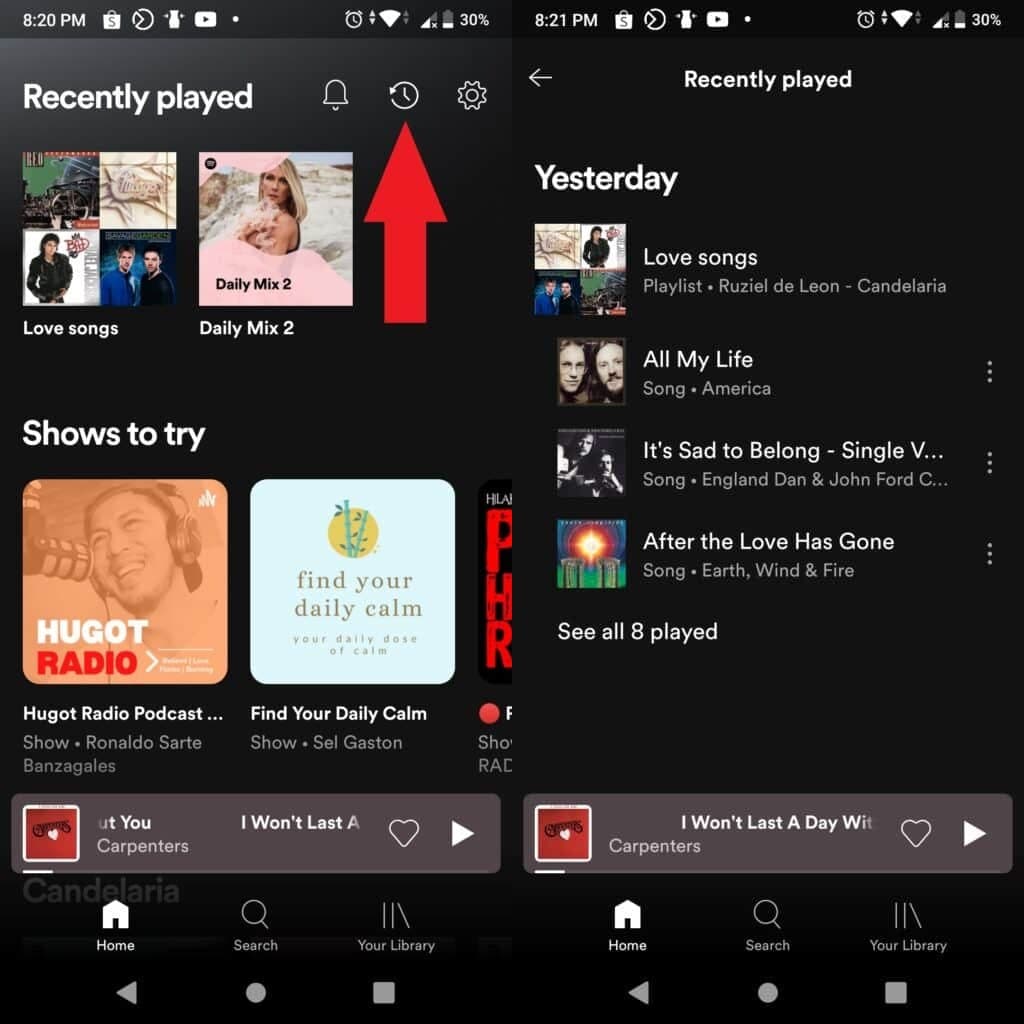
Teraz, gdy wiesz, gdzie znaleźć historię słuchania Spotify na komputerze lub telefonie komórkowym, czas zresetować historię Spotify i ograniczyć dostęp do swojej aktywności związanej ze słuchaniem w Spotify, czytaj dalej!
Część 3. Jak wyczyścić dane dotyczące słuchania Spotify?
Jak wspomnieliśmy powyżej, Spotify usunął funkcję „Usuń ostatnio odtwarzane”. Nadal możesz jednak podjąć kroki, aby zresetować historię Spotify, chronić swoją prywatność i zapobiec nieuprawnionemu dostępowi do niej.
Metoda 1. Wyczyść pamięć podręczną Spotify
Jak wyczyścić ostatnio odtwarzane utwory w Spotify? Pierwszym sposobem jest wyczyszczenie pamięci podręcznej. Spotify przechowuje fragmenty utworów muzycznych i podcastów w pamięci podręcznej, dzięki czemu odtwarzanie odbywa się bez opóźnień w pamięci urządzenia. Przechowuje również pobraną muzykę i podcasty do odtwarzania offline. Po wyczyszczeniu pamięci podręcznej Spotify wszystkie dane personalizacyjne, w tym historia ostatnio odtwarzanych utworów, znikają. Jeśli chcesz zwolnić miejsce lub wyczyścić całą historię odsłuchiwania, przeczytaj nasz dedykowany post, aby dowiedzieć się, jak wyczyścić pamięć podręczną Spotify w systemie Windows/Mac/iPhone/Android.
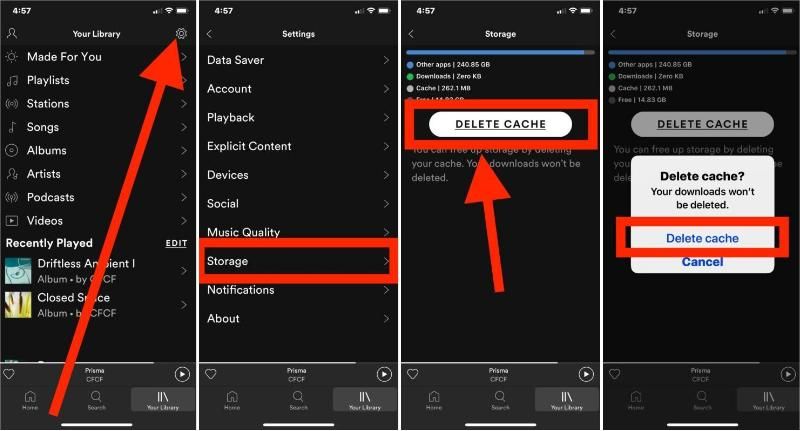
Metoda 2. Włącz prywatne słuchanie Spotify
Drugim sposobem na wyczyszczenie danych dotyczących słuchania Spotify jest włączenie sesji prywatnej Spotify. Domyślnie wszyscy Twoi obserwatorzy w Spotify mogą zobaczyć, czego słuchasz, w aplikacji komputerowej. Gdy masz status sesji prywatnej, obserwujący nie będą mogli zobaczyć nazw utworów, których słuchasz. Co więcej, utwory nie zostaną zapisane w Twojej historii ani wprowadzone do algorytmów.
Część 4. Bonus: jak słuchać Spotify bardziej prywatnie?
Jeśli jesteś użytkownikiem Spotify, który preferuje prywatność, możesz spróbować pobierz utwory Spotify na swój komputer lub odtwarzacz muzyki MP3, dzięki czemu możesz cieszyć się muzyką bardziej prywatnie. Jaka jest najlepsza metoda słuchania muzyki, którą lubisz, np AMusicsoft Spotify Music Converter jest opcją, którą warto rozważyć. Możesz pobierać muzykę ze Spotify i konwertować ją na wiele innych formatów audio za pomocą tego darmowego programu. Nie musisz ciągle resetować historii Spotify.
Program zapewnia dostęp do różnych funkcji, w tym:
- Usuwa ochronę DRM z utworów i list odtwarzania Spotify
- Umożliwia konwersje wsadowe 5x szybkość konwersji
- Zachowaj tagi ID i informacje o metadanych z oryginalnych utworów po konwersji
- Pobierz utwory, listy odtwarzania i podcasty Spotify do słuchania offline
- Konwertuj muzykę Spotify na MP3, AAC, M4A, AC3, FLAC lub WAV itp.
- Kompatybilny z komputerami z systemem Windows i Mac
- Przyjazny dla użytkownika, świetny wygląd fizyczny
- Łatwa aktualizacja i obsługa klienta
Poniżej znajduje się podsumowanie procedur wymaganych do korzystania z AMusicSoft Spotify Music Converter:
- Pobierz AMusicSoft Spotify Music Converter z oficjalnej strony internetowej i zainstaluj go na swoim komputerze. Uruchom program.
Bezpłatne pobieranie Bezpłatne pobieranie
- Znajdź utwory w Spotify, które chcesz pobrać, przeglądając je lub wyszukując, a następnie dodając je do listy pobierania oprogramowania.

- Dostosuj parametry wyjściowe do swoich specyfikacji, w tym format wyjściowy, szybkość transmisji i wszelkie inne istotne zmienne.

- Rozpocznij proces konwersji muzyki ze Spotify na wybrany format audio, klikając przycisk „Konwertuj”.

- Po zakończeniu procesu konwersji możesz zacząć słuchać ulubionej muzyki, przesyłając przekonwertowane utwory do używanych odtwarzaczy multimedialnych.
Wniosek
Aby wyświetlić historię słuchania Spotify, możesz postępować zgodnie z instrukcjami w aplikacji komputerowej lub mobilnej. Z drugiej strony, jeśli chcesz zresetować historię Spotify, możesz wyczyścić wszystkie dane z pamięci podręcznej lub wyłączyć aktywność słuchania na swoim koncie. Dodatkowo możesz skorzystać AMusicsoft Spotify Music Converter aby pobierać i konwertować utwory Spotify do różnych formatów audio, umożliwiając słuchanie muzyki w trybie offline i na dowolnym urządzeniu.
Ludzie również czytają
- Jak korzystać ze Spotify na Apple Watch bez telefonu?
- Czy Spotify jest na Oculus Quest 2? Graj w Spotify na Oculus Quest!
- Jak naprawić Spotify, który nie otwiera się w systemie Windows 10?
- Jak uzyskać darmowy Spotify Premium iOS bez Jailbreak?
- Jak pobierać utwory Spotify bez WIFI?
- Jak pobrać rozszerzenie Spotify Songs do Chrome
- Jak słuchać Spotify na Discordzie z Premium lub bez?
- Wszystko o tym, jak słuchać Spotify w trybie offline bez Premium na telefonie
 O autorze
Robert Fabry jest zapalonym blogerem i entuzjastą technologii, który może cię zarazić, dzieląc się kilkoma wskazówkami. Ma również pasję do muzyki i pisał dla AMusicSoft na te tematy.