Jak korzystać z trybu Spotify Party, aby słuchać ze znajomymi?
Jeśli chcesz posłuchać nowej piosenki lub podcastu ze wszystkimi swoimi przyjaciółmi, z którymi jesteś daleko, i nie chcesz po prostu trzymać telefonu przy głośnikach, spróbuj włączyć tryb imprezy w Spotify . Spotify pozwala teraz swoim użytkownikom słuchać muzyki i podcastów ze znajomymi i rodziną w tym samym czasie, nawet jeśli nie znajdują się w tym samym miejscu. Dzięki funkcji Jam, każdy użytkownik premium może wygenerować link do udostępniania i zaprosić znajomych do dołączenia do sesji, co umożliwi im jednoczesne strumieniowanie treści. Jeśli chcesz naprawdę cieszyć się wspólnym słuchaniem, skorzystaj z naszego poradnika, aby uruchomić własną sesję Spotify Jam.
Spis treści: Część 1. Czym jest Spotify Jam Session? Część 2. Jak skonfigurować Spotify Jam Session? Część 3. Jak udostępniać muzykę ze Spotify bez subskrypcji Premium? Część 4. Najczęściej zadawane pytania dotyczące Spotify Jam. Część 5. Podsumowanie
Część 1. Co to jest jam session w Spotify?
Spotify w przeszłości oferował ograniczone możliwości udostępniania muzyki, umożliwiając użytkownikom tworzenie wspólnych list odtwarzania ze znajomymi lub tworzenie list odtwarzania typu Blend. Jednak w 2023 roku Spotify rozszerzyło swój tryb udostępniania muzyki o nazwie Spotify Jam, umożliwiając użytkownikom słuchanie muzyki z przyjaciółmi i rodziną, nawet jeśli nie są w tym samym miejscu. Spotify Jam, wcześniej znany jako Spotify Group Sessions, sprawia, że słuchanie ze znajomymi jest lepsze niż kiedykolwiek.
Jest wiele rzeczy, które słuchacze mogą zrobić, korzystając z trybu imprezy Spotify. Dzięki Jam abonenci Premium będą mogli zaprosić nawet 32 użytkowników Spotify, aby mogli cieszyć się tą samą muzyką w czasie rzeczywistym, niezależnie od odległości. Gospodarz ma także możliwość określenia, kto jest w Jamie, zmiany kolejności utworów lub usunięcia utworu, który nie pasuje do klimatu. Osoby dołączające do Jamu nie muszą być członkami Premium, aby brać udział w zabawie. Zaproszeni słuchacze mogą słuchać na własnym urządzeniu. Dodatkowo każda osoba biorąca udział w imprezie może sterować odtwarzanym utworem za pomocą własnych urządzeń, jeśli gospodarz na to pozwala.
Czy jesteś gotowy na głębszy sposób nawiązania kontaktu z otaczającymi Cię ludźmi poprzez muzykę? W następnej części omówimy, jak rozpocząć imprezę odsłuchową Spotify, dzięki której Ty i Twoi znajomi będziecie mogli razem grać, nawet będąc osobno.
Część 2. Jak skonfigurować sesję jam session w Spotify?
Czy jesteś gotowy, aby zacząć jammować ze znajomymi? Jak włączyć tryb imprezy Spotify? Pamiętaj, że hosting sesji Jam jest zarezerwowany dla subskrybentów Premium. Jeśli masz subskrypcję Premium, wykonaj poniższe kroki, aby rozpocząć Spotify Jam ze znajomymi.
Rozpocznij Jam na urządzeniu mobilnym
Jam został po raz pierwszy wprowadzony w aplikacji Spotify na iOS i Androida. Jeśli chcesz także wypróbować imprezę ze znajomymi, oto jak rozpocząć korzystanie z urządzenia mobilnego:
Krok 1. Otwórz aplikację mobilną Spotify i rozpocznij odtwarzanie wybranego utworu lub podcastu.
Krok 2. Następnie dotknij ikony urządzeń w prawym dolnym rogu odtwarzacza muzyki. Na następnym ekranie wybierz opcję Rozpocznij Jam.
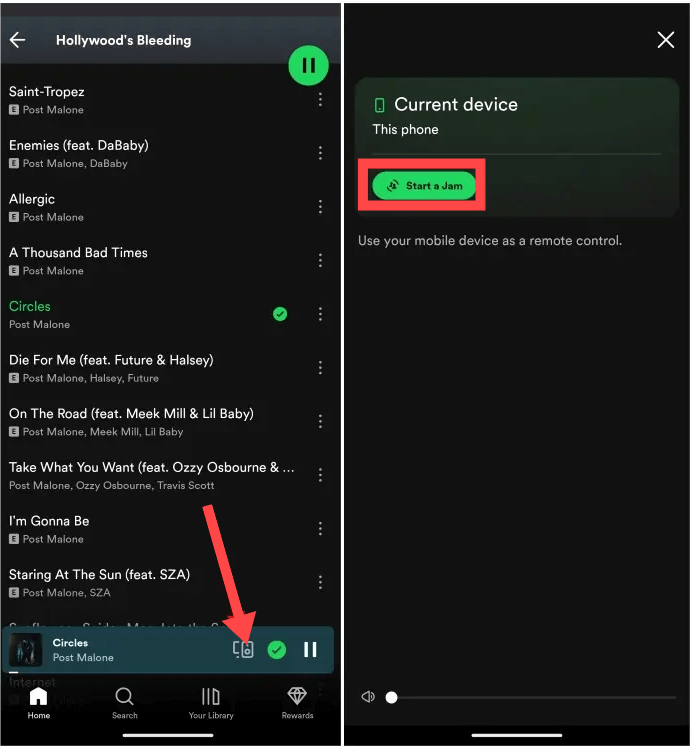
Krok 3. Otrzymasz kilka opcji zaproszenia znajomych. Należą do nich: Udostępnij link, Dotknij telefonu lub Zeskanuj kod QR.
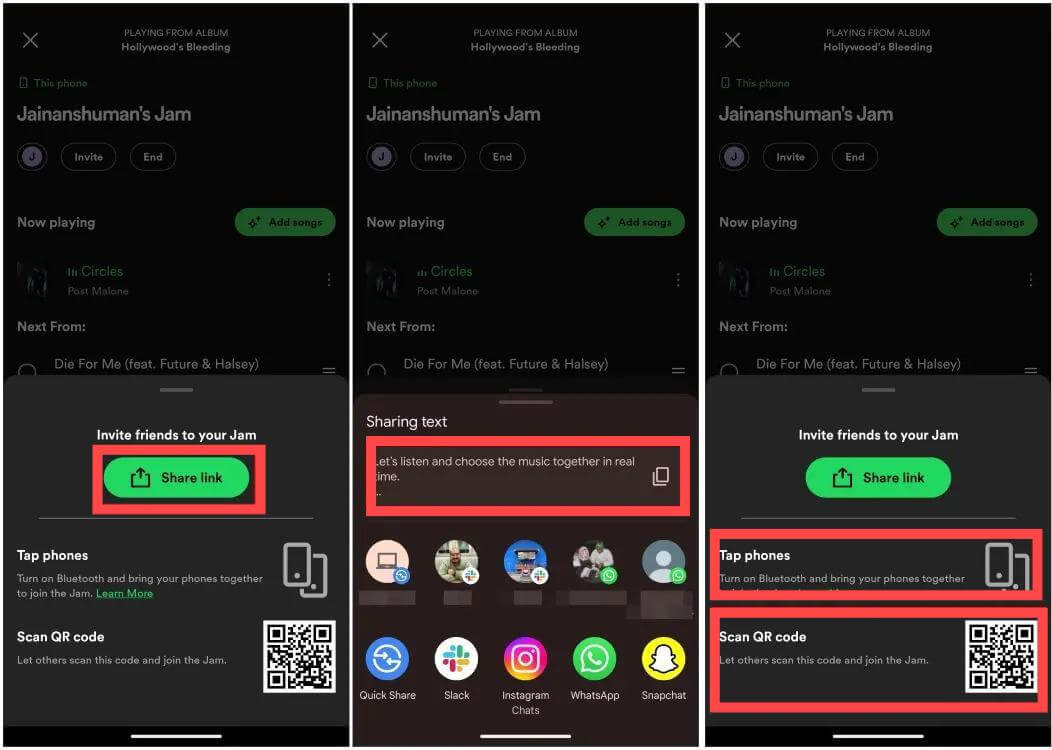
Krok 4. Aby usunąć znajomego ze swojego Jamu, kliknij ikonę Szczegóły sesji u góry. Następnie dotknij ikony z trzema kropkami obok nazwy użytkownika, którego chcesz usunąć. Stuknij w Usuń z sesji.
Rozpocznij Jam na komputerze
Czy można włączyć tryb imprezy Spotify na komputerze? Oczywiście Spotify Jam jest już dostępny na komputerach stacjonarnych od 13 marca 2024 r.! Aby rozpocząć Jam na komputerze:
Krok 1. Otwórz aplikację Spotify na komputerze Mac lub PC.
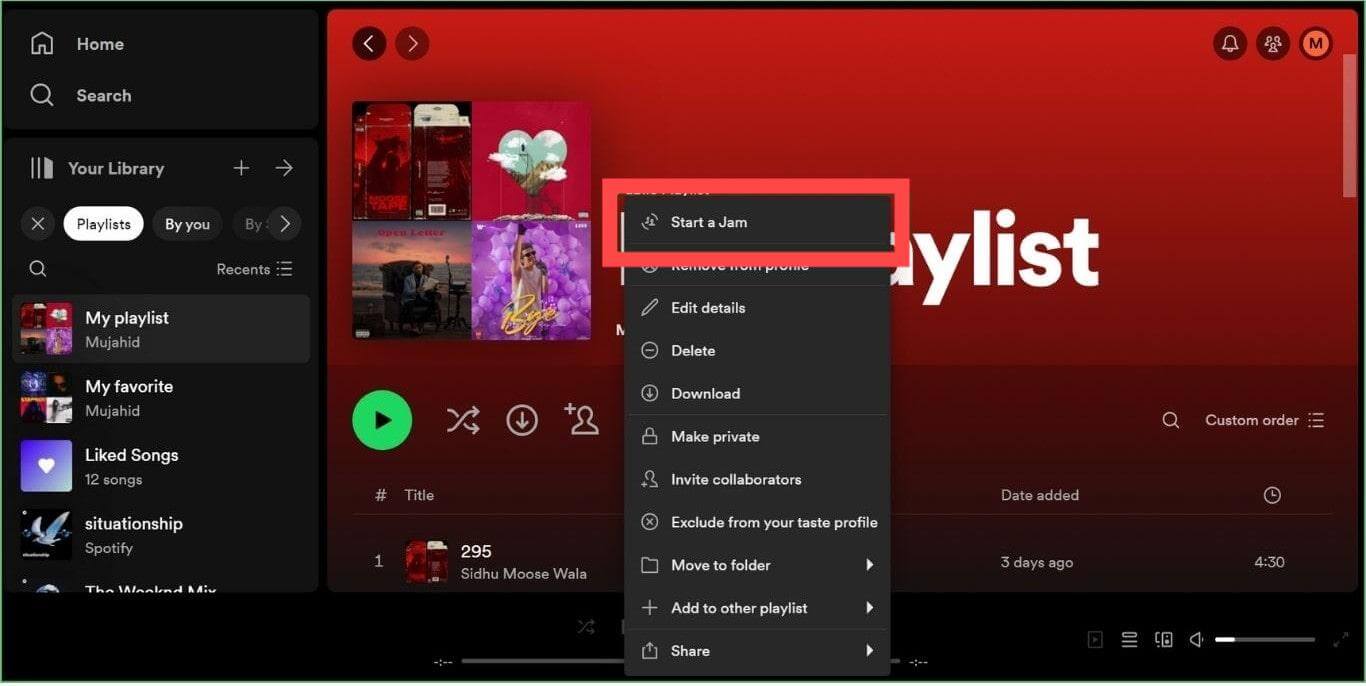
Krok 2. Znajdź playlistę lub utwór, który chcesz udostępnić znajomym, a następnie dotknij ikony z trzema kropkami lub kliknij ją prawym przyciskiem myszy. Wybierz opcję Rozpocznij Jam.
Krok 3. Na pasku bocznym Jamu w prawym panelu kliknij Zaproś.
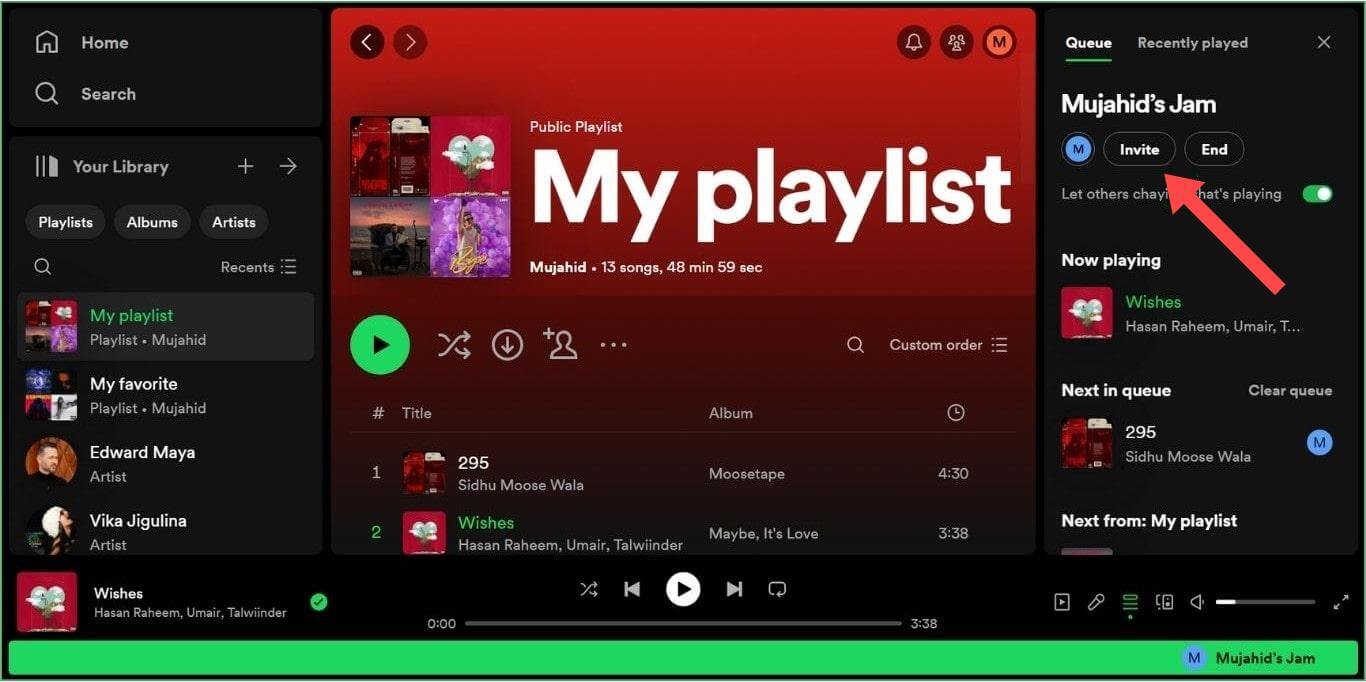
Krok 4. Kliknij Kopiuj link, aby skopiować link do Jamu do schowka. Teraz udostępnij ten link znajomym, korzystając z dowolnej aplikacji do przesyłania wiadomości lub poczty e-mail. Twoi znajomi mogą również dołączyć do Twojego Jamu, skanując kod QR na ekranie.
Krok 5. Aby usunąć użytkowników ze Spotify Jam na komputerze, kliknij ikonę profilu na pasku bocznym Jamu. Kliknij Usuń obok nazwy użytkownika, którego chcesz usunąć z sesji jam session
Wykonując powyższe kroki, możesz słuchać ulubionej muzyki z innymi osobami na telefonie komórkowym i komputerze stacjonarnym, korzystając z trybu imprezy Spotify, niezależnie od odległości. Zaproszeni przyjaciele lub członkowie rodziny mogą teraz dodawać swoje ulubione utwory do kolejki. Dodatkowo, jeśli gospodarz na to pozwala, może zmieniać utwory, regulować głośność i nie tylko.
Część 3. Jak udostępniać muzykę Spotify bez Premium?
Jak omówiono powyżej, możesz włączyć tryb imprezy Spotify, jeśli jesteś zarejestrowany w wersji premium Spotify. Jak bezpłatni użytkownicy mogą rozpocząć sesję Spotify Jam? Poza Spotify Jam znaleźliśmy alternatywę do udostępniania muzyki i organizowania imprez odsłuchowych bez Spotify Premium. Aby to zrobić, potrzebujesz narzędzia takiego jak AMusicSoft Spotify Music Converter.
AMusicSoft Spotify Music Converter jest profesjonalnym programem do pobierania muzyki i jest dostępny dla wszystkich użytkowników Spotify, zarówno darmowych, jak i premium. Wyposażony w zaawansowaną technologię, AMusicSoft może usuń DRM z Spotify i pobierz utwór jako bardziej zgodny plik audio, taki jak MP3, MP4, AAC, FLAC i wiele innych. W rezultacie możesz wysyłać playlisty Spotify do znajomych bez konta premium. Dzięki plikom muzycznym wolnym od DRM możesz to również zrobić dodaj własną muzykę do Quik, Kinemaster lub inne oprogramowanie do edycji wideo, aby dostosować muzykę w tle wideo.
Oczywiście, nie musisz już przechodzić na plan Spotify Premium, aby słuchać offline, ponieważ użytkownicy bezpłatni mogą również pobierać dowolne treści za pośrednictwem wbudowanego odtwarzacza internetowego Spotify firmy AMusicSoft! Ponadto jest on znany również z szybkości konwersji 5X, co nie zajmie Ci dużo czasu, gdy będziesz czekać na zakończenie procesu. Teraz zagłębmy się w to, jak korzystać z AMusicSoft Spotify Music Converter:
Krok 1. Pierwszym krokiem jest pobranie konwertera z ich oficjalnej strony internetowej w Internecie. Możesz wybrać system operacyjny Windows lub Mac. Następnie zainstaluj go na swoim komputerze. Po zainstalowaniu możesz po prostu otworzyć AMusicSoft Spotify Music Converter na komputerze Mac lub komputerze z systemem Windows.
Bezpłatne pobieranie Bezpłatne pobieranie
Krok 2. Następnie możesz swobodnie wybierać utwory, które chcesz pobrać, po prostu przeciągając je i upuszczając do głównego interfejsu programu.

Krok 3. Ustaw żądany format wyjściowy, szybkość transmisji, częstotliwość próbkowania i kanał.

Krok 4. Ostatnim i ostatecznym krokiem jest stuknięcie przycisku „Convert”. Klikając go, będziesz mógł cieszyć się korzystaniem z AMusicSoft Spotify Music Converter i ciesz się muzyką, którą kochasz.

Część 4. Często zadawane pytania dotyczące Spotify Jam
Zaprezentowaliśmy właściwy proces korzystania z trybu imprezy Spotify. Jeśli chcesz dowiedzieć się więcej o Spotify Jam, możesz sprawdzić najczęściej zadawane pytania poniżej.
Pytanie 1. Czy Spotify Jam jest tylko dla użytkowników premium?
Aby rozpocząć sesję Spotify Jam, gospodarz musi być subskrybentem Premium, ale możesz dołączyć do Jamu w ramach planu bezpłatnego lub premium.
Może Cię zainteresować: Jak przejść na Spotify Premium >>>
Pytanie 2. Ilu użytkowników możesz zaprosić na Jam Session?
W jam session mogą brać udział maksymalnie 32 osoby.
Pytanie 3. Dlaczego nie mogę usuwać ani pomijać utworów podczas sesji Jam?
Każdy uczestnik Jamu może dodawać utwory do kolejki, wstrzymywać, pomijać i regulować głośność Jamu na swoim urządzeniu, pod warunkiem, że gospodarz włączy te uprawnienia, a Ty używasz zgodnych urządzeń.
Pytanie 4. Dlaczego nie mogę utworzyć sesji Jam ani do niej dołączyć?
Sprawdź, czy masz minimalną wersję Spotify wymaganą do korzystania z Jamu:
- Telefon komórkowy: 8.8.68
- Pulpit: 1.2.32
Aby zorganizować Jam, upewnij się, że masz aktywną subskrypcję Premium. Jeśli nie możesz dołączyć do Jamu, sprawdź, czy przyjąłeś zaproszenie od gospodarza Jamu.
Część 5. Podsumowując to wszystko
Mamy nadzieję, że ten artykuł pomógł Ci dowiedzieć się więcej o trybie imprezy Spotify i o tym, jak rozpocząć imprezę odsłuchową z Jamem. Dzięki Jamowi nadal możemy mieć połączenie w piosenkach, których uwielbiamy słuchać, nawet jeśli fizycznie jesteśmy z dala od rodziny i przyjaciół. Jeśli nie masz konta premium, możesz spróbować AMusicSoft Spotify Music ConverterDzięki AMusicSoft możesz pobrać utworzone przez siebie playlisty jako pliki lokalne na swoje urządzenie i łatwo je udostępniać.
Ludzie również czytają
- Jak stworzyć wspólną listę odtwarzania w Spotify ze znajomymi?
- Spotify Clear Queue: Jak wyczyścić kolejkę Spotify?
- Ile kosztuje Spotify Family Premium i jak do niego dołączyć
- Jak skonfigurować timer Spotify na telefonie komórkowym/komputerze stacjonarnym?
- Jak zdobyć pakiet Spotify i Hulu za pośrednictwem Premium Student?
- Jak przesyłać utwory do Spotify: łatwy przewodnik
- Tidal vs Spotify: co wybrać?
- [WYJAŚNIENIE]: Jak łatwo dodawać znajomych w Spotify
 O autorze
Robert Fabry jest zapalonym blogerem i entuzjastą technologii, który może cię zarazić, dzieląc się kilkoma wskazówkami. Ma również pasję do muzyki i pisał dla AMusicSoft na te tematy.