Jak skonfigurować timer Spotify na telefonie komórkowym/komputerze stacjonarnym?
Słuchanie ulubionej muzyki lub odcinków podcastów może pomóc Ci spokojnie zasnąć. Ale pewnie martwisz się o rozładowanie baterii urządzenia, jeśli muzyka będzie włączona przez całą noc. Spotify udostępnił tę funkcję timera uśpienia dla użytkowników już jakiś czas temu. Wszyscy użytkownicy mogą z niej korzystać, aby oszczędzać baterię i zasypiać podczas słuchania piosenek i podcastów. Ten poradnik pokaże Ci, jak ustawić timer Spotify dla muzyki i podcastów.
Spis treści Przewodnik Część 1. Ustawianie timera uśpienia Spotify dla muzyki (iOS i Android) Część 2. Ustawianie timera uśpienia Spotify dla podcastów (iOS i Android) Część 3. Ustawianie timera uśpienia Spotify w systemach Windows i Mac Część 4. Podsumowanie
Część 1. Ustaw wyłącznik czasowy Spotify dla muzyki (iOS i Android)
Dla tych, którzy używają telefonów do słuchania muzyki przed snem, w tej części opisaliśmy, jak ustawić minutnik Spotify w aplikacji mobilnej.
Krok 1. Zaloguj się na swoje konto Spotify za pomocą aplikacji mobilnej Spotify.
Krok 2. Przejdź do zakładki Twoja biblioteka (Android) lub Biblioteka (iOS). Wybierz listę odtwarzania, której odtwarzanie chcesz zatrzymać automatycznie.
Krok 3. Dotknij trzech kropek na ekranie szczegółów playlisty, aby uzyskać dostęp do różnych opcji. Z listy dotknij opcji „Timer uśpienia”.
Krok 4. Wybierz żądany czas trwania minutnika Spotify, na przykład 5 minut, 10 minut, 15 minut, 30 minut, 45 minut, 1 godzinę lub do końca utworu. Po zakończeniu na ekranie pojawi się powiadomienie „OK, wyłącznik czasowy został ustawiony”.
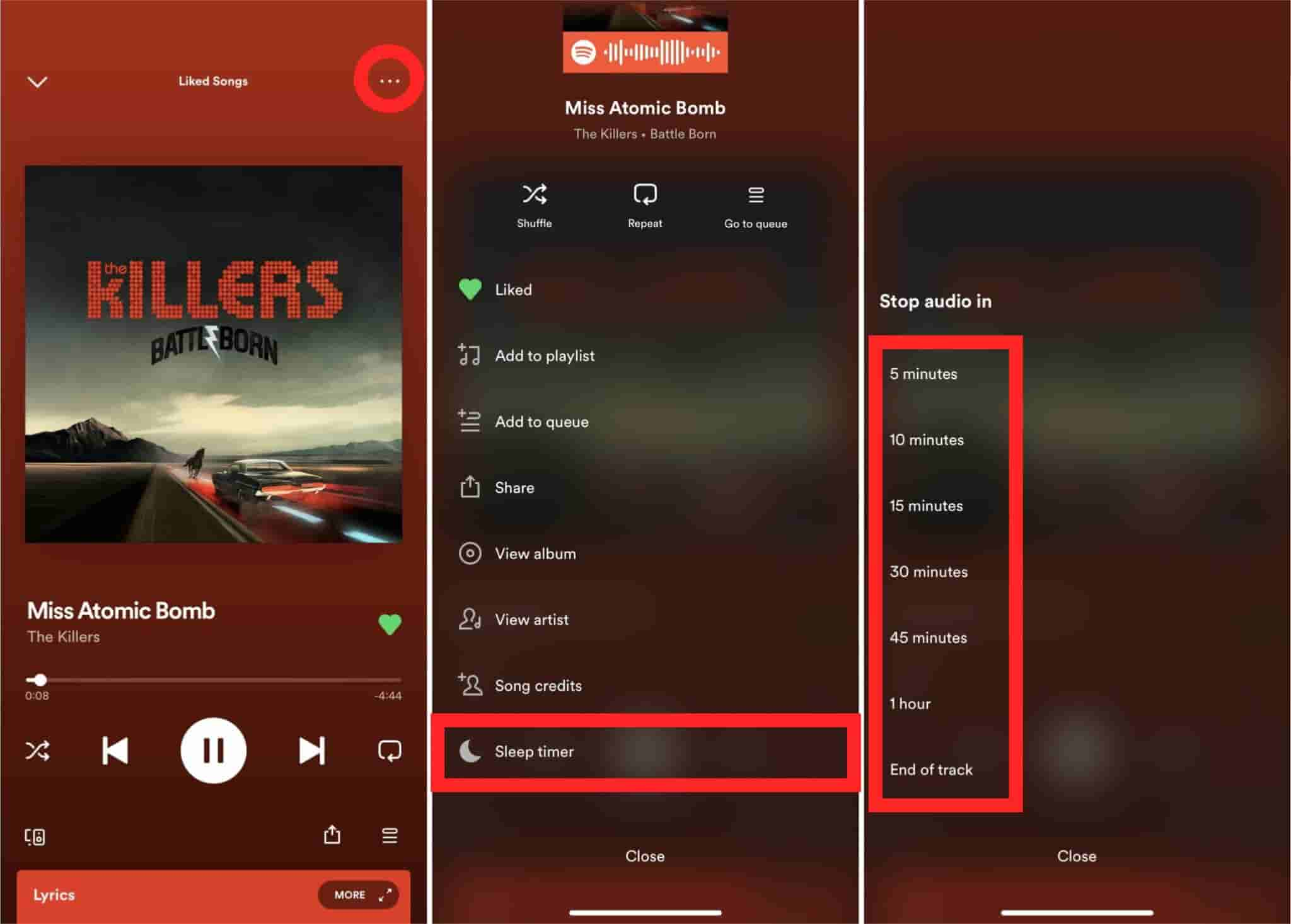
Teraz Spotify automatycznie przestanie grać po osiągnięciu wybranego ograniczenia czasowego. Nie musisz martwić się o wyczerpanie baterii telefonu, zostawiając muzykę włączoną przez całą noc.
Część 2. Ustaw wyłącznik czasowy Spotify dla podcastów (iOS i Android)
Oprócz muzyki możesz także słuchać podcastów lub radia, aby zapewnić sobie relaks, którego pragniesz po całym dniu męczącej pracy lub nauki. Czy możesz ustawić timer Spotify dla podcastów? Tak! W tej części dowiesz się, jak ustawić wyłącznik czasowy Spotify dla podcastów w telefonie.
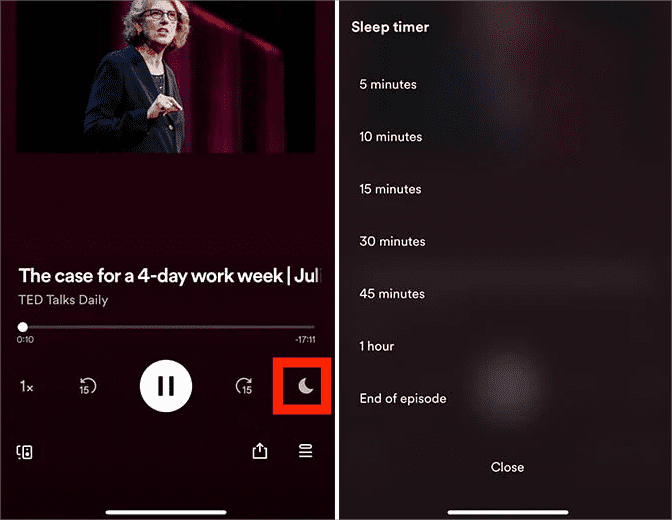
Krok 1. Wyszukaj konkretny podcast w aplikacji mobilnej Spotify. Zacznij w to grać.
Krok 2. Kliknij pasek Teraz odtwarzane na dole aplikacji, aby powiększyć pełny ekran. Na stronie szczegółów podcastu znajdziesz ikonę „księżyca”. Kliknij go, aby bezpośrednio ustawić wyłącznik czasowy.
Część 3. Ustaw wyłącznik czasowy Spotify na Windows i Mac
Czy możesz ustawić minutnik Spotify w aplikacji komputerowej lub odtwarzaczu internetowym? Niestety funkcja wyłącznika czasowego Spotify nie działa w Internecie ani w aplikacji komputerowej. Nie jest jasne dlaczego. W takim przypadku możesz pobrać muzykę na komputer lokalny, a następnie zaplanować czas uśpienia wyświetlacza komputera Mac lub komputera PC z systemem Windows, aby działał zgodnie z tą funkcją. Jednakże funkcja pobierania jest dostępna wyłącznie dla użytkowników Premium. Czy użytkownicy wersji bezpłatnej mogliby cieszyć się tym samym doświadczeniem? Odpowiadając pozytywnie, tak, jest to również możliwe za pomocą AMusicSoft Spotify Music Converter.
Dzięki AMusicSoft możesz usunąć szyfrowanie DRM ze Spotify i pobrać wszystkie swoje utwory ze Spotify na komputer. Następnie możesz przenieść pobrane utwory ze Spotify na dowolne urządzenie i odtwarzać je bez żadnych ograniczeń, na przykład odtwarzacz multimedialny z wbudowanym timerem snu. Alternatywnie, możesz odtwarzać pobrane utwory i dostosować timer snu w systemach Windows i Mac. W ten sposób nadal możesz cieszyć się spokojnym i nieprzerwanym snem przy muzyce.
AMusicSoft Spotify Music Converter jest dostępna zarówno dla kont Spotify Free, jak i Spotify Premium, dzięki czemu możesz zaoszczędzić dużo pieniędzy na utrzymaniu Konta Spotify Premium. Ponadto program ten utrzymuje jakość utworów tak, jakby były oryginalnymi utworami, a także znacznik ID3 i metadane, które utrzymują je w porządku po pobraniu. Co więcej, jest również znany z 5-krotnej szybkości konwersji, która nie zajmie dużo czasu w oczekiwaniu na zakończenie procesu.
Oto kroki, które musisz wykonać, jeśli zdecydujesz się na korzystanie z AMusicSoft Spotify Music Converter dla wszystkich Twoich potrzeb związanych z konwersją.
Krok 1. Aby przejść do pierwszego kroku, musisz najpierw pobrać, ale także zainstalować AMusicSoft Spotify Music Converter na komputerze z systemem Windows lub Mac. Po wykonaniu tej czynności musisz uruchomić program i zalogować się na swoje konto Spotify.
Bezpłatne pobieranie Bezpłatne pobieranie
Krok 2. Następnie możesz przeciągać i upuszczać utwory, listy odtwarzania lub albumy, które chcesz przekonwertować, do interfejsu AMusicSoft.

Krok 3. Ustaw żądany format wyjściowy, szybkość transmisji, częstotliwość próbkowania i kanał.

Krok 4. Kliknij „Konwertuj”, aby kontynuować proces konwersji i wreszcie cieszyć się wszystkimi ulubionymi utworami.

Teraz Twoje utwory są wolne od zabezpieczeń DRM, co oznacza, że możesz przesyłać utwory Spotify do odtwarzacza multimedialnego za pomocą wbudowanego wyłącznika czasowego. Możesz także ustawić minutnik Spotify bezpośrednio w ustawieniach systemowych urządzenia. Zaletą zmiany ustawień snu w systemach Windows i Mac jest to, że możesz wybrać okres dłuższy niż oferuje Spotify. Oto jak:
W systemie Windows 11: Wybierz Start > Ustawienia > System > Zasilanie i bateria > Ekran i uśpienie. Wybierz, jak długo komputer powinien czekać przed wyłączeniem ekranu. Rozpocznij odtwarzanie pobranej muzyki za pomocą dowolnego odtwarzacza multimedialnego na komputerze. Muzyka zatrzyma się, gdy komputer przejdzie w tryb uśpienia.
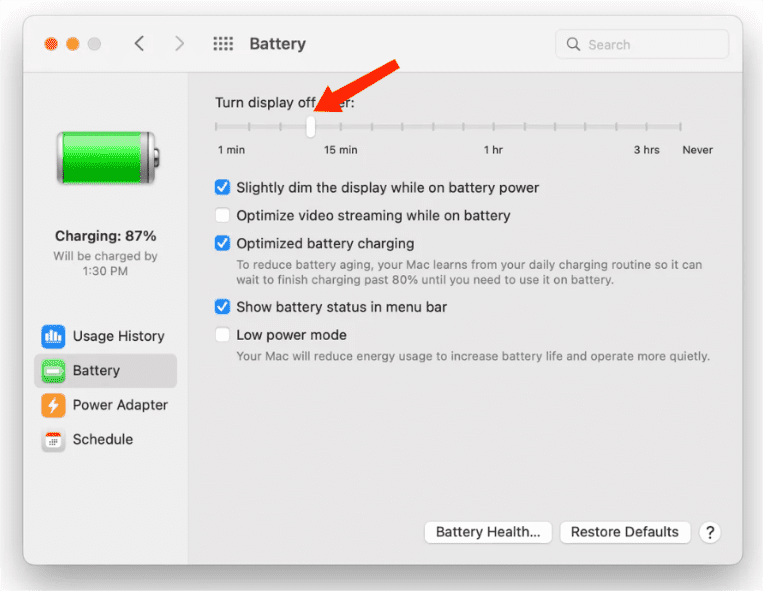
Na komputerze Mac: Wybierz polecenie menu Apple > Ustawienia systemowe, a następnie kliknij w Bateria (Oszczędzanie energii w przypadku komputerów stacjonarnych Mac) na pasku bocznym. Przeciągnij suwak „Wyłącz wyświetlacz po” na preferowany okres.
Część 4. Podsumowując to wszystko
Pojawienie się timera Spotify pomogło nam kontrolować czas, w którym możemy słuchać wybranych przez nas utworów. Może pomóc nam uwolnić się od stresu i właściwie odpocząć, nawet jeśli jest późno i zaraz idziemy spać. Nie musimy się martwić o pójście spać i nie wyłączanie aplikacji muzycznej przed pójściem spać. Przy użyciu AMusicSoft Spotify Music Converter, niesamowite narzędzie do konwersji utworów, możemy teraz ulepszyć wszystkie nasze doświadczenia muzyczne, gdziekolwiek się znajdujemy.
Ludzie również czytają
- Jak ustawić najlepsze ustawienie korektora Spotify?
- Najlepsza darmowa aplikacja do korektora na iPhone'a Spotify
- Jak korzystać z korektora Spotify Mac/Windows/iOS/Android
- Jak skonfigurować iPhone'a z alarmem Spotify i na urządzeniach z Androidem?
- Jak ustawić dzwonek ze Spotify (Najlepszy przewodnik)
- Jak zmienić zdjęcie profilowe Spotify: łatwy przewodnik
- Jak ustawić połączenia Spotify w Waze
 O autorze
Robert Fabry jest zapalonym blogerem i entuzjastą technologii, który może cię zarazić, dzieląc się kilkoma wskazówkami. Ma również pasję do muzyki i pisał dla AMusicSoft na te tematy.