Jak korzystać z korektora Spotify Mac/Windows/iOS/Android
Dzięki subskrypcji Spotify Premium możesz streamować muzykę z prędkością 320 kb/s – najwyższą dostępną jakością dźwięku. Jeśli chcesz znacznie poprawić swoje wrażenia muzyczne, wbudowany korektor dźwięku Spotify Equalizer (Mac /Windows/iOS/Android) może Ci w tym pomóc, pozwalając użytkownikom dostosować dźwięk do własnych upodobań.
Jak uzyskać Spotify Equalizer na komputerze lub urządzeniu mobilnym? Jeśli nigdy wcześniej nie zadałeś sobie trudu sprawdzenia funkcji EQ w Spotify, ten artykuł jest dla Ciebie. Podamy Ci przewodnik, jak korzystać z Spotify Equalizer na komputerach Mac, Windows, iPhone i Android. Dzięki wbudowanemu korektorowi Spotify możesz teraz wybierać i zmieniać preferencje słuchania w zależności od nastroju.
Spis treści Część 1. Czym jest Spotify Equalizer? Część 2. Jak korzystać ze Spotify Equalizer na komputerze Mac/Windows? Część 3. Jak korzystać ze Spotify Equalizer na Androidzie/iPhonie? Część 4. Bonus: Odtwarzanie Spotify w odtwarzaczu muzyki z korektorem. Najczęściej zadawane pytania dotyczące Spotify Equalizer . Podsumowanie
Część 1. Co to jest korektor Spotify?
Wyrównywanie lub po prostu EQ to proces dostosowywania głośności różnych pasm częstotliwości w sygnale audio. Gusta muzyczne różnych użytkowników mogą się od siebie różnić. Ponadto nawet w przypadku tej samej osoby efekty dźwiękowe preferowanych przez nią piosenek będą się różnić w zależności od sytuacji. Czasami będziesz potrzebować utworów, które mają więcej basów, średnich i wysokich tonów, a innym razem będziesz chciał zmniejszyć wysokie, średnie i niskie tony. EQ daje Ci swobodę dostosowania dźwięku do własnych upodobań.
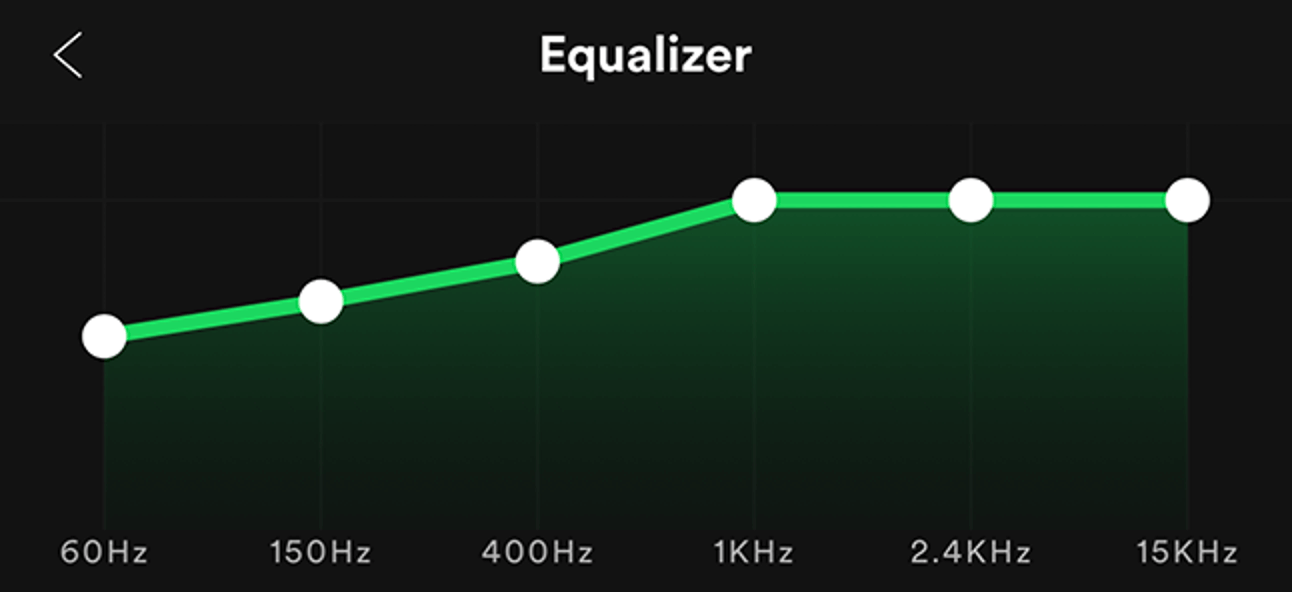
Czy Spotify posiada korektor graficzny (EQ)? Tak. Spotify oferuje wbudowany korektor graficzny (EQ), który pozwala dostosować wrażenia słuchowe do indywidualnych preferencji. Możesz użyć Spotify Equalizer na Macu lub w systemie Windows, iOS i Androidzie, aby dostosować poziom basów i sopranów w muzyce i podcastach. Funkcja korektora graficznego w Spotify oferuje szereg gotowych ustawień dostosowanych do różnych gatunków muzycznych i scenariuszy odtwarzania, w tym Flat, Acoustic, Bass Boost, Bass Reducer, Classical, Dance Deep, Jazz i wiele innych. Możesz również ręcznie dostosować ustawienia korektora graficznego Spotify. Obecnie ręczna regulacja obejmuje tylko sześć pasm (60 Hz, 150 Hz, 400 Hz, 1 kHz, 2.4 kHz i 15 kHz), ale to powinno wystarczyć dla większości użytkowników.
Część 2. Jak korzystać z korektora Spotify na komputerze Mac/Windows?
Funkcja Spotify EQ jest dostępna zarówno w aplikacjach komputerowych, jak i mobilnych. Zobaczmy, jak znaleźć ustawienia Spotify Equalizer na komputerach Mac i Windows i dostosować korektor EQ na komputerze, aby poprawić jakość dźwięku list odtwarzania lub utworów zgodnie ze swoimi upodobaniami.
Ustaw najlepsze ustawienia korektora Spotify dla komputerów Mac/Windows
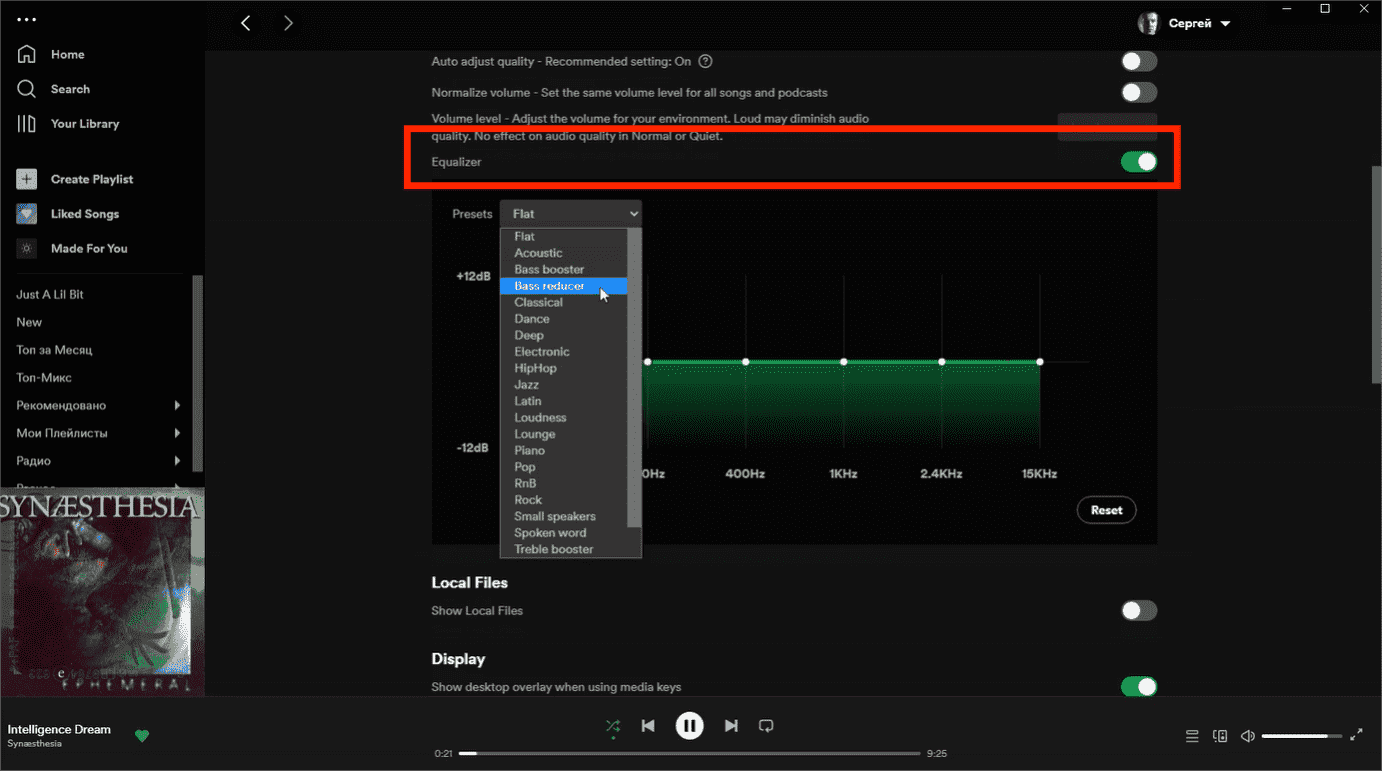
- Otwórz aplikację komputerową Spotify na komputerze z systemem Windows lub Mac
- Kliknij swoje zdjęcie profilowe u góry i wybierz Ustawienia.
- Przewiń w dół do opcji Odtwarzanie, a zobaczysz Korektor.
- Kliknij suwak Włącz/Wyłącz, aż znajdzie się w pozycji Włączony.
- Po włączeniu korektora możesz wybrać jedno z wielu ustawień wstępnych lub ręcznie dostosować określone częstotliwości.
Wskazówki: Jeśli wbudowana funkcja korektora dźwięku w aplikacji na komputery stacjonarne nie spełnia Twoich wymagań dotyczących odpowiedniego brzmienia, możesz skorzystać ze sprawdzonej i profesjonalnej aplikacji korektora dźwięku w systemach Windows i Mac. Zobacz artykuł „Equalify Spotify Free Apps”.
Część 3. Jak korzystać z korektora Spotify na Androidzie/iPhonie?
Opisaliśmy, jak zmienić ustawienia Spotify Equalizer na komputerach Mac i Windows. W tej części pokażemy, jak poprawić dźwięk Spotify w aplikacji mobilnej. Proces dla Androida/iPhone'a jest bardzo podobny zarówno na Macu, jak i Windowsie.
Ustaw najlepsze ustawienia korektora Spotify dla Androida/iPhone'a
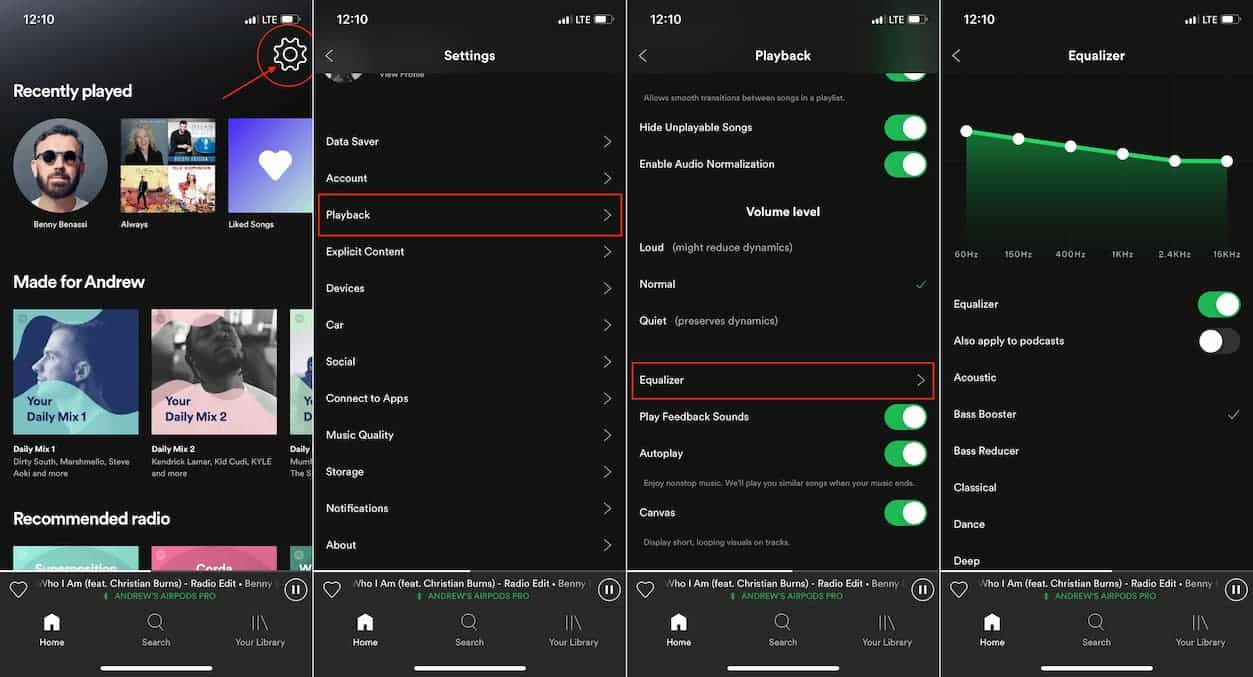
- Otwórz aplikację mobilną Spotify na urządzeniach z systemem iOS lub Android.
- Kliknij swoje zdjęcie profilowe i przejdź do strony Ustawienia i prywatność.
- W systemie iOS dotknij opcji Odtwarzanie. W systemie Android kliknij Jakość dźwięku.
- Następnie przewiń w dół do Korektor.
- Aby uruchomić korektor Spotify, włącz go.
- Teraz możesz dostosować korektor, wybierając ustawienie wstępne lub przeciągając kropki na korektorze.
Wskazówka: Jeśli domyślny korektor dźwięku w aplikacji odtwarzacza muzyki w Twoim telefonie nie jest wystarczająco dobry, aby dodać Ci dynamiki, możesz wypróbować bezpłatną aplikację korektora dźwięku dla iPhone'a przeznaczoną dla serwisu Spotify , która pozwoli Ci uzyskać najlepsze możliwe brzmienie.
Część 4. Bonus: Odtwórz Spotify w odtwarzaczu muzycznym z korektorem
Korzystanie z ustawień Spotify Equalizer na komputerach Mac, Windows, iOS i Android może poprawić wrażenia muzyczne. Jeśli wspomniany powyżej wbudowany korektor Spotify nie zapewnił oczekiwanych rezultatów w zakresie dźwięku, jedynym sposobem, aby to zrobić, jest pobranie muzyki Spotify i użycie innego odtwarzacza muzyki z korektorami do odtwarzania. Dzięki aplikacjom Equalizer otrzymujesz szereg funkcji, których prawdopodobnie nie znajdziesz w Spotify, pozwalających wyrównywać muzykę.
Aby pobrać utwory Spotify do odtwarzacza muzyki z korektorami, możesz potrzebować profesjonalnego narzędzia o nazwie AMusicSoft Spotify Music Converter jako pierwszy usunął szyfrowanie DRM z plików audio Spotify. Spotify korzysta z DRM, aby zapobiec odtwarzaniu plików audio na innych nieautoryzowanych urządzeniach. Oznacza to, że nie można uzyskać dostępu do tych utworów na żadnym urządzeniu ani odtwarzaczu, np. w aplikacjach Equalizer.
Na szczęście konwerter muzyki Spotify DRM firmy AMusicSoft potrafi usunąć DRM, zachowując jednocześnie tagi ID3, umożliwiając dostęp do plików audio Spotify na dowolnym urządzeniu. Następnie możesz przenieść muzykę do odtwarzacza muzycznego z korektorem, aby uzyskać lepszą jakość odtwarzania. Za pomocą tego oprogramowania możesz konwertować utwory audio Spotify do formatów MP3 , M4A, AC3, AAC, WAV i FLAC bez utraty oryginalnej jakości.
Jak odtwarzać Spotify z najlepszymi ustawieniami korektora? Pobierz w 100% czysty i bezpieczny program do pobierania muzyki Spotify na komputer z systemem Windows lub Mac, klikając poniższy przycisk pobierania! AMusicSoft zapewni bezpłatny okres próbny, aby zaprosić nowych użytkowników do słuchania utworów Spotify bezpośrednio w trybie offline.
Bezpłatne pobieranie Bezpłatne pobieranie
Pobierz muzykę Spotify dla aplikacji korektora
Krok 1. Importuj muzykę Spotify metodą przeciągnij i upuść, upuść pliki na głównym interfejsie, a program je załaduje.

Krok 2. Po wybraniu pliku zostanie wyświetlony ekran opcji konwersji. Wybierz wyjściowy format audio zgodny z aplikacjami korektora. Stamtąd możesz także zmienić folder wyjściowy.

Krok 3. Na koniec potwierdź, czy żądane parametry są zgodne i kliknij przycisk „Konwertuj”.

Po zakończeniu procesu konwersji możesz przeglądać wszystkie przekonwertowane utwory na liście historii, klikając przycisk Przekonwertowane. Za pomocą AMusicSoft Spotify Music Converter, Możesz odtwarzać utwory na dowolnym odtwarzaczu. I możesz dostosować korektor na graczach.
Często zadawane pytania dotyczące korektora Spotify
1. Dlaczego jakość dźwięku w Spotify jest zła?
Jeśli po zmianie korektora Spotify jakość dźwięku nadal się utrzymuje, może to wynikać z takich przyczyn, jak ustawienie jakości przesyłania strumieniowego na Niska lub Automatyczna, głośniki i słuchawki mają różne profile dźwiękowe i ograniczenia częstotliwości, które wpływają na wyjście audio.
2. Czy istnieją inne ulepszenia dźwięku, dzięki którym Spotify brzmi lepiej?
Korzystanie z ustawień Spotify Equalizer na komputerach Mac, Windows, iOS i Android świetnie nadaje się do dostrajania dźwięku, ale możesz jeszcze bardziej poprawić wrażenia słuchowe na inne sposoby. Tu jest kilka:
- Użyj przyspieszenia sprzętowego: Ta funkcja zwiększa wydajność Spotify, wykorzystując sprzęt komputera do płynniejszego odtwarzania, szybszego ładowania utworów i lepszego przetwarzania dźwięku. Dostępne tylko w aplikacji komputerowej Spotify.
- Zmień Zmień jakość przesyłania strumieniowego: Spotify zazwyczaj domyślnie wybiera opcję Automatyczną. Aby uzyskać lepszy dźwięk, możesz ustawić jakość dźwięku na Wysoka lub Bardzo wysoka. Dostępne tylko w planach Spotify Premium.
- Efekty przenikania: Crossfade łączy utwór z następnym za pomocą efektu zanikania, a Gapless eliminuje przerwy między utworami. Widzieć Użyj funkcji Spotify Crossfade Songs na komputerach stacjonarnych/mobilnych.
3. Dlaczego korektor Spotify jest niedostępny podczas odtwarzania na systemach stereo?
Nie możesz zmieniać ustawień dźwięku, jeśli używasz Spotify Connect do odtwarzania na innym urządzeniu, np. głośnikach zewnętrznych.
Podsumowanie
Ustawienia korektora Spotify na komputerach Mac, Windows, iOS i Android to przydatne narzędzie, które pozwala dostosować profil dźwiękowy i poprawić ogólne wrażenia dźwiękowe Twojej muzyki. Jako miłośnicy muzyki wszyscy mamy różne preferencje dotyczące jakości muzyki. Dzięki Spotify Equalizer możemy uzyskać najbardziej ekstremalne wrażenia ze strumieniowego przesyłania muzyki!
Ponadto z pomocą AMusicsoft Spotify Music Converter, nasze doświadczenie muzyczne będzie wyjątkowe. Umożliwi nam słuchanie naszych ulubionych utworów Spotify na dowolnym urządzeniu lub odtwarzaczu. Czy to nie wspaniałe? Z AMusicSoft Spotify Music Converter i Korektor na Twoim urządzeniu, słuchanie muzyki nigdy nie będzie nudne.
Ludzie również czytają
- Jak zrobić listę odtwarzania na Spotify: przewodnik dla użytkowników
- Jak nagrywać utwory Spotify: przewodnik dla Ciebie
- Czy Spotify jest bezpłatny na PS4: oto odpowiedź?
- Wtyczki Spotify: Coś, co powinieneś wiedzieć
- 10 najlepszych pulpitów podcastów Spotify, które powinieneś wiedzieć
- Jak korzystać ze Spotify za granicą bez ograniczenia 14 dni
- Kody Spotify do udostępniania muzyki: rzeczy, które powinieneś wiedzieć
- Jak przesłać listę odtwarzania muzyki Spotify do YouTube
 O autorze
Robert Fabry jest zapalonym blogerem i entuzjastą technologii, który może cię zarazić, dzieląc się kilkoma wskazówkami. Ma również pasję do muzyki i pisał dla AMusicSoft na te tematy.