Jak anulować YouTube Music Premium na Androidzie/iOS/stronie internetowej
YouTube Music oferuje darmowy plan i plany Premium dostosowane do różnych potrzeb i budżetów. Darmowy plan oferuje dostęp do całej biblioteki z pewnymi ograniczeniami. Aby odblokować więcej funkcji, takich jak pobieranie utworów do słuchania offline, możesz dokonać uaktualnienia do Premium. Jednak opłata za subskrypcję została zwiększona i możesz teraz nie znaleźć w niej zbyt wiele wartości w porównaniu z innymi usługami muzycznymi w tej samej cenie.
Wielu użytkowników może chcieć anulować subskrypcję z różnych powodów, takich jak przejście na inny serwis streamingowy lub po prostu zaprzestanie korzystania z YouTube Music . Jeśli chcesz anulować subskrypcję YouTube Music, jesteś we właściwym miejscu. Ten samouczek pokaże Ci, jak anulować subskrypcję YouTube Music Premium na urządzeniach z systemem Android i iOS oraz w odtwarzaczu internetowym.
Spis treści Przewodnik Część 1. Anulowanie YouTube Music Premium na Androidzie/iOS Część 2. Anulowanie YouTube Music Premium w przeglądarce internetowej Część 3. Wskazówki: Zachowaj YouTube Music na zawsze po anulowaniu Premium Część 4. Często zadawane pytania Część 5. Wnioski
Część 1. Anuluj YouTube Music Premium na Androidzie/iOS
Jeśli nie znajdziesz teraz zbyt wiele wartości w YouTube Music Premium, na przykład jakość dźwięku nie jest tak dobra jak w Apple Music, możesz chcieć przejść na inną, wartościową usługę. Jak anulować YouTube Music Premium? Aby anulować subskrypcję YouTube Music, wystarczy mieć dostęp do konta YouTube Music i wykonać kilka prostych kroków. Jeśli zarejestrowałeś się za pośrednictwem aplikacji na Androida lub iOS, wykonaj następujące kroki, aby anulować:
Krok 1. Uruchom aplikację YouTube Music na swoim urządzeniu z Androidem, iPhonie lub iPadzie.
Krok 2. Stuknij swoje zdjęcie profilowe, a następnie „Opłacone członkostwa”. Zobaczysz szczegóły członkostwa. Stuknij opcję członkostwa i stuknij „Kontynuuj”, aby anulować (w systemie iOS stuknij „Zarządzaj subskrypcjami Apple”).
Krok 3. Kliknij Dalej, wybierz powód anulowania subskrypcji i kliknij Tak, anuluj Premium.
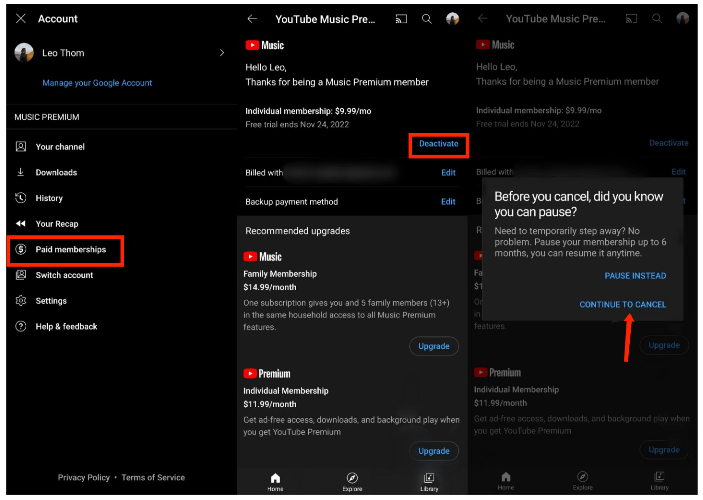
Po anulowaniu członkostwa korzyści płatnego członkostwa YouTube będą kontynuowane do końca okresu rozliczeniowego. Jeśli dołączyłeś z aplikacji YouTube iOS, możesz również anulować płatne członkostwo z konta Apple. Jak anulować YouTube Music w aplikacji ustawień iOS? Tę opcję znajdziesz w Ustawieniach. Stuknij swoje zdjęcie profilowe i przejdź do Subskrypcje > YouTube Music > Anuluj członkostwo.
Część 2. Anuluj YouTube Music Premium w przeglądarce internetowej
Jak anulować YouTube Music na komputerze? Jeśli nie korzystasz w pełni ze swojej subskrypcji YouTube Music, anulowanie może być najlepszym rozwiązaniem. Możesz to zrobić w przeglądarce internetowej.
Krok 1. Zaloguj się do odtwarzacza internetowego YouTube Music, a następnie kliknij ikonę swojego profilu w prawym górnym rogu. Z menu rozwijanego wybierz „Płatne członkostwa”, aby przejść do strony płatnych członkostw.
Krok 2. Kliknij „Zarządzaj członkostwem”. Obok daty następnego rozliczenia kliknij „Dezaktywuj”.
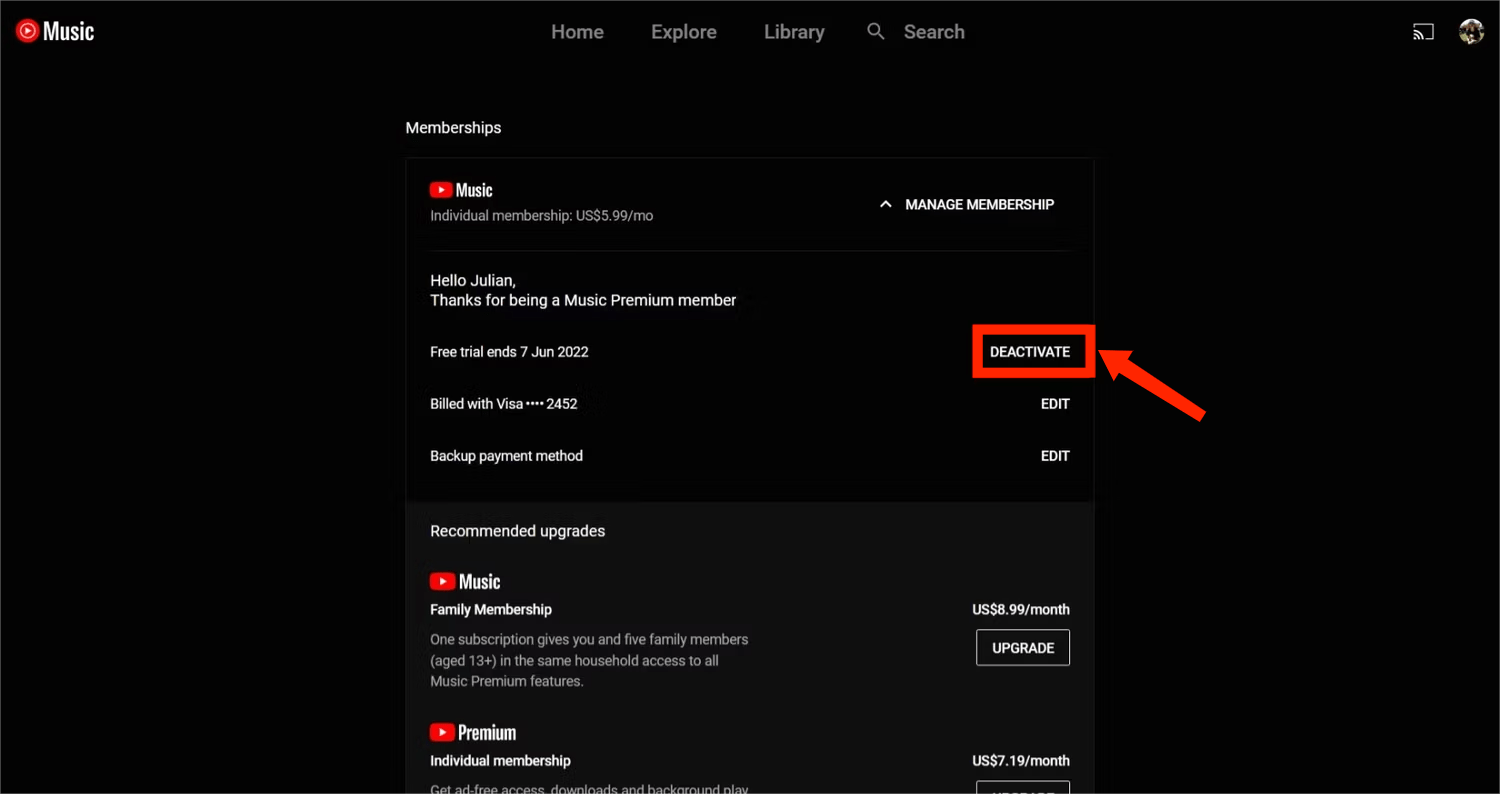
Krok 3. Wybierz przycisk „Kontynuuj anulowanie”. Jeśli chcesz, wybierz powód anulowania członkostwa. Potwierdź chęć anulowania, klikając „Tak, anuluj”.
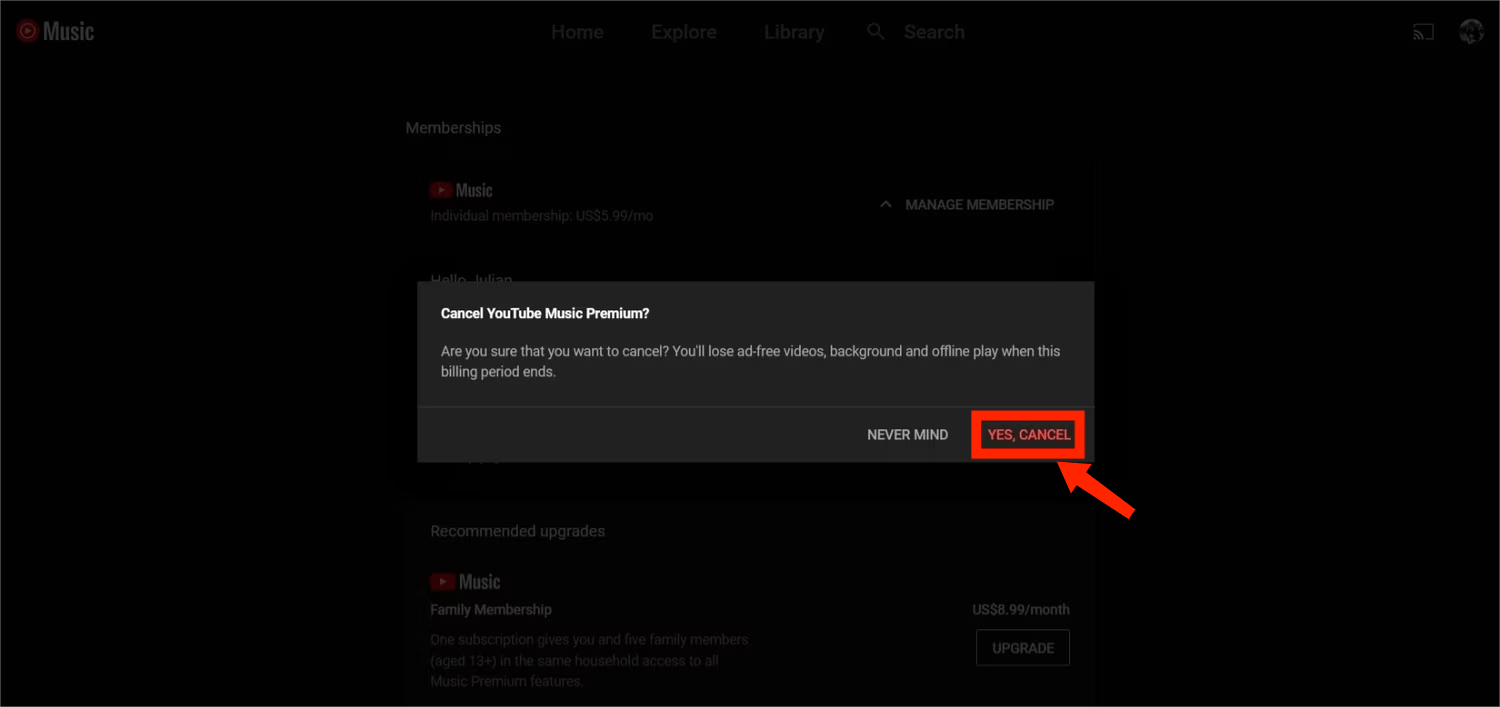
Po anulowaniu zapobiega to obciążaniu karty opłatą za odnowienie. Nadal możesz korzystać z korzyści premium do końca bieżącego okresu rozliczeniowego.
Część 3. Wskazówki: Zachowaj YouTube Music na zawsze po anulowaniu Premium
Proces anulowania subskrypcji YouTube Music Premium jest bardzo prosty, ale pamiętaj, że po dezaktywacji subskrypcji YouTube Music utracisz dostęp do funkcji premium tej usługi, takich jak odtwarzanie bez reklam, pobieranie utworów do słuchania offline itp. Nie będziesz już mógł słuchać pobranych utworów, ponieważ cała muzyka jest chroniona systemem zarządzania prawami cyfrowymi (DRM), co pozwala na odtwarzanie jej tylko na autoryzowanych urządzeniach. Dlatego, aby zachować pobraną muzykę do odtwarzania na dowolnym urządzeniu po anulowaniu subskrypcji, zdecydowanie polecamy aplikację AMusicSoft YouTube Music Converter .
AMusicSoft YouTube Music Converter oferuje wiele przydatnych funkcji, które gwarantują dobrą jakość konwertowanych utworów. Wśród nich znajduje się możliwość konwersji i pobierania utworów z YouTube Music do dostępnych formatów audio. Wśród obsługiwanych formatów znajdują się MP3, WAV, FLAC i M4A. Wszystkie te formaty są dostępne na wielu urządzeniach, więc wybór odpowiedniego do odtwarzania nie będzie stanowił problemu. Jedną z jego zalet jest również usuwanie zabezpieczeń DRM.
Dodatkowo AMusicSoft YouTube Music Converter może również zachować tagi ID3 utworów i informacje metadanych po przejściu przez proces konwersji i pobierania. Na koniec zapewnia, że proces nie potrwa tak długo, ponieważ jego prędkość pracy można dostosować do 35 razy szybciej.
Świetne funkcje programu AMusicSoft YouTube Music Converter
- Brak ryzyka w użytkowaniu
- Spersonalizowane ustawienia wyjściowe
- Pełne zachowanie tagów ID3
- Dostosowana jakość wyjściowa do 320 kbps
- Pobieranie zbiorcze YouTube Music z prędkością 35X
- Zintegrowano oficjalny odtwarzacz internetowy YouTube Music
- Pobierz wszystkie utwory i podcasty bez opłat premium
- Konwertuj YouTube Music na formaty audio bez DRM
Jak korzystać z AMusicSoft YouTube Music Converter
Nie wspomniano, że AMusicSoft ma również bardzo łatwy do zrozumienia interfejs, który może sprawić, że procedura będzie o wiele szybsza i wygodniejsza. Jak odtwarzać utwory YouTube Music na dowolnym odtwarzaczu muzycznym za pośrednictwem AMusicSoft? Wystarczy postępować zgodnie z poniższym przewodnikiem, aby móc cieszyć się ulubioną muzyką offline po anulowaniu Premium.
Krok 1. Rozpocznij od pobrania i instalacji AMusicSoft YouTube Music Converter. Aplikację można pobrać, klikając poniższy przycisk.
Bezpłatne pobieranie Bezpłatne pobieranie
Krok 2. Otwórz oprogramowanie AMusicSoft, wejdź do wbudowanego odtwarzacza internetowego YouTube Music i zaloguj się na swoje konto YouTube Music. Następnie możesz wyszukać utwór, który chcesz pobrać lub utworzyć kopię zapasową. Wystarczy przeciągnąć go na przycisk „+”, aby oprogramowanie pobrało dane z YouTube Music.

Krok 3. Kliknij menu rozwijane Format wyjściowy, aby wybrać żądany format wyjściowy, a także folder zgodnie ze swoimi wymaganiami.

Krok 4. Kliknij przycisk „Konwertuj”. AMusicSoft YouTube Music Converter pomoże Ci natychmiast usunąć zabezpieczenia DRM z utworów YouTube Music, konwertując je wsadowo z 35-krotnie większą szybkością.

Część 4. Często zadawane pytania
Kroki, jak anulować YouTube Music na urządzeniu mobilnym i komputerze, są proste. Ale czasami możesz nadal napotkać pewne problemy z anulowaniem YouTube Music Premium. Poniżej znajdują się często zadawane pytania, które powinny być dla Ciebie pomocne.
P1: Czy subskrypcja YouTube Music Premium kończy się automatycznie?
Nie. Gdy zostaniesz płatnym członkiem YouTube Music, automatycznie zostaniesz obciążony opłatą za członkostwo na początku każdego nowego cyklu rozliczeniowego, dopóki nie anulujesz. Musisz więc anulować je ręcznie.
P2: Czy po anulowaniu subskrypcji nadal będę mieć dostęp do YouTube Music?
Po anulowaniu subskrypcji utracisz dostęp do funkcji premium YouTube Music, takich jak słuchanie bez reklam i odtwarzanie offline. Nadal możesz jednak słuchać muzyki online za darmo, ale między utworami będą wyświetlane reklamy.
P3: Dlaczego nie mogę anulować subskrypcji YouTube Music?
Niektórzy subskrybenci są sfrustrowani i zdezorientowani, ponieważ napotykają nieprzewidziane problemy podczas anulowania subskrypcji YouTube Music. Jeśli nie możesz anulować subskrypcji YouTube Premium, spróbuj zmienić mocniejsze i stabilniejsze połączenie sieciowe lub zaktualizować aplikację YouTube Music na swoim urządzeniu. Możesz też zalogować się na swoje konto na innym urządzeniu i spróbować anulować subskrypcję.
Część 5. Wniosek
YouTube Music Premium to świetna subskrypcja, jeśli masz dość ograniczeń, takich jak reklamy i ograniczone funkcje, ponieważ plany Premium oferują lepsze wrażenia słuchowe, gwarantując nieprzerwaną przyjemność z muzyki. Mogą jednak zdarzyć się sytuacje, gdy z jakiegoś powodu zechcesz ją anulować. W tym artykule omówiliśmy, jak anulować subskrypcję YouTube Music Premium w telefonie lub przeglądarce internetowej. Jeśli chcesz nadal słuchać muzyki bez YouTube Music Premium, możesz utworzyć kopię zapasową utworów za pomocą programu AMusicSoft YouTube Music Converter.
Ludzie również czytają
- Gdzie są przechowywane pobrane pliki muzyczne z YouTube? [Rozwiązane!]
- Dlaczego YouTube Music ciągle się zawiesza? 8 szybkich rozwiązań!
- 8 najlepszych darmowych programów do pobierania muzyki z YouTube, które możesz wypróbować
- Jak pobierać muzykę z YouTube z/bez Premium?
- Różnica między YouTube Premium a YouTube Music Premium
- Jak dodać muzykę do filmu YouTube za pomocą biblioteki muzycznej YouTube
 O autorze
Robert Fabry jest zapalonym blogerem i entuzjastą technologii, który może cię zarazić, dzieląc się kilkoma wskazówkami. Ma również pasję do muzyki i pisał dla AMusicSoft na te tematy.