Jak krok po kroku umieścić piosenki z YouTube na iTunes?
iTunes to oprogramowanie, które może pomieścić całą Twoją rozrywkę. Oprócz funkcji odtwarzacza i biblioteki multimediów, iTunes może również służyć do instalowania i zarządzania aplikacjami. Możesz nawet zgrywać utwory z płyt CD za pomocą iTunes. Chociaż podstawowe funkcje iTunes zostały rozdzielone na osobne aplikacje, iTunes nadal nie ma sobie równych w swojej klasie.
Jeśli pobrałeś wiele utworów z YouTube Music , powinieneś przenieść je do profesjonalnego odtwarzacza multimedialnego, takiego jak iTunes, aby je zachować. Czy możesz przenieść swoje ulubione utwory z YouTube Music do iTunes? Czytaj dalej, a dowiesz się, jak umieścić utwory z YouTube w iTunes, aby je zapisać, odtwarzać lub edytować.
Spis treści: Część 1. Czy można umieścić utwory z YouTube Music bezpośrednio w iTunes? Część 2. Jak pobrać utwory z YouTube Music do iTunes? Część 3. Jak umieścić pobrane utwory z YouTube Music w iTunes? Część 4. Najczęściej zadawane pytania dotyczące pobierania utworów z YouTube Music do iTunes. Część 5. Podsumowanie
Część 1. Czy można umieścić utwory z YouTube Music bezpośrednio w iTunes?
Czy można umieścić utwory z YouTube w iTunes? W rzeczywistości YouTube Music nie oferuje bezpośredniej funkcji umożliwiającej pobieranie lub synchronizowanie muzyki z iTunes, ponieważ YouTube Music korzysta z systemu zarządzania prawami cyfrowymi (DRM) w celu ochrony praw autorskich do treści na swojej platformie. W takim przypadku nie można otwierać plików utworów z YouTube Music w iTunes, nawet jeśli zostały pobrane na urządzenie.
Istnieją jednak narzędzia innych firm, które mogą poprawić kompatybilność plików YouTube Music i ominąć ograniczenia DRM, pobierając YouTube Music w standardowych formatach cyfrowych obsługiwanych przez iTunes, takich jak MP3 i AAC. Dzięki temu konwerterowi YouTube Music możesz pobrać utwory z YouTube Music w plikach bez DRM, a następnie przenieść je do iTunes, Apple Music lub innych odtwarzaczy muzycznych, w zależności od potrzeb.
Część 2. Jak pobrać utwory z YouTube Music do iTunes?
Jak wspomniano powyżej, aby umieścić utwory z YouTube w iTunes, należy skorzystać z niezawodnego programu do pobierania utworów z YouTube Music. AMusicSoft YouTube Music Converter to narzędzie, które pomoże Ci pobrać utwory z YouTube Music do formatów MP3, WAV, AAC, M4A, FLAC i innych, usuwając jednocześnie zabezpieczenia DRM. Dla osób, które mają dużą bibliotekę utworów z YouTube Music do przeniesienia do iTunes, program oferuje również funkcję pobierania wsadowego z 35-krotną prędkością konwersji, dzięki czemu możesz pobrać utwory z YouTube Music w ciągu kilku sekund i bez problemu zaimportować je do biblioteki iTunes.
AMusicSoft YouTube Music Converter to bezpieczny i w 100% czysty program. Potrafi on przechowywać pobrane utwory z YouTube Music z informacjami o tagach ID3, dzięki czemu iTunes może organizować i wyświetlać muzykę według własnych preferencji. Przejdźmy teraz do poniższych, pełnych samouczków, aby dowiedzieć się, jak to działa.
Krok 1. Zarówno użytkownicy YouTube Music Premium, jak i użytkownicy wersji bezpłatnej mogą korzystać z tego narzędzia do przenoszenia ulubionej muzyki z YouTube na różne platformy muzyczne. Wybierz wersję AMusicSoft YouTube Music Converter dla systemu Windows lub Mac i pobierz ją na swój komputer.
Bezpłatne pobieranie Bezpłatne pobieranie
Krok 2. Po pobraniu i zainstalowaniu uruchom program, a zobaczysz jego główny interfejs. Zaloguj się do YouTube Music za pomocą swojego konta. Teraz przejdź do biblioteki i wybierz utwory, które chcesz przenieść do iTunes.

Krok 3. Aby umieścić utwory z YouTube w iTunes, wybierz format wyjściowy MP3/M4A. Wybierz folder docelowy, w którym zostaną zapisane przekonwertowane pliki.

Krok 4. Po dokonaniu wszystkich ustawień możesz kliknąć przycisk „Konwertuj”, aby program usunął zabezpieczenie DRM i przekonwertował utwory z YouTube na format MP3.

Część 3. Jak umieścić pobrane utwory z YouTube Music w iTunes?
Masz już wszystkie utwory z YouTube pobrane i są one całkowicie wolne od zabezpieczeń DRM. Zanim umieścisz utwory z YouTube w iTunes, możesz utworzyć nową playlistę w iTunes, aby zapisać na niej utwory z YouTube. Następnie możesz łatwo dodać utwory z folderu wyjściowego konwertera do iTunes. Wykonaj poniższe kroki, aby przenieść utwory i playlisty z YouTube bez zabezpieczeń DRM do biblioteki muzycznej iTunes.
Krok 1. Uruchom iTunes na swoim komputerze.
Krok 2. Przejdź do sekcji Muzyka, kliknij prawym przyciskiem myszy „Playlisty muzyczne” i wybierz „Nowa playlista”. Kliknij dwukrotnie nowo utworzoną playlistę i zmień jej nazwę, na przykład „Moja playlista YouTube Music”.
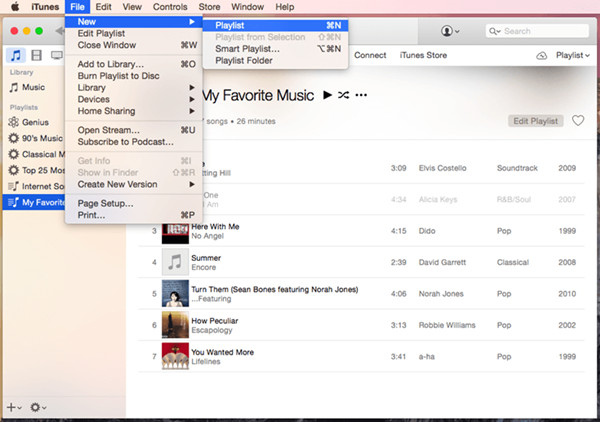
Krok 3. Przejdź do folderów wyjściowych programu AMusicSoft YouTube Music Converter i wyszukaj pobrane utwory i playlisty. Przeciągnij je i upuść na playlistę utworzoną w iTunes.
Część 4. Najczęściej zadawane pytania dotyczące pobierania utworów z YouTube Music do iTunes
P1: Jakie formaty audio są obsługiwane w iTunes?
MP3, WAV, AAC i AIFF
P2: Czy umieszczanie muzyki z YouTube na iTunes jest nielegalne?
Pobieranie muzyki chronionej prawem autorskim z YouTube bez wyraźnej zgody jest zasadniczo nielegalne. Można jednak umieszczać utwory z YouTube w iTunes, pod warunkiem że są to utwory MP3 wolne od praw autorskich, przeznaczone do użytku osobistego i nie będą ponownie przesyłane na inne platformy ani wykorzystywane w celu osiągnięcia korzyści finansowych.
P3: Jak mogę pobierać muzykę z YouTube bez DRM, korzystając z telefonu komórkowego?
Możesz skorzystać z narzędzi udostępnionych w tym poradniku, aby pozbyć się DRM z YouTube Music i zsynchronizować je z urządzeniem mobilnym za pomocą iTunes. AMusicSoft YouTube Music Converter jest bardzo stabilny i w 100% bezpieczny, umożliwiając bezpłatne pobieranie utworów bez DRM w oryginalnej jakości.
Część 5. streszczenie
Umieszczanie utworów z YouTube w iTunes jest proste, o ile masz zainstalowany program AMusicSoft YouTube Music Converter. Mamy nadzieję, że będziesz mógł nadal słuchać swojej ulubionej muzyki w iTunes, kiedy tylko zechcesz. Możesz również zsynchronizować utwory z YouTube z Apple Music, jeśli planujesz przejście z YouTube Music na Apple Music. Na co więc czekasz? Pobierz i zainstaluj aplikację na swoim komputerze już teraz!
Ludzie również czytają
- Dlaczego YouTube Music nie działa? Wypróbuj te rozwiązania
- Jak uzyskać YouTube Music Premium za darmo (5 sposobów, aktualizacja)
- Jak pobierać muzykę z YouTube na swój telefon za darmo
- Jak pobierać muzykę z YouTube za darmo? Działa w 100%!
- Jak pobrać muzykę z YouTube na komputer w formacie MP3?
- Jak anulować YouTube Music Premium na Androidzie/iOS/stronie internetowej
- Jak pobrać muzykę z YouTube na Maca za darmo (5 sposobów)
 O autorze
Robert Fabry jest zapalonym blogerem i entuzjastą technologii, który może cię zarazić, dzieląc się kilkoma wskazówkami. Ma również pasję do muzyki i pisał dla AMusicSoft na te tematy.