Co oznacza E w YouTube Music? Ukryj treści pornograficzne dla swoich dzieci
Jeśli korzystasz z YouTube Music, możesz natknąć się na zagadkowy symbol obok tytułu utworu – enigmatyczne „E”. Co więc oznacza E w YouTube Music ? Zanim zagłębisz się w ogromną ilość muzyki dostępnej na platformie, powinieneś najpierw dowiedzieć się, co oznacza symbol E w YouTube Music. W tym artykule wyjaśnimy, co oznacza symbol „E” w YouTube Music i jak odfiltrować wszystkie treści dla dorosłych lub znaleźć utwory bez ograniczeń.
Przewodnik po zawartości Część 1. Co oznacza symbol E w YouTube Music?Część 2. Jak filtrować treści pornograficzne w YouTube Music?Część 3. Wskazówka bonusowa: Pobierz „czyste” utwory muzyczne z YouTubeCzęść 4. Ostatnie słowa
Część 1. Co oznacza symbol E w YouTube Music?
Czy zauważyłeś, że niektóre utwory w YouTube Music są oznaczone słowem „E”? Co oznacza E w YouTube Music? Jesteśmy tutaj, aby zapewnić Ci dokładne wyjaśnienie i wszystkie szczegóły, które musisz o tym wiedzieć.
Co oznacza E w YouTube Music? „E” w YouTube Music oznacza „Explicit” (dosłownie). Teksty piosenek, motywy, okładki i albumy noszą tę etykietę, jeśli zawierają wulgarny lub dyskryminujący język, nawiązują do przemocy lub znęcania się lub zawierają wątki seksualne. YouTube Music jest jedną z najpopularniejszych na świecie usług strumieniowego przesyłania muzyki i oferuje treści w niemal każdym możliwym gatunku. Korzystają z niej również osoby w każdym wieku, w tym dzieci, co wymaga symbolu takiego jak Explicit, który zapewnia, że użytkownicy są świadomi dosadnego charakteru piosenki, którą zamierzają odtworzyć.
Aby platforma była bezpieczniejsza dla dzieci i nastolatków, musimy ograniczyć pewne treści dla dorosłych lub potencjalnie niebezpieczne. Jak uzyskać czystsze wrażenia słuchowe dla siebie i innych osób w pobliżu, zwłaszcza dla dzieci? Nie martw się, YouTube Music wdrożyło funkcję, która działa jako zabezpieczenie przed treściami o charakterze pornograficznym. Skupmy się na następnej części!
Część 2. Jak filtrować treści pornograficzne w YouTube Music?
Teraz wiesz, co oznacza E w YouTube Music, więc jak zarządzać treściami dla dorosłych w YouTube Music? Jednym ze sposobów kontrolowania treści dla dorosłych na koncie YouTube Music jest ich filtrowanie. Na szczęście w YouTube Music jest tryb ograniczony, który blokuje wyświetlanie utworów dla dorosłych w bibliotece muzycznej. Ustawienie to jest domyślnie wyłączone, ale rodzice mogą aktywować tę funkcję, zapewniając, że ich dzieci będą mogły cieszyć się muzyką bez narażania się na nieodpowiednie materiały. Jeśli chcesz włączyć tryb ograniczony YouTube Music, aby filtrować treści dla dorosłych, wykonaj poniższe czynności:
Krok 1. Uruchom aplikację YouTube Music na swoim urządzeniu z systemem Android lub iOS.
Krok 2. Kliknij swoje zdjęcie profilowe w prawym górnym rogu. Przejdź do Ustawień.
Krok 3. Wybierz opcję Odtwarzanie i ograniczenia i włącz tryb ograniczonego dostępu.
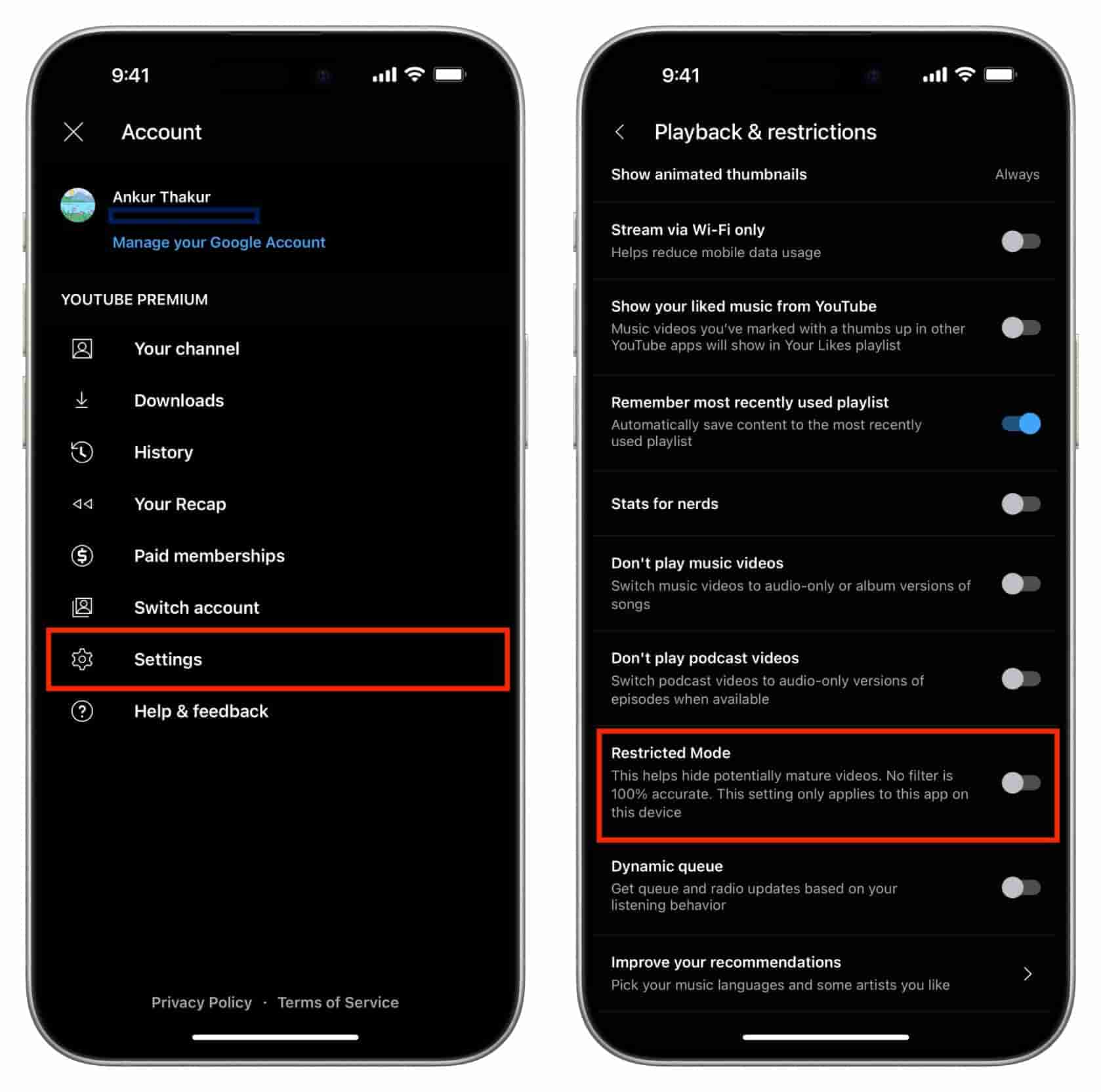
Możesz również włączyć tryb ograniczony w aplikacji na komputerze lub odtwarzaczu internetowym. Oto jak to zrobić:
Krok 1. Otwórz aplikację YouTube Music na komputerze lub przejdź do jej odtwarzacza internetowego.
Krok 2. Kliknij ikonę swojego profilu w prawym górnym rogu ekranu i wybierz opcję Ustawienia.
Krok 3. Na karcie Ogólne włącz tryb ograniczonego dostępu.
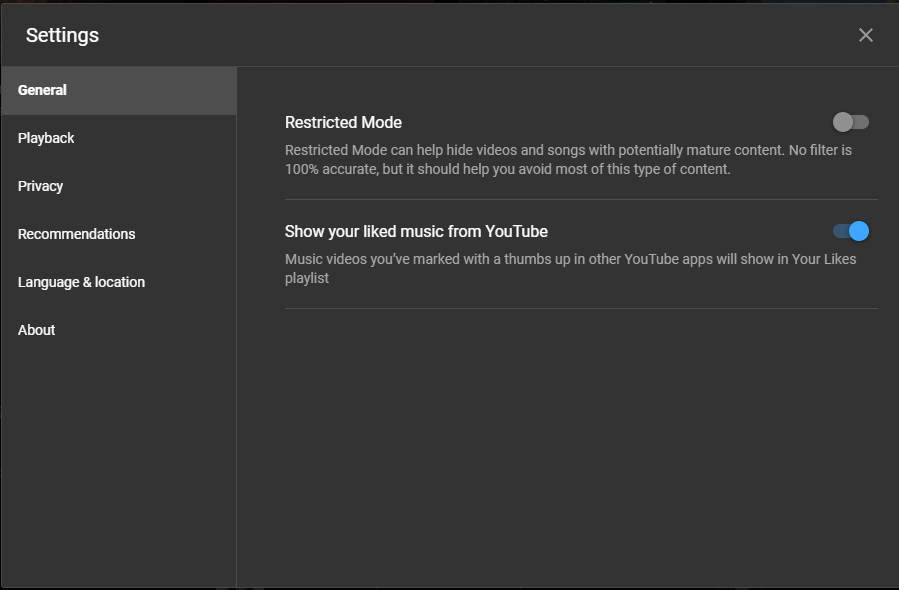
Ważne jest, aby zrozumieć, co oznacza E w YouTube Music i jak filtrować nieodpowiednie treści. Teraz tryb ograniczony może pomóc Ci ukryć muzykę, która może zawierać nieodpowiednie treści oznaczone przez użytkowników i inne sygnały. Jeśli YouTube Music oznaczy utwór jako nieodpowiedni dla Twojego wieku lub niedostępny w Twoim kraju, nie będziesz mógł go odtworzyć.
Jednak żaden filtr nie jest w 100% dokładny. Nawet jeśli włączysz tryb ograniczony, nie jest to idealne rozwiązanie, a niektóre niebezpieczne utwory mogą przepaść. Jeśli tak jest, możesz poważnie rozważyć alternatywy, które oferują lepsze odtwarzanie muzyki, zwłaszcza jeśli martwisz się o dzieci i nastolatków słuchających niebezpiecznych treści.
Część 3. Wskazówka bonusowa: Pobierz „czyste” utwory muzyczne z YouTube
Teraz wiesz, co oznacza E w YouTube Music i jak włączyć tryb ograniczony. Jednak, jak wspomnieliśmy powyżej, ta funkcja nie jest w 100% dokładna. Po prostu znacznie zmniejsza prawdopodobieństwo natrafienia na treści dla dorosłych podczas przesyłania strumieniowego. Nie zdziw się, jeśli jakaś treść dla dorosłych przepadnie.
Czasami artyści często wydają zarówno wersje explicit, jak i clean swoich albumów, aby trafić do szerszej publiczności. Spróbuj po prostu i łatwo wyszukać tytuł utworu, aby znaleźć wersje, które nie są oznaczone jako „Explicit”. Możesz również pobrać „czyste” utwory i playlisty z YouTube do słuchania offline na innych odtwarzaczach muzycznych. Bez Internetu Twoje dzieci nie będą narażone na nieodpowiednią muzykę.
YouTube Music wykorzystuje jednak technologię zarządzania prawami cyfrowymi (DRM), aby chronić prawa posiadacza praw autorskich i zapobiegać nieautoryzowanej dystrybucji i modyfikacji treści. Utwory z YouTube Music można odtwarzać tylko na autoryzowanych urządzeniach. Jak w takim przypadku przenieść pobrane utwory na urządzenie poza aplikacją YouTube Music? Jeśli chcesz pobrać „czyste” utwory na swój własny odtwarzacz muzyki, możesz skorzystać z przydatnego narzędzia o nazwie AMusicSoft YouTube Music Converter , aby najpierw usunąć DRM.
Konwerter muzyki YouTube AMusicSoft pozwala usunąć zabezpieczenia DRM z YouTube Music, zachowując oryginalną jakość, i przekonwertować je do formatu dostępnego na wielu urządzeniach, takiego jak MP3, MP4, AAC, M4A, FLAC i WAV. Dzięki temu nie musisz uruchamiać aplikacji ani podłączać urządzenia do internetu, aby słuchać YouTube Music offline . Zaletą korzystania z AMusicSoft jest to, że nawet po zakończeniu procesu, jakość dźwięku jest bardzo zbliżona do oryginału. Dzięki 35-krotnie szybszej prędkości działania AMusicSoft, wystarczy poświęcić zaledwie kilka minut na oczekiwanie na wyniki do pobrania.
Krok 1. Natychmiast otwórz dowolną dostępną przeglądarkę i uruchom ją, aby wyszukać stronę internetową AMusicSoft. Następnie kliknij przycisk „Pobierz” obok aplikacji YouTube Music Converter, a następnie rozpocznij instalację zaraz po zakończeniu pobierania.
Bezpłatne pobieranie Bezpłatne pobieranie
Krok 2. Otwórz oprogramowanie AMusicSoft, wejdź do wbudowanego odtwarzacza internetowego i zaloguj się na swoje konto. Dzięki AMusicSoft możesz pobierać utwory bezpośrednio z darmowego konta YouTube Music, bez konieczności uaktualniania do konta płatnego. Następnie możesz wyszukać „czysty” utwór, który chcesz odtworzyć offline. Wystarczy przeciągnąć go na przycisk „+”, a oprogramowanie pobierze dane z YouTube Music.

Krok 3. Kliknij menu rozwijane Format wyjściowy, aby wybrać format MP3 lub inny format jako format wyjściowy, a także folder zgodny ze swoimi wymaganiami.

Krok 4. Kliknij przycisk „Konwertuj”. AMusicSoft YouTube Music Converter pomoże Ci natychmiast usunąć zabezpieczenia DRM z utworów YouTube Music, konwertując je wsadowo z 5-krotnie większą szybkością.

Część 4. Ostatnie słowa
Czy ten artykuł był pomocny? Czy wiesz, co oznacza litera E w YouTube Music? Funkcja trybu ograniczonego dostępu w YouTube Music jest przydatna, jeśli nie chcesz słuchać muzyki z treściami dla dorosłych. Zapobiega ona również odtwarzaniu takich treści przez dzieci podczas korzystania z YouTube Music. Jeśli szukasz najlepszego sposobu na strumieniowanie muzyki w YouTube Music, wypróbuj AMusicSoft YouTube Music Converter i pobierz muzykę do słuchania offline.
Ludzie również czytają
- Gdzie są przechowywane pobrane pliki muzyczne z YouTube? [Rozwiązane!]
- Jak pobierać muzykę z YouTube za darmo?
- 8 najlepszych darmowych programów do pobierania muzyki z YouTube, które możesz wypróbować
- Różnica między YouTube Premium a YouTube Music Premium
- Jak dodać muzykę do filmu YouTube za pomocą biblioteki muzycznej YouTube
- Jak anulować YouTube Music Premium na Androidzie/iOS/stronie internetowej
 O autorze
Robert Fabry jest zapalonym blogerem i entuzjastą technologii, który może cię zarazić, dzieląc się kilkoma wskazówkami. Ma również pasję do muzyki i pisał dla AMusicSoft na te tematy.