8 rozwiązań, aby naprawić problem z zatrzymaniem się muzyki YouTube po wyłączeniu ekranu
Wielu subskrybentów YouTube Music słucha muzyki w podróży, korzystając z aplikacji mobilnej. Chociaż aplikacja jest całkowicie stabilna, możesz napotkać pewne problemy z nią na swoim urządzeniu. Czy Twoja aplikacja YouTube Music ciągle się zatrzymuje, gdy ekran telefonu jest wyłączony? Dlaczego YouTube Music przestaje działać po wyłączeniu lub zablokowaniu ekranu? Nie martw się, ten poradnik pomoże Ci rozwiązać problem z przerywaniem odtwarzania YouTube Music po wyłączeniu lub zablokowaniu ekranu na urządzeniach z systemem iOS i Android.
Przewodnik po spisie treści Część 1. Dlaczego YouTube Music przestaje odtwarzać, gdy ekran jest wyłączony? Część 2. Najlepsze sposoby na naprawienie problemu z YouTube Music, który przestaje odtwarzać, gdy ekran jest wyłączony Część 3. Dodatkowa wskazówka: Zapewnij nieprzerwane odtwarzanie YouTube Music Część 4. Podsumowanie
Część 1. Dlaczego YouTube Music przestaje odtwarzać muzykę, gdy ekran jest wyłączony?
Może być bardzo irytujące, jeśli YouTube Music przestaje odtwarzać, gdy ekran się wyłącza. Dlaczego YouTube Music przestaje odtwarzać, gdy ekran jest wyłączony lub zablokowany? Istnieje kilka powodów, dla których YouTube Music może wstrzymać odtwarzanie, gdy ekran jest wyłączony. Przyjrzyjmy się najczęstszym z nich, aby znaleźć rozwiązania dla Ciebie.
- Wygasła subskrypcja YouTube Music
- Słabe połączenie z Internetem
- Ograniczona lub wyłączona aktywność w tle
- Włączony tryb niskiego zużycia energii
- YouTube Music został dodany do listy aplikacji uśpionych na Twoim urządzeniu
- Przestarzała aplikacja YouTube Music
Część 2. Najlepsze sposoby na naprawę problemu z zatrzymaniem się muzyki YouTube po wyłączeniu ekranu
W części 1 dowiedzieliśmy się, dlaczego YouTube Music przestaje odtwarzać, gdy wyłączasz ekran. Teraz przejdźmy do poniższych rozwiązań, aby szczegółowo rozwiązać problem z YouTube Music przestaje odtwarzać w tle.
Rozwiązanie 1. Kup YouTube Music Premium
Najczęstszym powodem, dla którego YouTube Music zatrzymuje się po wyłączeniu ekranu, jest wygasła subskrypcja Premium. Opcja odtwarzania dźwięku w tle jest dostępna tylko dla subskrybentów YouTube Music Premium. Możesz wypróbować subskrypcję Premium YouTube Music lub możesz bezpłatnie przełączyć się na inne aplikacje muzyczne, które obsługują odtwarzanie w tle, takie jak Spotify.
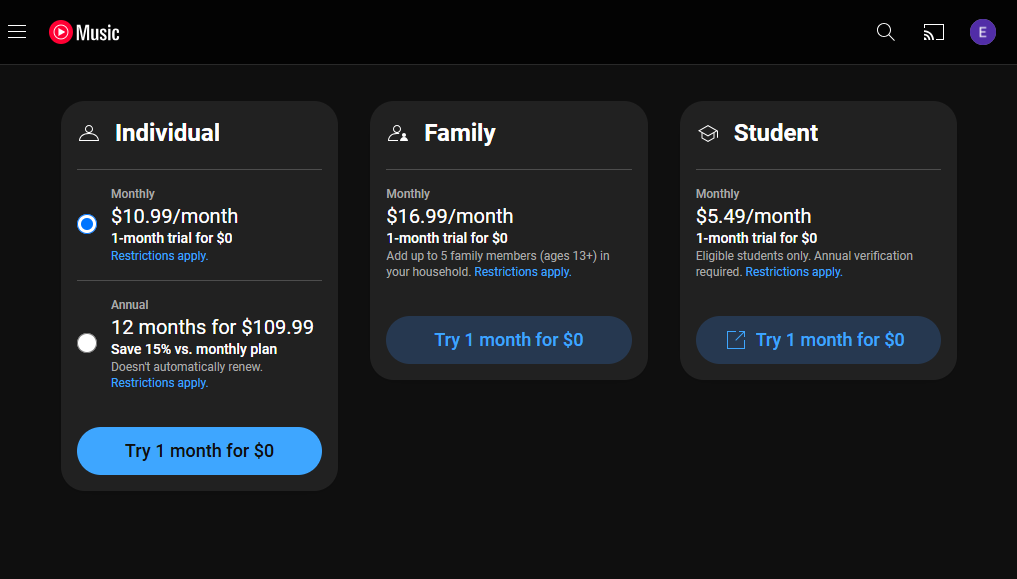
UWAGA: Czy łatwo jest anulować subskrypcję YouTube Music? Zobacz samouczek, jak anulować subskrypcję YouTube Music Premium.
Rozwiązanie 2. Sprawdź połączenie internetowe
Jeśli masz problemy, takie jak muzyka przestaje odtwarzać się w tle przy aktywnym koncie YouTube Music Premium, być może nadszedł czas, aby sprawdzić prędkość swojego Internetu. Aby to zrobić, przeprowadź test prędkości i sprawdź, czy prędkości są zgodne z oczekiwaniami. Jeśli nie, rozważ przejście z danych mobilnych na Wi-Fi.
Rozwiązanie 3. Zezwól na aktywność w tle
Dlaczego YouTube Music zatrzymuje się po wyłączeniu ekranu? Aby YouTube Music działał prawidłowo w tle, aplikacja musi mieć pozwolenie na działanie w tle. Jeśli to pozwolenie nie jest włączone, YouTube Music nie będzie mógł działać prawidłowo, co spowoduje, że przestanie reagować po zamknięciu ekranu blokady. Oto, jak to zrobić na urządzeniach z systemem Android i iOS.
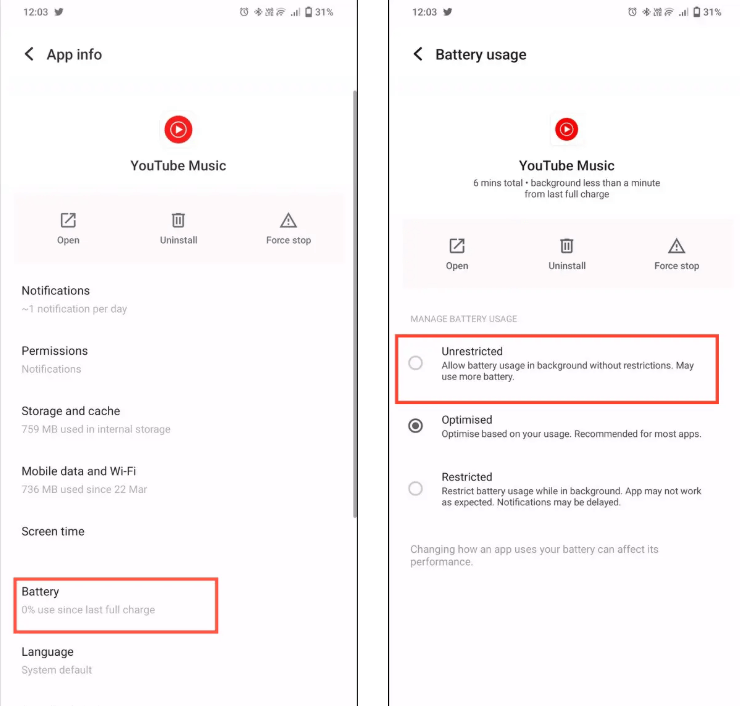
Android: Nieograniczona muzyka YouTube
Krok 1. Otwórz Ustawienia i stuknij Aplikacje. Przewiń w dół i stuknij YouTube Music.
Krok 2. Teraz dotknij opcji Bateria i wybierz opcję Bez ograniczeń (lub Zezwalaj na działanie w tle, w zależności od producenta Androida).
iOS: Włącz odświeżanie aplikacji w tle
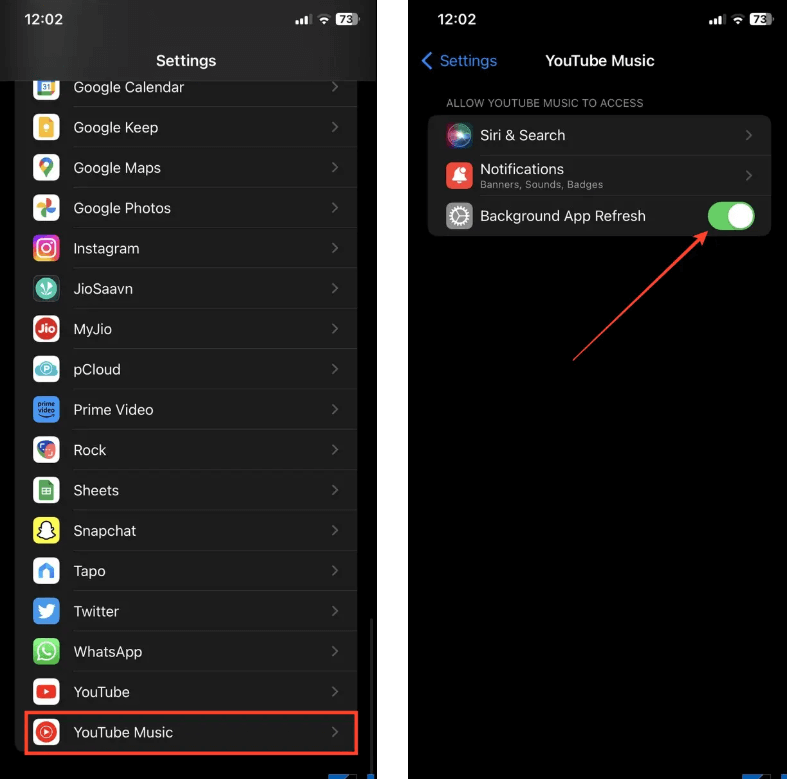
Krok 1. Otwórz Ustawienia i stuknij w Ogólne. Następnie stuknij w Odświeżanie aplikacji w tle.
Krok 2. Następnie dotknij opcji Odświeżanie aplikacji w tle i włącz przełącznik obok opcji Muzyka YouTube.
Rozwiązanie 4. Wyłącz funkcję niskiego zużycia energii w systemie iOS
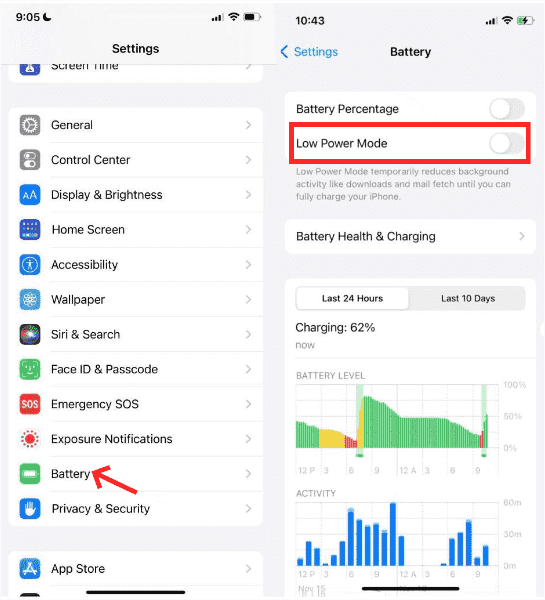
Tryb oszczędzania energii w urządzeniu mobilnym może wydawać się przydatny, ale czasami może mieć wpływ na niektóre aplikacje. Oszczędzanie baterii zapobiega, aby aplikacje nie zajmowały zbyt wielu zasobów, ale w tym procesie może zatrzymać aktywność w tle. Dlatego lepiej jest go wyłączyć i sprawdzić, czy YouTube Music działa płynnie, gdy ekran jest zablokowany.
Krok 1. Otwórz Ustawienia na swoim urządzeniu z systemem iOS i kliknij opcję Bateria.
Krok 2. Następnie należy wyłączyć przełącznik trybu niskiego zużycia energii.
Rozwiązanie 5. Sprawdź aplikacje do spania na Androidzie
Czasami tego typu problem na Androidzie występuje z powodu usterki funkcji Sleeping apps, która oszczędza baterię, uniemożliwiając niektórym aplikacjom działanie w tle. Sprawdź, czy YouTube Music został dodany do listy Sleeping apps.
Krok 1. Przejdź do Ustawień, a następnie stuknij Pielęgnacja urządzenia. Uwaga: Ta opcja może wyglądać inaczej w zależności od urządzenia.
Krok 2. Stuknij Bateria > Limity użycia w tle > Aplikacje uśpione. Jeśli jest wymieniona, naciśnij i przytrzymaj aplikację YouTube Music, aby wyświetlić opcję usunięcia. Stuknij Usuń.
Rozwiązanie 6. Sprawdź dostępność aktualizacji aplikacji
Innym sposobem na pozbycie się błędu jest aktualizacja aplikacji. Terminowe aktualizacje aplikacji mogą trzymać usterki i błędy aplikacji na dystans. Jeśli więc nie aktualizowałeś regularnie swojej aplikacji YouTube Music, być może nadszedł czas, aby sprawdzić i zainstalować wszelkie nowe aktualizacje aplikacji ze sklepów App Store i Google Play Store.
Rozwiązanie 7. Wyczyść pamięć podręczną YouTube Music
Każda aplikacja przechowuje dane w pamięci podręcznej urządzenia, aby zapewnić płynne działanie. Jeśli jednak pamięć podręczna aplikacji jest pełna lub uszkodzona, może to spowodować przerwanie odtwarzania YouTube Music w tle. W takiej sytuacji należy wyczyścić pliki pamięci podręcznej YouTube Music , aby rozwiązać problem z wyłączaniem się YouTube Music po wyłączeniu ekranu.
Rozwiązanie 8. Skontaktuj się z zespołem wsparcia
Ostatnią rzeczą, którą możesz spróbować, jest skontaktowanie się z zespołem wsparcia YouTube Music i zapytanie ich o problem. W międzyczasie, gdy wszystko im wyjaśnisz, na pewno wpadną na inne świetne pomysły, aby rozwiązać ten problem. Więc musisz tego spróbować i sprawdzić, czy to pomoże.
Część 3. Dodatkowa wskazówka: Utrzymuj odtwarzanie YouTube Music bez przerw
Po wykonaniu powyższych 8 rozwiązań sprawdź, czy YouTube Music odtwarza się, gdy ekran jest zablokowany. Jeśli nie, chcielibyśmy tutaj zaproponować najlepszy i najlepszy sposób na naprawienie zatrzymania YouTube Music po wyłączeniu ekranu — odtwarzanie utworów YouTube Music poza aplikacją. W ten sposób można uniknąć problemów spowodowanych przez nieprawidłowo działającą aplikację YouTube Music i zapewnić płynniejsze działanie.
Jednak ze względu na ochronę DRM nie można odtwarzać pobranych utworów z YouTube Music na innych odtwarzaczach. Na szczęście, dzięki darmowemu programowi do pobierania muzyki o nazwie AMusicSoft YouTube Music Converter dla systemów Windows i Mac, umieszczanie utworów z YouTube Music w innych odtwarzaczach multimedialnych nigdy nie było prostsze. Ten najlepszy program do pobierania muzyki z YouTube Music został zaprojektowany, aby pomóc użytkownikom kont darmowych i Premium w konwersji utworów z YouTube Music do formatów MP3, FLAC, AAC, WAV i innych popularnych formatów audio bez wpływu na jakość pliku. To idealne rozwiązanie, aby słuchać YouTube Music offline na dowolnym urządzeniu bez żadnych zakłóceń lub całkowicie zatrzymać odtwarzanie, gdy ekran jest wyłączony lub zablokowany.
Wystarczą 4 proste kroki, a problem „YouTube Music przestaje odtwarzać się, gdy ekran jest wyłączony” przestanie Cię niepokoić!
Krok 1. Przejdź na oficjalną stronę AMusicSoft i pobierz AMusicSoft YouTube Music Converter na swój komputer z systemem Windows lub Mac. Następnie zainstaluj go, postępując zgodnie z instrukcjami kreatora instalacji.
Bezpłatne pobieranie Bezpłatne pobieranie
Krok 2. Po otwarciu AMusicSoft YouTube Music Converter zobaczysz, że jest on wyposażony w internetowy odtwarzacz YouTube Music. Wystarczy zalogować się na swoje konto YouTube Music, wybrać playlistę, album lub wykonawcę i utwory, które chcesz pobrać.

Krok 3. Wybierz format wyjściowy i opcje dostosowywania.

Krok 4. Kliknij przycisk Konwertuj, a AMusicSoft YouTube Music Converter rozpocznie przetwarzanie.

Gdy wszystkie utwory zostaną przekonwertowane, kliknij przycisk „Zakończono”, a dowiesz się, gdzie znajdują się pliki wyjściowe. Otwórz dowolny odtwarzacz muzyki na telefonie lub komputerze i odtwórz utwory, które właśnie przekonwertowałeś. Teraz możesz cieszyć się płynnym słuchaniem utworów YouTube Music.
Część 4. Końcowe przemyślenia
Istnieje 8 typowych rozwiązań tego problemu, jeśli YouTube Music zatrzymuje się po wyłączeniu ekranu. Większość użytkowników może tymczasowo naprawić ten błąd. Jednak ten sam problem może pojawiać się od czasu do czasu. Najlepszym sposobem na całkowite pozbycie się tego problemu jest pobranie i wykonanie kopii zapasowej wszystkich utworów YouTube Music, aby móc przełączyć się na dowolny odtwarzacz muzyki, aby odtwarzać te utwory, gdy tylko wystąpią jakiekolwiek problemy z YouTube Music. Przejdź do bezpłatnej wersji próbnej AMusicSoft YouTube Music Converter i wypróbuj już teraz!
Ludzie również czytają
 O autorze
Robert Fabry jest zapalonym blogerem i entuzjastą technologii, który może cię zarazić, dzieląc się kilkoma wskazówkami. Ma również pasję do muzyki i pisał dla AMusicSoft na te tematy.