Como reproduzir músicas e jogos no PS4?
Se você quer aprimorar sua experiência de jogo ou criar a trilha sonora perfeita enquanto se imerge em mundos virtuais, você veio ao lugar certo. Neste artigo, nosso objetivo é ajudá-lo com instruções passo a passo sobre como reproduzir música e jogos no PS4 , além de dicas sobre como integrar música às suas sessões de jogo de forma harmoniosa. Seja você um jogador hardcore, um entusiasta da música ou simplesmente alguém que busca explorar novas maneiras de aproveitar seu console, nosso guia lhe dará o conhecimento necessário para desbloquear todo o potencial do seu PS4 e elevar seu entretenimento a um novo patamar. Prepare-se para embarcar em uma jornada emocionante onde jogos e música se encontram!
Índice Parte 1. O Apple Music está disponível no PS4? Parte 2. Reproduza o Apple Music no PS4 via DLNA Parte 3. Reproduza o Apple Music no PS4 via unidade USB Parte 4. Conclusão
Parte 1. O Apple Music está disponível no PS4?
Sim, você pode reproduzir músicas do Apple Music no console PlayStation 4 (PS4). A Sony introduziu a possibilidade de usar o navegador web integrado do PS4 para acessar e reproduzir músicas do Apple Music através do reprodutor web. Para isso, abra o navegador web do PS4, acesse o site do Apple Music e faça login com sua conta Apple Music. A partir daí, você poderá navegar e reproduzir suas músicas, álbuns e playlists favoritos diretamente no seu PS4.
Vale ressaltar que esse método depende do navegador da web e pode apresentar algumas limitações em comparação com um aplicativo dedicado. Lembre-se de que a funcionalidade pode ter mudado ou sido atualizada, portanto, é recomendável verificar se há anúncios ou atualizações recentes da Sony ou da Apple sobre a compatibilidade do Apple Music no PS4.
Parte 2. Reproduza músicas do Apple Music no PS4 via DLNA
Como reproduzir música e jogos no PS4? Reproduzir músicas do Apple Music no PlayStation 4 (PS4) proporciona uma experiência de áudio prática e envolvente durante os jogos. Permite que os usuários criem trilhas sonoras personalizadas para aprimorar sua experiência de jogo, combinando com o clima e a atmosfera dos jogos que estão jogando.
Seja para aumentar a adrenalina com músicas energéticas durante sequências de ação intensas ou para criar um ambiente mais relaxante para explorar o cenário, o Apple Music no PS4 oferece uma integração versátil e perfeita entre música e jogos, elevando o valor geral do entretenimento e a imersão dos jogadores.
Reproduzir músicas do Apple Music no PS4 via DLNA requer o uso de um servidor DLNA para transmitir a música do seu dispositivo Apple para o PS4. DLNA significa Digital Living Network Alliance, uma tecnologia que permite que dispositivos compartilhem mídia em uma rede. Aqui está um guia passo a passo sobre como reproduzir músicas e jogos no PS4 usando DLNA:
Passo 1. Certifique-se de que seu PS4 e seu dispositivo Apple (como um computador ou smartphone) estejam conectados à mesma rede Wi-Fi.
Passo 2. Configure um servidor DLNA no seu dispositivo Apple. Você pode usar diversos softwares ou aplicativos de servidor DLNA, como Plex, Serviio ou Universal Media Server. Instale e configure o servidor DLNA seguindo as instruções do software.
Passo 3. No seu PS4, acesse o menu "Configurações" e selecione "Configurações de rede" para conectá-lo à mesma rede Wi-Fi que seu dispositivo Apple.
Passo 4. No PS4, acesse o menu principal e selecione "Reprodutor de mídia".
Passo 5. Selecione o servidor DLNA que você configurou no seu dispositivo Apple. O PS4 deverá detectar o servidor se estiver configurado corretamente.
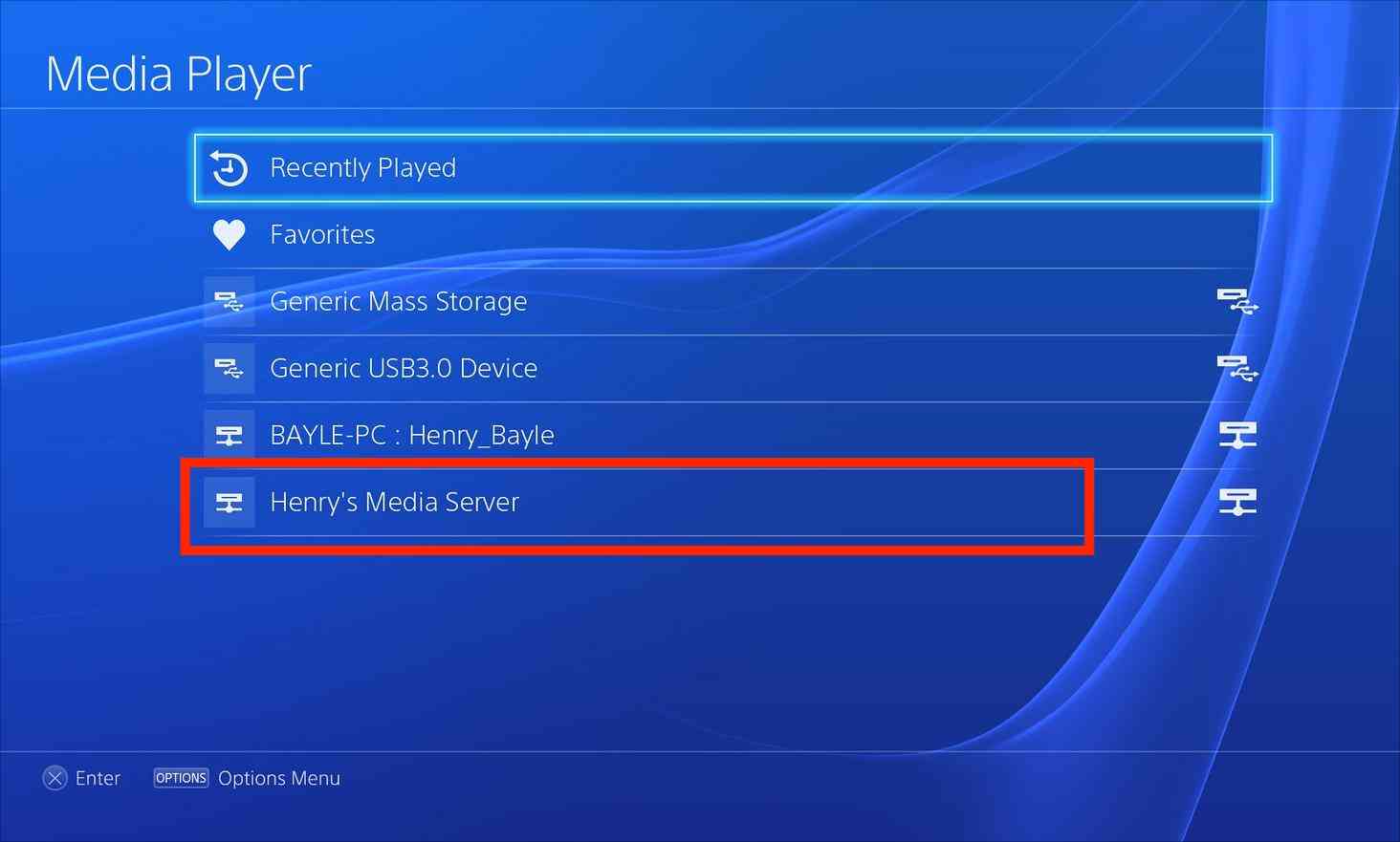
Passo 6. Acesse o aplicativo Apple Music no seu dispositivo Apple e selecione as músicas, álbuns ou playlists que deseja reproduzir.
Passo 7. No PS4 Media Player, navegue pelo servidor DLNA e localize o conteúdo do Apple Music que deseja reproduzir.
Passo 8. Como reproduzir músicas e jogos no PS4? Selecione o conteúdo desejado do Apple Music e ele deverá começar a ser reproduzido no seu PS4.
Observação: Lembre-se de que este método transmite o áudio do seu dispositivo Apple para o PS4, portanto, talvez seja necessário manter o dispositivo Apple ativo e conectado durante toda a reprodução.
Lembre-se de respeitar as leis de direitos autorais e certifique-se de ter as permissões e assinaturas necessárias para reproduzir o conteúdo do Apple Music em diferentes dispositivos.
Parte 3. Reproduza músicas do Apple Music no PS4 via unidade USB.
Como reproduzir músicas e jogos no PS4? O desafio está na política de direitos autorais. Se você pretende ouvir suas músicas favoritas do Apple Music, por exemplo, estará limitado pelos formatos dos arquivos e pela proteção que eles possuem. A maioria das músicas dos aplicativos de streaming tem direitos autorais, o que causa incompatibilidade. Além disso, quando sua assinatura terminar, todas as músicas baixadas serão perdidas. Nesse caso, você não terá mais acesso a elas. É por isso que você precisa de uma ferramenta que remova a proteção DRM do Apple Music para poder reproduzir e transmitir músicas simultaneamente.
Neste artigo, vamos analisar o AMusicSoft Apple Music Converter, um programa para baixar músicas do Apple Music . O AMusicSoft permite reproduzir músicas do Apple Music no PlayStation 4 (PS4) convertendo as faixas protegidas do Apple Music para um formato compatível e transferindo-as para um pen drive. Esse método permite que você curta suas músicas favoritas do Apple Music diretamente no seu PS4, sem precisar de uma conexão ativa com a internet. Veja a seguir como o AMusicSoft Apple Music Converter pode ser útil:
O AMusicSoft Apple Music Converter foi desenvolvido para converter músicas, playlists e álbuns do Apple Music em formatos de áudio comuns, como MP3, FLAC ou WAV. Você não precisa se preocupar em reproduzir músicas mesmo se o Apple Music estiver fora do ar , pois terá os arquivos convertidos e poderá salvá-los no seu reprodutor de mídia. Com os formatos de música padronizados, você também poderá reproduzir músicas do iTunes no seu Xbox One!
Eis como usar isso:
Passo 1. Comece baixando e instalando o software AMusicSoft Apple Music Converter no seu computador. Ele está disponível para as plataformas Windows e macOS.
Download grátis Download grátis
Passo 2. Abra o AMusicSoft Apple Music Converter no seu computador. Navegue pela sua biblioteca do Apple Music dentro do conversor e escolha as faixas, playlists ou álbuns que deseja converter para reprodução no seu PS4.

Passo 3. Selecione o formato de saída desejado (como MP3 ou FLAC) que seja compatível com o PS4. Personalize as configurações de saída, incluindo a pasta de destino, a taxa de bits, a taxa de amostragem e outras, de acordo com suas preferências.
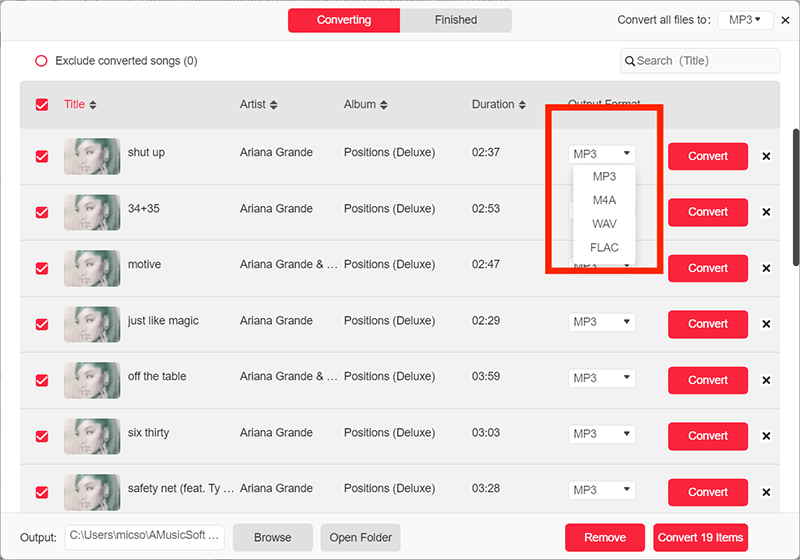
Passo 4. Clique no botão "Converter" para iniciar o processo de conversão. O software converterá as faixas selecionadas do Apple Music para o formato de saída escolhido.

Passo 5. Assim que a conversão estiver concluída, conecte um pen drive ao seu computador e transfira os arquivos convertidos do Apple Music para o pen drive.
Passo 6. Remova o pen drive do computador com segurança e conecte-o a uma das portas USB do seu console PS4.
Passo 7. No seu PS4, acesse o aplicativo "Reprodutor de Mídia" e selecione a unidade USB como fonte. Navegue até os arquivos convertidos do Apple Music e comece a reproduzi-los no seu PS4.
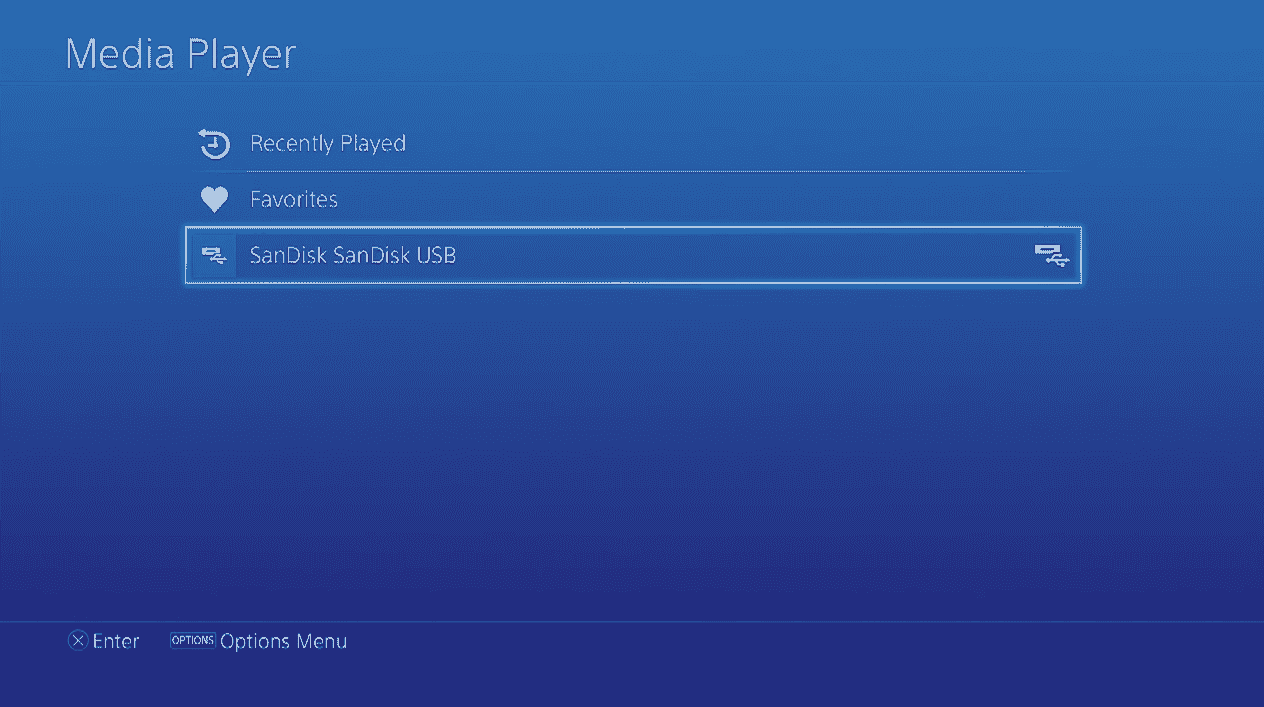
Passo 8. Navegue pelos arquivos convertidos do Apple Music e comece a reproduzi-los no seu PS4.
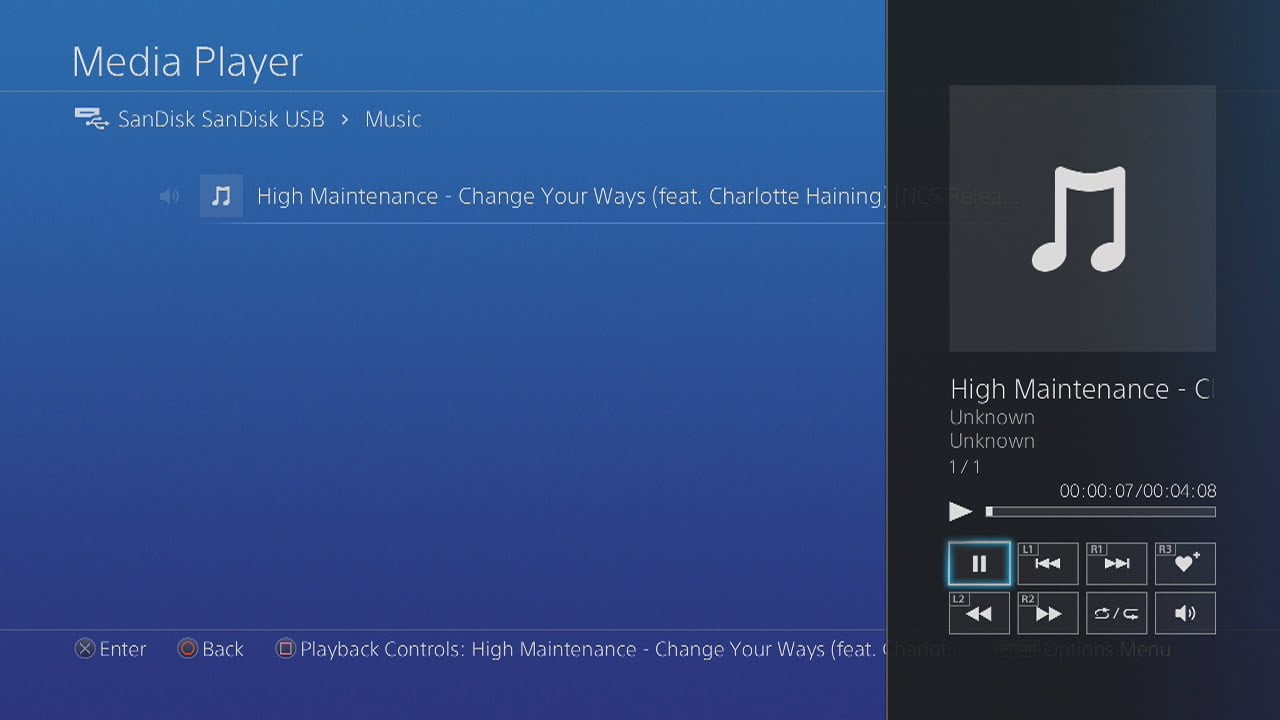
Seguindo estes passos, você poderá curtir suas músicas favoritas do Apple Music no seu PS4 através de um pen drive usando o AMusicSoft Apple Music Converter.
Parte 4. Conclusão
Em resumo, o PlayStation 4 (PS4) oferece uma experiência de jogo imersiva que pode ser ainda mais aprimorada com a reprodução de suas músicas favoritas. Seja para criar uma trilha sonora personalizada ou definir o clima para suas sessões de jogo, integrar música adiciona uma nova dimensão à sua experiência. Para desbloquear ainda mais possibilidades, considere utilizar o AMusicSoft Apple Music Converter, que permite que você curta o Apple Music no seu PS4 via USB. Com essa poderosa ferramenta, você pode combinar perfeitamente seus mundos de jogos e música, elevando seu entretenimento a um novo patamar. Aproveite a alegria de jogar com suas músicas favoritas e aprimore sua experiência com o AMusicSoft Apple Music Converter.
As pessoas também leram
- Apple Music vs Tidal: Qual é o melhor serviço de música?
- Aproveite o Apple Music Linux baixando-o em sua unidade local
- Como ativar e desativar o conteúdo explícito do Apple Music?
- Como compartilhar letras no Apple Music usando iPhone/iPad
- Como reproduzir Apple Music no PS5? Transmita música em consoles de jogos!
- Como corrigir o erro de reprodução automática do Apple Music que não funciona?
- Como ativar o Crossfade no Apple Music no iOS/Android/Windows/Mac
- Por que o Apple Music não está funcionando? Maneiras rápidas de consertar facilmente!
 Sobre o autor
Robert Fabry é um blogueiro fervoroso e um entusiasta que gosta de tecnologia, e talvez ele possa contagiá-lo compartilhando algumas dicas. Ele também é apaixonado por música e escreveu para a AMusicSoft sobre esses assuntos.