Как исправить ошибку «Автовоспроизведение Apple Music не работает»?
Apple Music не только популярен благодаря своей музыкальной коллекции, но и получил высокую оценку за то, как он радует пользователей своим сервисом, предоставляя им отличное приложение. В приложении Apple Music вы можете наслаждаться различными функциями, и одна из них касается автовоспроизведения. Эта функция позволяет автоматически воспроизводить треки сразу после окончания выбранного вами плейлиста, даже не выбирая ни одного из них в библиотеке.
Несмотря на то, что эта функция очень ценится пользователями, всё же иногда возникает ошибка автовоспроизведения в Apple Music . Поскольку эта ошибка наверняка нарушит вашу комфортную работу с платформой, позвольте мне помочь вам решить эту проблему, рассмотрев наиболее вероятные причины и самые простые способы её устранения.
Содержание. Часть 1. Почему автовоспроизведение в Apple Music не работает? Часть 2. Решения для устранения проблемы с автовоспроизведением в Apple Music. Часть 3. Дополнительный совет: Как скачать Apple Music и наслаждаться музыкой без ограничений? Часть 4. Заключение.
Часть 1. Почему не работает автовоспроизведение в Apple Music?
Ошибка «функция автовоспроизведения не работает» вызвана несколькими факторами. Вы можете прийти к моменту, когда она просто внезапно перестанет работать, даже если вы ничего не делаете. Поэтому, вместо того, чтобы разбираться в этом в одиночку, позвольте мне уменьшить ваше беспокойство, перечислив ниже несколько основных причин, по которым не работает автовоспроизведение Apple Music.
Слабое/медленное сетевое соединение
Сетевое соединение очень важно, когда дело касается функции автовоспроизведения. Оно должно быть в максимально стабильном режиме, чтобы избежать проблем с доступом к музыке. Это также очень необходимо для поиска песен, которые похожи на ваши музыкальные предпочтения.
Ошибка сервера
Ошибка сервера в Apple Music происходит не всегда , но она всё же может быть одной из возможных причин неисправности автовоспроизведения в Apple Music. Если это произойдёт, скорее всего, в данный момент проводятся технические работы, которые и привели к указанной проблеме.
Это на самом деле одна из самых проблемных причин, потому что вы не можете сделать что-то, чтобы исправить это. Все, что вы можете сделать, это просто ждать, пока сервер уже будет исправлен. Иногда исправление длилось около пары часов или дня, в худшем случае.
Установлена устаревшая версия Apple Music
Apple очень стремится сделать свой сервис лучшим среди конкурентов. Поэтому время от времени компания создает улучшения и обновляет текущее приложение до лучшей версии. Так что, если вы постоянно сталкиваетесь с ошибкой Apple Music Autoplay not working, то вы, должно быть, используете старое приложение. Устаревшее приложение более подвержено сбоям и сбоям функций.
Подписка Apple Music с истекшим сроком действия
Также вполне возможно, что ваша подписка на Apple Music уже истекла. Если вы обнаружили, что функция автовоспроизведения не работает в Apple Music, ваша подписка также находится под подозрением, поскольку вы могли забыть ее продлить вовремя.
Часть 2. Решения для исправления проблемы с автовоспроизведением в Apple Music
Я знаю, как сильно вы расстроены, столкнувшись с ошибкой «Автовоспроизведение Apple Music не работает». С учетом сказанного позвольте мне поделиться с вами простыми и легкими способами решения этой проблемы. Смотрите контрольный список ниже.
Выйдите из своей учетной записи и войдите в нее повторно
Наиболее распространенное решение, применяемое для устранения проблем с музыкальным приложением, например, когда не работает автовоспроизведение Apple Music, — это выйти из учетной записи и войти снова через несколько минут. Сделав это, вы обновите свое приложение, и все ошибки и сбои исчезнут сразу.
Проверьте свою сеть
Как уже упоминалось, ваша сеть вносит большой вклад в работу функции автовоспроизведения Apple Music. Поэтому очень важно проверить скорость вашей сети, стабильна она или нет, или вообще подключены ли вы к ней. Чтобы исправить некоторые незначительные проблемы, сбросьте настройки сети, просто выключив и включив основной источник, и это, скорее всего, решит проблему.
Проверьте свою подписку на Apple Music
Apple Music — это подписной сервис, в отличие от бесплатного уровня Spotify. Поэтому перед тем, как приступить к устранению неполадок, лучше всего начать с проверки того, есть ли у вас подписка на Apple Music и не истек ли ее срок действия. Чтобы устранить проблему, вам следует вовремя продлить подписку на Apple Music, чтобы получить доступ к своей музыке и снова использовать функцию автовоспроизведения.
Вы можете быть заинтересованы: Как проверить свою подписку на Apple Music?
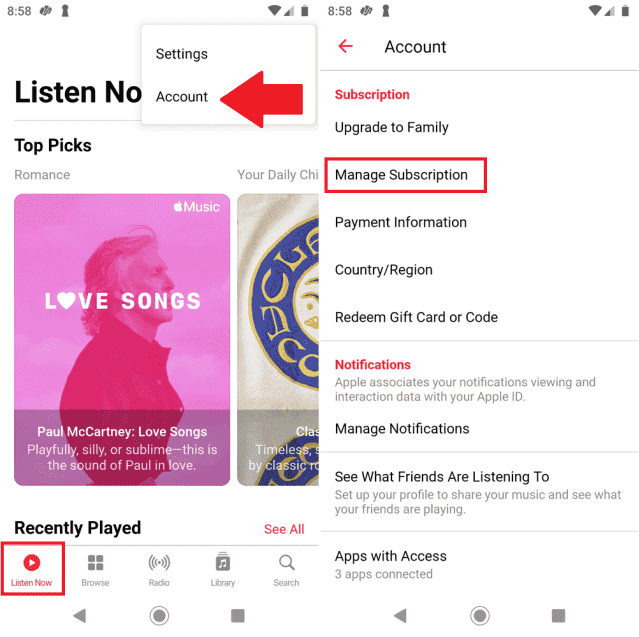
Похожие темы: В октябре 2022 года Apple повысила ежемесячные цены на планы подписки Apple Music. План Apple Music Voice также больше недоступен для использования, поскольку его поддержка была прекращена в 2023 году. Можете ли вы по-прежнему позволить себе стоимость услуги потоковой передачи музыки? Посмотрите наше руководство здесь, чтобы Получить Apple Music бесплатно.
Исправьте настройки функции автовоспроизведения
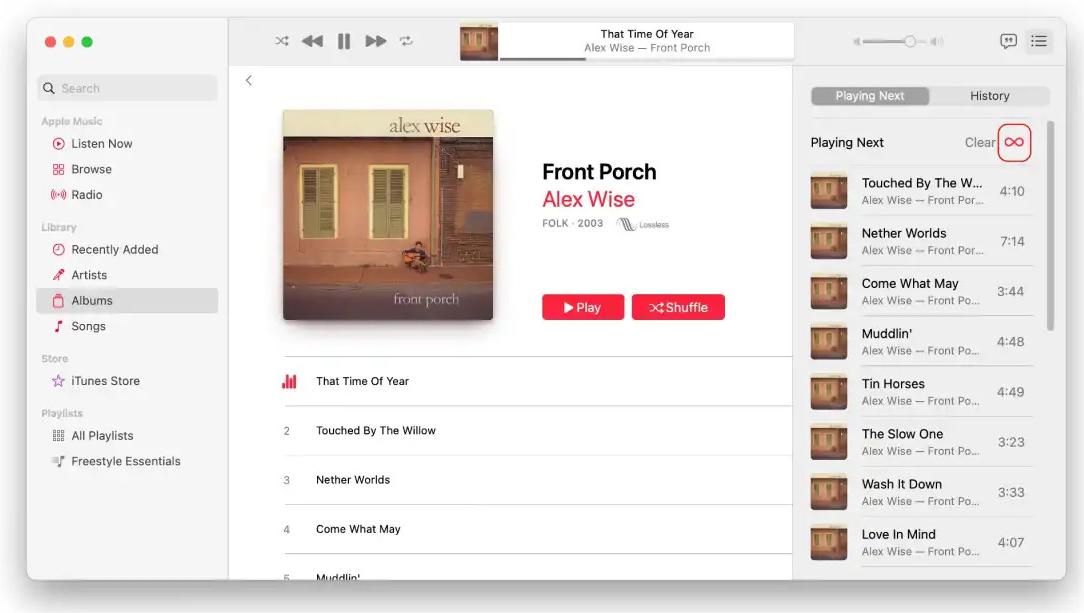
Вы не сможете начать с автовоспроизведения, если эта функция изначально не включена. На iPhone/iPad начните с вызова экрана «Сейчас воспроизводится», нажмите на песню, которая в данный момент воспроизводится, чтобы сделать это. Затем нажмите на значок «Далее» в правом нижнем углу экрана. Теперь это просто вопрос нажатия на значок «Автовоспроизведение» (который выглядит как бесконечный цикл) рядом с «Воспроизводится далее».
На Mac воспроизведите песню в Apple Music. Выберите значок «Воспроизведение далее» в правом верхнем углу приложения, чтобы увидеть список песен для автовоспроизведения. Теперь щелкните значок автовоспроизведения, чтобы включить автовоспроизведение.
Обновите систему вашего устройства iOS и приложение Apple Music
Слишком поздняя версия iOS и приложения «Музыка» также может стать проблемой, поскольку начинают возникать такие ошибки, как неработающий автовоспроизведение Apple Music.
Чтобы проверить наличие обновлений, просто зайдите в настройки вашего устройства и найдите обновления iOS.
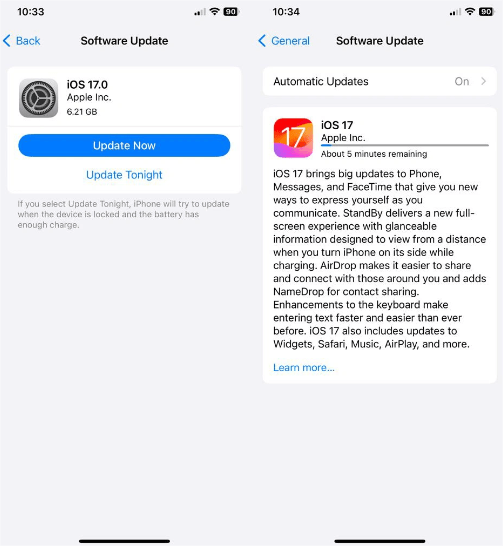
Чтобы обновить приложение Apple Music, перейдите в Google Play Store или App Store и проверьте, есть ли рядом с названием приложения кнопка «Обновить». Нажмите на неё, чтобы продолжить.

При обновлении всегда проверяйте и читайте все предоставленные сведения, касающиеся обновленных версий. Поскольку бывают случаи, когда обновления наносят вред вашей системе.
Часть 3. Бонусный совет: как скачать Apple Music, чтобы наслаждаться ею без ограничений?
Единственный момент, когда вы можете сказать, что ваш опыт работы с Apple Music является лучшим, это когда вы можете постоянно транслировать свои любимые треки, не сталкиваясь со столькими ошибками и проблемами на своем пути. Это возможно только в том случае, если вы можете избавиться от самого приложения Apple Music, потому что именно оно является источником всех ошибок. И даже после выполнения всех немедленных исправлений все еще нет гарантии, что проблемы больше не появятся. Однако как вы можете воспроизводить музыку, если у вас изначально нет приложения?
Проблемы, подобные неработающему автовоспроизведению в Apple Music, можно решить навсегда с помощью AMusicSoft Apple Music Converter . Этот инструмент также поможет вам справиться с проблемой потоковой передачи музыки без приложения. Все это благодаря множеству полезных функций AMusicSoft. Он способен взламывать DRM-защиту, конвертировать файлы в различные аудиоформаты, доступные на большинстве устройств, и загружать результаты для использования в автономном режиме. В списке доступных форматов вы можете выбрать MP3, FLAC, WAV, AAC, AC3 и M4A.
Кроме того, AMusicSoft Apple Music Converter был разработан с рабочей скоростью в 16 раз выше. То есть, он может выполнить все необходимые процедуры в кратчайшие сроки. Он также может дать вам гарантию наилучшего качества звука, которое будет таким же, как у оригинальной копии. Даже функции самого приложения очень просты для понимания и использования. Вы можете найти руководство пользователя, представленное на одной из вкладок меню приложения. То же самое касается его интерфейса, где навигация не вызывает никаких проблем. Наконец, он позволит вам удалить приложение Apple Music и воспроизводить результаты на любом музыкальном проигрывателе, который у вас есть, без ограничений.
Вот как использовать AMusicSoft Apple Music Converter для загрузки плейлистов.
Шаг 1. Начните с сохранения приложения и его установки на ваше устройство. Для этого перейдите на сайт AMusicSoft, найдите приложение Apple Music Converter во вкладке «Продукты» и нажмите кнопку «Загрузить» рядом с приложением. После завершения загрузки выполните установку.
Бесплатная загрузка Бесплатная загрузка
Шаг 2. Откройте установленное приложение и выберите треки для конвертации. Из вашей библиотеки выберите нужные названия и отметьте галочкой соответствующее поле.

Шаг 3. Выберите формат преобразования, который вы хотите использовать в процессе конвертации. На этом этапе также необходимо указать папку назначения.

Шаг 4. Разрешите начало конвертации, нажав кнопку «Конвертировать».

Шаг 5. Наконец, проверьте и сохраните результаты в разделе «Завершено» и в указанной папке для сохранения.

Часть 4. Резюме
Функция автовоспроизведения в Apple Music может значительно упростить выбор следующей песни из вашей коллекции, избавив от необходимости вручную её перебирать. Она даже позволяет открывать для себя новые песни и исполнителей по мере прослушивания. Но если она вдруг перестанет работать, это может стать настоящей проблемой. Надеюсь, приведенные выше причины и решения проблемы с неработающим автовоспроизведением в Apple Music помогли вам её устранить. А в качестве бонусного совета: вы всегда можете использовать AMusicSoft Apple Music Converter для загрузки ваших любимых музыкальных композиций в наиболее поддерживаемые аудиоформаты, гарантируя при этом отличное качество.
Люди Читайте также
- Как исправить сбой Apple Music в iOS 17 (7 способов)
- Как исправить, что песни Apple Music не могут быть скопированы на iPod?
- Как исправить Apple Music, недоступную в вашем регионе (8 способов)
- 8 способов исправить музыкальную библиотеку iCloud, которая не отображается на iPhone / Mac / ПК
- Магазин приложений завис при загрузке? Вот как это исправить
- Лучшие советы, как исправить Apple Music, не работающую на CarPlay
- Как исправить сотовые данные, не работающие на iPhone или iPad
 Об авторе
Роберт Фабри — ярый блоггер и энтузиаст, увлеченный технологиями, и, возможно, он сможет заразить вас, поделившись некоторыми советами. Он также страстно увлечен музыкой и писал для AMusicSoft на эти темы.