8 способов исправить музыкальную библиотеку iCloud, которая не отображается на iPhone / Mac / ПК
Если вы подпишетесь на Apple Music или iTunes Match, вы получите музыкальную библиотеку iCloud как часть вашей ежемесячной подписки. Музыкальная библиотека iCloud позволяет синхронизировать вашу музыкальную библиотеку между устройствами Apple, и благодаря этому вы сможете получить доступ к песням с помощью приложения Apple Music на любом устройстве с тем же Apple ID, который вы используете в своей подписке.
Но что делать, если музыкальная библиотека iCloud не отображается на iPhone , iPad, Mac или ПК? Даже если это удобно для хранения вашей личной музыкальной библиотеки онлайн, нет гарантии, что все будет работать без ошибок. В этой статье мы обсудим указанную ошибку, а также способы решения проблемы, из-за которой музыкальная библиотека iCloud не отображается. Существует множество идей, которые можно использовать, если найти подходящие решения, так что давайте начнем.
Содержание. Часть 1. Почему моя музыкальная библиотека iCloud не отображается? Часть 2. 8 решений проблемы с отображением музыкальной библиотеки iCloud. Часть 3. Бонус: Создайте резервную копию своей музыкальной библиотеки Apple на любом устройстве навсегда. Заключение.
Часть 1. Почему моя музыкальная библиотека iCloud не отображается?
Почему Музыкальная библиотека iCloud не отображается на iPhone, iPad, Mac или ПК? Какова может быть возможная причина этой проблемы? Ниже мы перечислили некоторые возможные варианты:
- Плохое интернет-соединение
- Срок действия подписки Apple Music/iTunes Match истек
- Музыкальная библиотека iCloud отключена
- Состояние системы Apple не работает
- Проблемы с аккаунтом
Важно отметить, что это причины и конфликты, которые могут привести к тому, что ваша музыкальная библиотека iCloud не будет отображаться на ваших устройствах. Конкретное поведение может различаться в зависимости от таких факторов, как модель устройства, версия операционной системы и настройки приложения.
Часть 2. 8 решений, как исправить музыкальную библиотеку iCloud, которая не отображается
Давайте начнем обсуждение со списка решений, которые мы можем попробовать, если ваша музыкальная библиотека iCloud не отображается на вашем iPhone, iPad, Mac или ПК. Мы перечислили каждый из них, чтобы вы имели представление о каждом из методов.
Решение 1. Проверьте состояние системы iCloud.
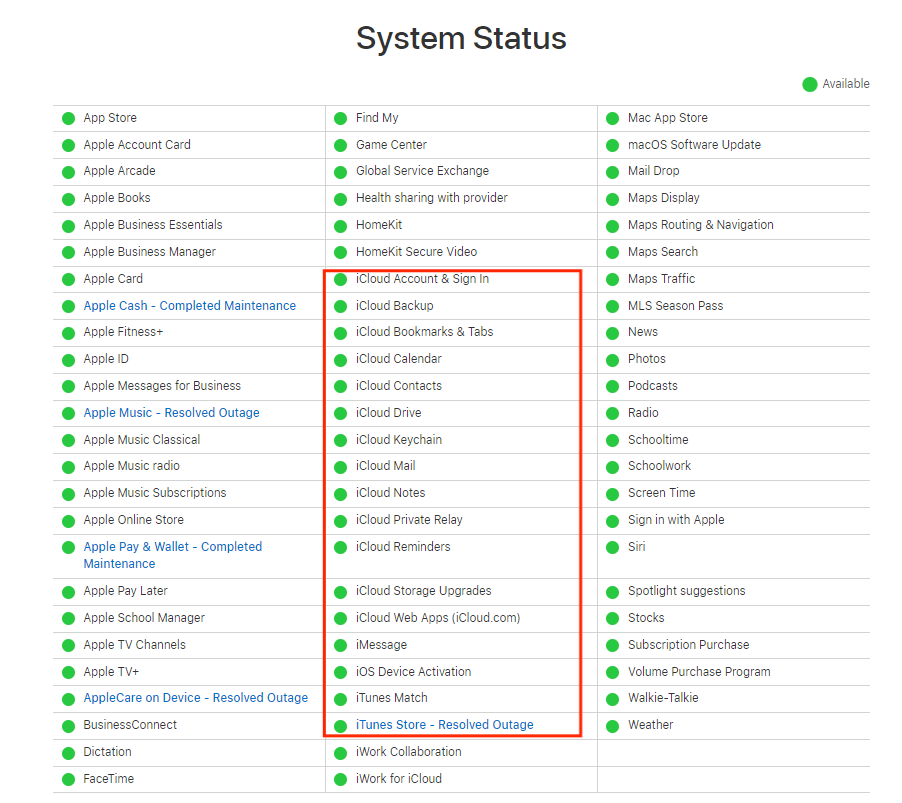
Один из основных способов решения проблемы с отображением музыкальной библиотеки iCloud на iPhone, iPad и компьютере — это проверка состояния системы iCloud . Одной из причин появления этой ошибки может быть плановое техническое обслуживание, проводимое Apple для некоторых сервисов iCloud. Вы всегда можете перейти на страницу состояния системы Apple и посмотреть подробную информацию. Если сервер iCloud недоступен, вам придется подождать его восстановления, прежде чем вы сможете синхронизировать музыку с вашим устройством в обычном режиме.
Решение 2. Проверьте подключение к Интернету
Почему моя музыкальная библиотека iCloud не загружается на мое устройство? Возможно, это связано с плохим подключением к Интернету. Попробуйте запустить другие приложения на своем устройстве, чтобы проверить стабильность подключения к Интернету. Если вы обнаружите, что сигнал слабый, переключитесь на другой Wi-Fi или другой канал передачи данных (для мобильных пользователей) и наоборот. Вы также можете перезагрузить маршрутизатор, находясь дома или в офисе. Некоторые общие или публичные сети, такие как школы/офисы, ограничивают доступ к определенным услугам. Вы можете обратиться в ИТ-отдел, чтобы проверить наличие ограничений.
Решение 3. Проверьте свою подписку
Если вы являетесь подписчиком Apple Music или iTunes Match, вы можете использовать музыкальную библиотеку iCloud от Apple для синхронизации музыки между устройствами. Таким образом, еще один способ решить проблему с отображением музыкальной библиотеки iCloud на iPhone — проверить свою подписку на Apple Music или iTunes Match. См. Как проверить свою подписку на Apple Music.
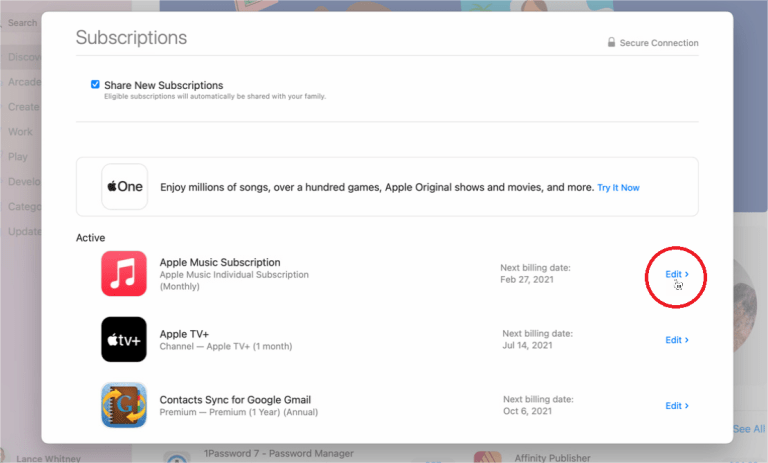
Чтобы проверить свою подписку на iTunes Match, перейдите в приложение Apple Music на Mac или откройте iTunes на Windows. На Mac перейдите в строку меню и нажмите «Учетная запись». На своем компьютере нажмите «Учетная запись» в верхней части окна iTunes. Затем прокрутите вниз и нажмите «Управление» рядом с пунктом «Подписки». Нажмите «Изменить» рядом с iTunes Match, чтобы узнать, не истек ли срок его действия.
Решение 4. Включите музыкальную библиотеку iCloud.
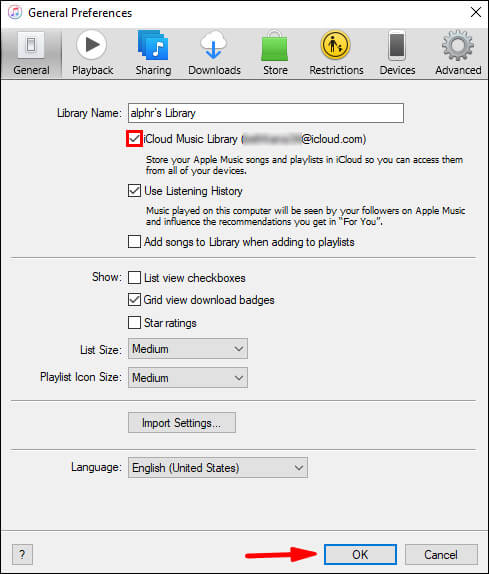
Чтобы исправить ситуацию, когда музыкальная библиотека iCloud не отображается на ваших устройствах, вы можете проверить, включена ли опция «Музыкальная библиотека iCloud» на вашем iPhone, iPad, Mac или ПК. В Apple Music для устройств Apple Музыкальная библиотека iCloud также называется Библиотекой синхронизации. Чтобы включить Музыкальную библиотеку iCloud/Библиотеку синхронизации, вы должны убедиться, что вы вошли в систему с тем же Apple ID, который вы используете при своей подписке Apple Music. Если все готово, выполните следующие действия в зависимости от используемого вами устройства:
Включите синхронизацию библиотеки на iPhone или iPad: Откройте приложение «Настройки» > Нажмите «Музыка» > Включите синхронизацию библиотеки.

Включите синхронизацию библиотеки на Mac: На компьютере Mac перейдите в Apple Music, затем выберите «Выбрать музыку», затем перейдите в «Настройки», затем в «Основные», а затем выберите «Выбрать библиотеку синхронизации», чтобы выключить ее, а затем включить.

Возможно, вас заинтересует: Apple Music не синхронизируется с Mac?
Включите музыкальную библиотеку iCloud в Windows: В Windows вы можете перейти в меню iTunes, а затем нажать «Изменить», а затем перейти в «Настройки», а затем нажать «Общие», а затем снять флажок «Музыкальная библиотека iCloud». Затем включите его через некоторое время.
Решение 5. Обновите облачную библиотеку
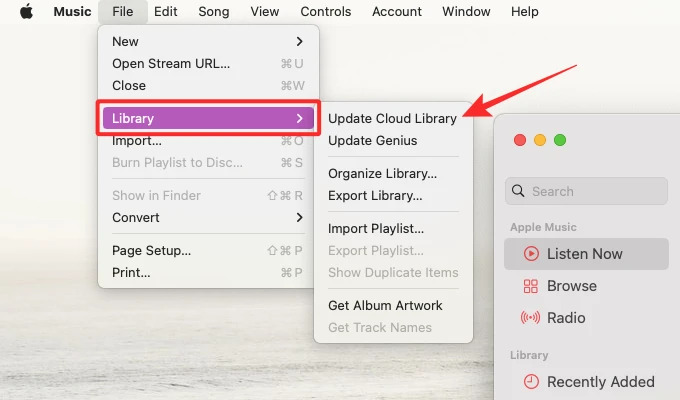
Многим известно, что музыкальная библиотека iCloud загружает музыку из вашего Apple Music или iTunes Match в iCloud. Но помнить о том, что иногда он не сможет обновиться, небезопасно. Чтобы музыкальная библиотека iCloud не отображалась на iPhone, вы можете попробовать выполнить обновление вручную.
Для этого перейдите в приложение Apple Music или iTunes, а затем выберите «Файл» > «Библиотека» > «Обновить облачную библиотеку». Как только вы нажмете на него, любой из синхронизированных или загруженных треков будет сопоставлен с вашим iTunes Match или каталогом Apple Music.
Решение 6. Перезапустите Apple Music или устройство, которое вы используете.
Чтобы исправить ситуацию, когда музыкальная библиотека iCloud не отображается на ваших устройствах, может помочь перезапуск приложения Apple Music и ваших устройств. Этот метод часто используется, когда мы обнаруживаем ошибки в приложении. Он прост в эксплуатации и эффективен. Сначала принудительно закройте приложение «Музыка» и ваши устройства, затем перезагрузите устройства и запустите Apple Music, чтобы попытаться перезагрузить библиотеку.
Решение 7. Проверьте свою учетную запись Apple.
Если ни один из предыдущих шагов по устранению неполадок не помог, следующим шагом будет попытка проверить свой Apple ID. Все ли ваши устройства вошли в систему с тем же идентификатором Apple ID, который вы используете для своей подписки Apple Music? В противном случае музыку нельзя будет синхронизировать между вашими устройствами. Если на некоторых устройствах не выполнен вход с тем же Apple ID, который вы используете при подписке на Apple Music, попробуйте выйти и снова войти в Apple Music с тем же Apple ID, что поможет синхронизировать музыкальную библиотеку.
Решение 8. Обратитесь за помощью к команде Apple.
Если вы уже попробовали все предложенные способы решения проблемы с отображением музыкальной библиотеки iCloud на вашем iPhone, но она по-прежнему не работает, я бы порекомендовал обратиться за помощью в Apple. Вы можете отправить им отчет и описать проблему, которая вас беспокоит. Apple предлагает несколько альтернативных способов связи: Центр поддержки, Сообщество Apple и контакты по электронной почте или в чате. Вы также можете оставить отзыв о своей проблеме, посетив официальный аккаунт в Twitter @AppleSupport.
Часть 3. Бонус: создайте резервную копию своей музыкальной библиотеки Apple на любом устройстве навсегда
Это действительно раздражает, когда на iPhone не отображается музыкальная библиотека iCloud. Однако это не единственная проблема. При использовании iTunes или Apple Music могут возникать и другие неприятные ситуации. Например, исчезают плейлисты iTunes . В некоторых случаях песни в Apple Music становятся неактивными (серыми). Пока вы ищете лучшее решение своей проблемы, почему бы не сделать резервную копию своей музыкальной коллекции на локальном устройстве, чтобы улучшить качество прослушивания и избежать лишних хлопот?
Однако песни из Apple Music защищены DRM, и их нельзя воспроизводить на неавторизованных устройствах. В этом случае вы можете использовать AMusicSoft Apple Music Converter , который поможет вам загружать треки на любое устройство. Благодаря возможности удаления DRM из музыкальных файлов Apple Music и iTunes в 5 раз быстрее, вы сможете беспрепятственно конвертировать и загружать файлы. После того, как все песни из Apple Music будут разблокированы, вы сможете конвертировать музыку без DRM в форматы MP3, MP4, AAC, M4A, FLAC, WAV или другие распространенные форматы с сохранением качества звука. Таким образом, вы сможете хранить все песни и плейлисты в более безопасном месте. Вам не нужно беспокоиться о потере музыки, даже если вы отмените подписку на сервис. Помимо песен из Apple Music и iTunes, с помощью AMusicSoft Apple Music Converter можно конвертировать и аудиокниги в формате AAX.
Просто нажмите кнопку "Бесплатная загрузка", чтобы загрузить и установить это мощное программное обеспечение на ваш компьютер Windows или Mac. Используйте AMusicSoft Apple Music Converter, чтобы загрузить столько песен, сколько вы хотите, для воспроизведения на любом устройстве.
Бесплатная загрузка Бесплатная загрузка
Шаг 1. После установки запустите инструмент и начните добавлять все файлы, которые вы хотели конвертировать. AMusicSoft Apple Music Converter поддерживает множественные преобразования, поэтому вы можете добавлять большие объемы музыкальных файлов, если хотите или нуждаетесь в них.

Шаг 2. Создайте папку для хранения всех преобразованных файлов, а затем выберите формат, в который необходимо преобразовать файл.

Шаг 3. Нажмите «Конвертировать», чтобы завершить конвертацию файлов. Через несколько минут вы сможете наслаждаться песнями, которые так долго ждали.

AMusicSoft Apple Music Converter прост в использовании, имеет удобный интерфейс. Теперь у вас есть библиотека из Apple Music и iTunes, вы можете сохранить их на USB-накопителе с вашего компьютера, чтобы освободить место для хранения. Вы также можете добавить эту преобразованную музыку в другие популярные медиаплееры, чтобы хранить или транслировать ее в автономном режиме.
Резюме
Когда вы заняты каким-либо делом, отсутствие плана может быть очень сложным. Ошибки, такие как неотображение музыкальной библиотеки iCloud на iPhone, — одна из возможных. Лучше всего иметь представление о различных решениях, которые мы описали выше, на случай возникновения проблем, которые необходимо решить. Кроме того, очень полезно иметь одного из лучших партнеров по предоставлению музыкальных услуг другим людям — удобный конвертер Apple Music от AMusicSoft.
Люди Читайте также
- Почему Apple Music удалила песни и как восстановить?
- 8 решений, как исправить песню iTunes, выделенную серым цветом в плейлисте
- 9 способов исправить песни Apple Music, выделенные серым цветом на iOS / Android / Mac
- Магазин приложений завис при загрузке? Вот как это исправить
- 5 решений, как исправить iTunes Crossfade, не работающий на Windows / Mac
- Решено: почему Apple Music Shuffle воспроизводит одни и те же песни?
- Как исправить Apple Music, недоступную в вашем регионе (8 способов)
 Об авторе
Роберт Фабри — ярый блоггер и энтузиаст, увлеченный технологиями, и, возможно, он сможет заразить вас, поделившись некоторыми советами. Он также страстно увлечен музыкой и писал для AMusicSoft на эти темы.