Как слушать Apple Music на колонках Sonos?
Выбор акустической системы важен, если вы хотите слушать классную музыку, и Sonos — лучший вариант для большинства людей. Sonos предлагает широкий выбор великолепно звучащих колонок и саундбаров, а также поддерживает множество потоковых сервисов, таких как Spotify, Tidal и Apple Music. Теперь Sonos также поддерживает пространственное звучание Apple Music. Sonos утверждает, что Apple Music с пространственным звуком позволит слушателям оказаться в центре музыкального процесса. Здесь мы покажем вам несколько способов воспроизведения Apple Music на Sonos, чтобы насладиться 360-градусным звучанием.
Содержание Руководство Метод 1. Добавление Apple Music для воспроизведения на Sonos Метод 2. Воспроизведение Apple Music через AirPlay на Sonos Метод 3. Загрузка Apple Music на Sonos Заключение
Метод 1. Добавьте Apple Music для воспроизведения на Sonos
Sonos и Apple уже довольно давно поддерживают плодотворное деловое сотрудничество, и это действительно важно для владельцев колонок Sonos, которые также являются подписчиками Apple Music . В прошлом году Sonos также добавила поддержку пространственного звука в Apple Music, так что вы можете наслаждаться многомерным, захватывающим звуковым опытом! Итак, как можно воспроизводить Apple Music на устройствах Sonos? Первый способ, который мы здесь расскажем, — это добавить сервис в приложение Sonos. Вот что вам нужно знать:
Шаг 1. Прежде всего, убедитесь, что у вас установлены последние версии приложений Sonos и Apple Music на iOS или Android. Вам также следует оформить подписку на Apple Music, поскольку это платный сервис.
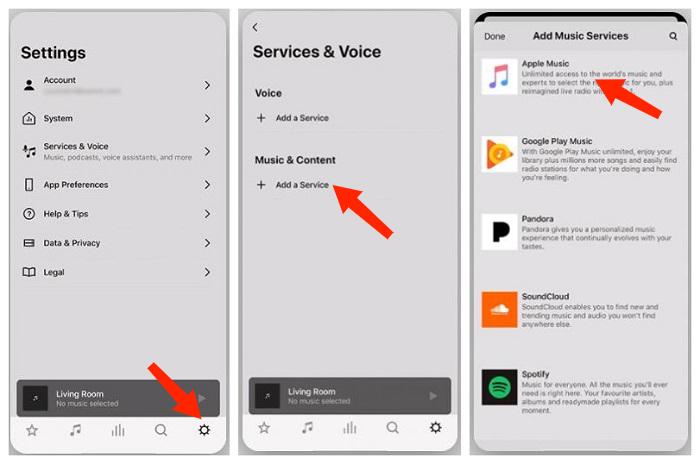
Шаг 2. Запустите приложение Sonos и нажмите вкладку «Настройки» в нижней части экрана.
Шаг 3. Нажмите Services & Voice > Music & Content > Add a Service. Прокрутите список доступных опций, чтобы найти Apple Music. Следуйте инструкциям по входу в систему.
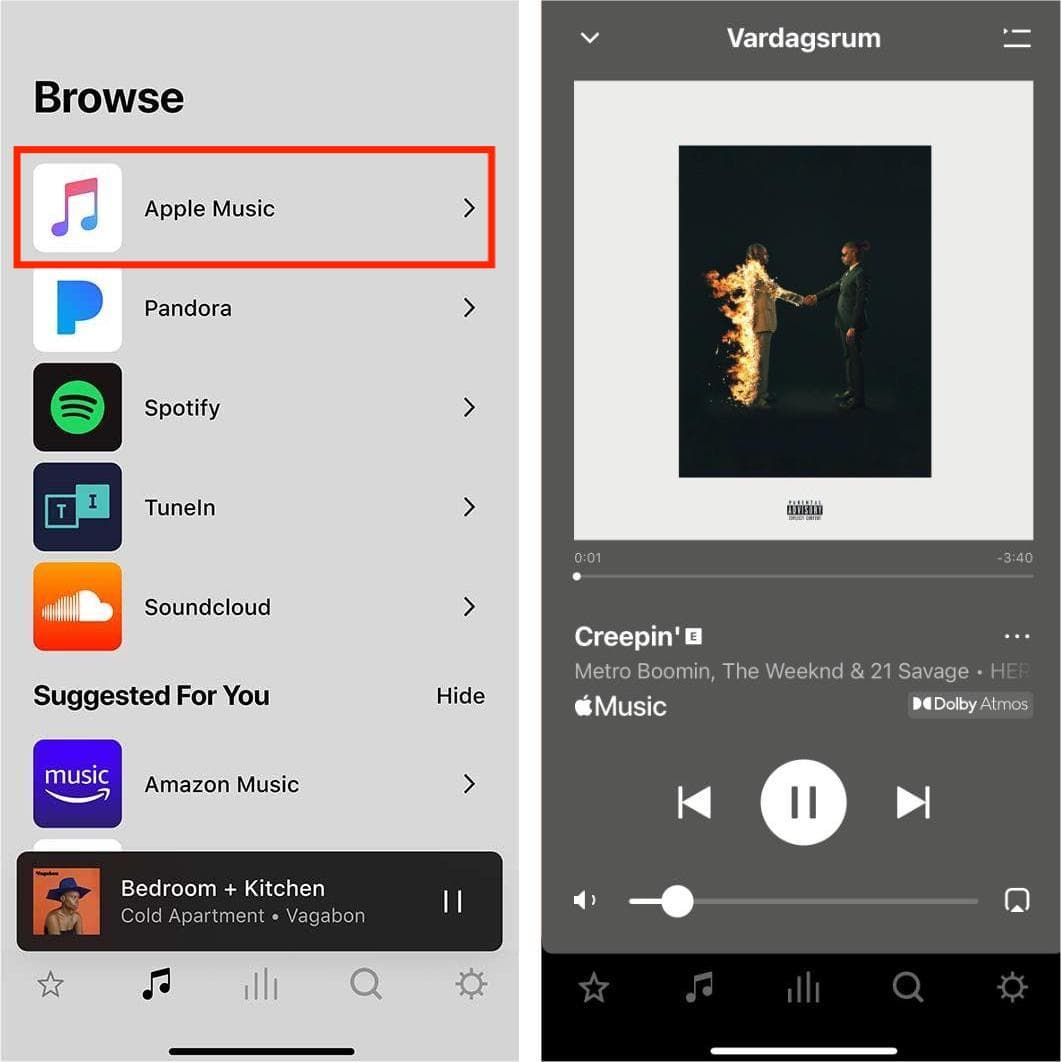
После этого вы сможете получить доступ к Apple Music на колонке Sonos в любое время. Вернитесь в приложение Sonos, щелкните музыкальный значок внизу и выберите Apple Music. Вся ваша библиотека Apple Music будет загружена сюда, и вы сможете воспроизводить музыку, не выходя из приложения Sonos.
Sonos теперь предлагает собственный голосовой помощник, который можно вызвать фразой «Привет, Sonos». Он может подключаться к выбранному вами стриминговому сервису для воспроизведения музыки на колонке Sonos. Например, если у вас подключен Apple Music через Sonos, вы можете произносить команды, такие как «Привет, Sonos, включи песню Lover Тейлор Свифт».
Чтобы настроить Sonos Voice Control с мобильного устройства, перейдите в Настройки в приложении Sonos > Службы и голос > Добавить голосового помощника > Sonos Voice Control и следуйте оставшимся инструкциям. Вам также следует установить Apple Music в качестве музыкального сервиса по умолчанию.
Метод 2. AirPlay Apple Music на Sonos
Можно ли воспроизводить Apple Music на Sonos без приложения Sonos? Да! Главное преимущество устройств iOS перед телефонами Android — это AirPlay. AirPlay позволяет транслировать контент с Mac, iPhone, iPad или Apple TV на совместимый динамик и ресивер. Потоковое содержимое включает музыку, видео, фотографии и демонстрацию экрана, все из которых сохраняют свои метаданные при отправке через AirPlay. В наши дни, помимо устройств Apple, эту технологию поддерживают различные сторонние динамики, включая такие бренды, как Bose, Sonos, Marshall, JBL и Yamaha.
В принципе, все колонки Sonos поддерживают Airplay, так что это просто. При использовании AirPlay вы также можете использовать многокомнатное прослушивание Sonos, отправляя свои мелодии на каждую имеющуюся у вас колонку Sonos. Вот как воспроизводить Apple Music на вашем Sonos с помощью Airplay:
Шаг 1. Откройте приложение Apple Music на вашем устройстве iOS/iPad OS и включите все, что захотите.
Шаг 2. Проведите пальцем вниз от правого верхнего угла экрана, чтобы открыть Пункт управления, просто коснитесь значка треугольника с расходящимися концентрическими кольцами в правом верхнем углу панели воспроизведения звука, и вы увидите доступные вам аудиовыходы. Выберите динамик Sonos для потоковой передачи того, что вы воспроизводите в приложении Apple Music.
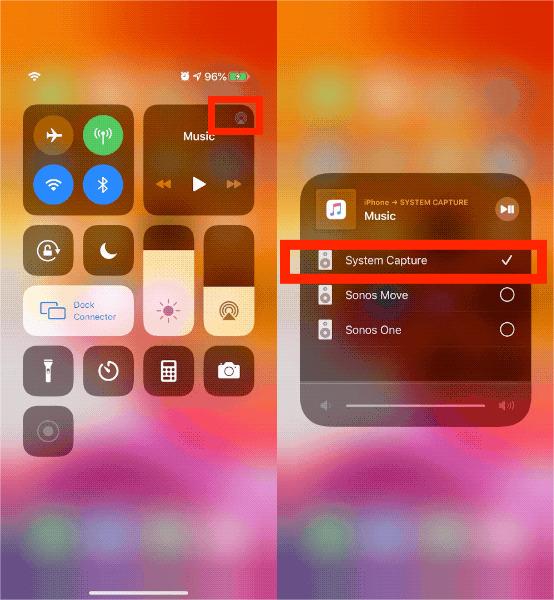
Для воспроизведения Apple Music на Sonos все устройства AirPlay должны быть в одной сети. Не все устройства Sonos совместимы с AirPlay. Если один или несколько ваших продуктов Sonos не указаны в меню AirPlay, убедитесь, что они совместимы с AirPlay. Продукты Sonos, совместимые с AirPlay, включают Beam, Era, One, Play:5, Playbase и другие, вы можете зайти на веб-сайт Snonos, чтобы проверить их.
Метод 3. Загрузка Apple Music на Sonos
Хотя пользоваться Apple Music на Sonos очень просто для всех пользователей, некоторые хотят отменить подписку на Apple Music или перейти на другой бесплатный музыкальный сервис из-за повышения цен. Но прежде чем отменять подписку на Apple Music, нужно знать, что после отмены вся музыка исчезнет из вашей библиотеки, даже если вы уже загрузили её на своё устройство. К счастью, Sonos позволяет транслировать вашу музыкальную библиотеку с локального компьютера на вашу систему Sonos. Таким образом, третий способ воспроизведения Apple Music на вашей системе Sonos — это загрузка песен из Apple Music на Sonos.
Теперь загружаемые аудиоформаты, поддерживаемые Sonos, включают MP3, MP4, M4A, WMA, AAC, FLAC, ALAC, AIFF, WAV и OGG. Однако, хотя песня в Apple Music закодирована в формате AAC, она защищена DRM. Apple использует это, чтобы предотвратить доступ к музыкальным файлам с неавторизованных устройств. Чтобы без проблем воспроизводить Apple Music на динамиках Sonos, рассмотрите возможность удаления DRM из Apple Music.
Для работы с защищенными DRM-файлами композициями Apple Music необходим хороший инструмент, способный конвертировать защищенные DRM песни в обычные аудиоформаты, воспроизводимые на любых устройствах. AMusicSoft Apple Music Converter — отличный выбор среди множества подобных программ. Он может удалять DRM-защиту из песен, плейлистов, подкастов, аудиокниг и файлов, купленных в iTunes. После удаления DRM вы можете создать резервную копию библиотеки Apple Music на любом устройстве и воспроизводить ее с помощью любого медиаплеера.
Нажмите кнопку «Бесплатная загрузка» ниже, чтобы получить песни без DRM! С программным обеспечением AMusicSoft ваш процесс прослушивания Apple Music больше не будет ограничен DRM!
Бесплатная загрузка Бесплатная загрузка
Шаг 1. Откройте программное обеспечение AMusicSoft, войдите во встроенный веб-плеер и войдите в систему, используя свой Apple ID. Затем вы можете выполнить поиск песни Apple Music, с которой вы хотите удалить DRM. Просто перетащите их на кнопку «+», и программное обеспечение извлечет данные из Apple Music.

Шаг 2. Нажмите раскрывающийся список «Формат вывода», чтобы выбрать MP3 или другие форматы в качестве выходного формата, а также папку в соответствии с вашими требованиями.

Шаг 3. Нажмите кнопку «Конвертировать». AMusicSoft Apple Music Converter поможет вам немедленно удалить защиту DRM с песен Apple Music, выполнив пакетное конвертирование с 5-кратной скоростью.

Шаг 4. Подождите некоторое время, пока процесс не завершится. Чтобы сохранить результаты, перейдите в раздел Finished и проверьте наличие треков, доступных для загрузки. Теперь ваши песни свободны от DRM, что означает, что вы можете загружать их на Sonos.
Шаг 5. Откройте приложение Sonos для macOS или Windows.
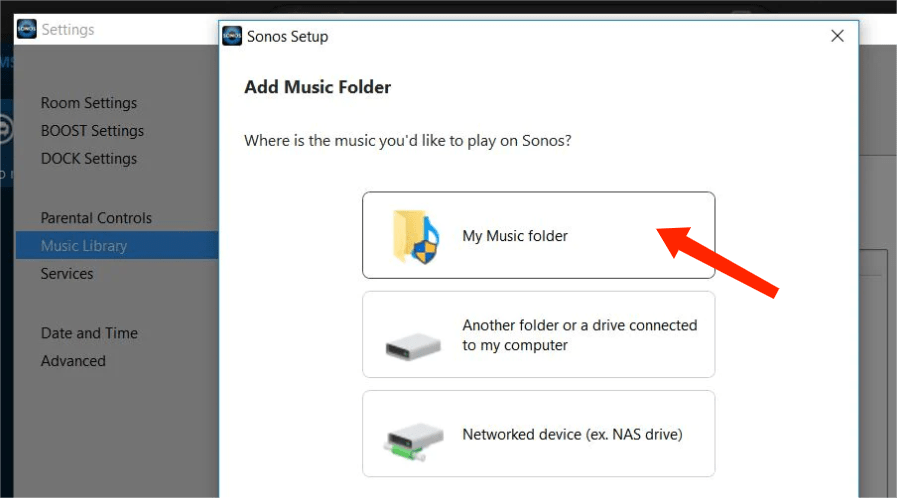
Шаг 6. В меню «Управление» выберите «Настройки музыкальной библиотеки». Нажмите + (плюс) на macOS или «Добавить», если вы используете Windows.
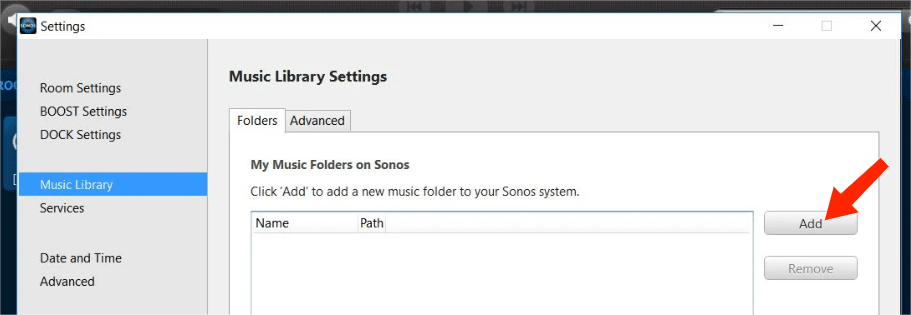
Шаг 7. Выберите папку «Моя музыка» и следуйте инструкциям на экране, чтобы завершить добавление вашей музыкальной библиотеки. В зависимости от размера вашей музыкальной библиотеки индексация может занять несколько минут.
Заключение
У вас есть выбор, как именно вы можете наслаждаться Apple Music на Sonos. Если вам нужны варианты для прослушивания в автономном режиме, AMusicSoft Apple Music Converter окажется очень полезным. С помощью AMusicSoft Apple Music Converter вы можете легко загружать песни, альбомы и плейлисты Apple Music в формате MP3, а затем загружать их в систему Sonos. Так почему же ждать? Наслаждайтесь подключением Sonos + Apple Music с AMusicSoft и поднимите качество прослушивания музыки на новый уровень.
Люди Читайте также
- Узнайте о «Могу ли я воспроизводить Apple Music на Alexa»
- Как транслировать Apple Music на Echo Dot
- Apple Music для Chromecast через iPhone, Android, Windows и Mac
- Как воспроизводить Apple Music на умных колонках Google Home/Nest
- Решения: как транслировать Apple Music на PS4
- Как воспроизводить Apple Music на консолях PS5 двумя способами?
- Как получить Apple Music на устройстве Roku (3 способа)
 Об авторе
Роберт Фабри — ярый блоггер и энтузиаст, увлеченный технологиями, и, возможно, он сможет заразить вас, поделившись некоторыми советами. Он также страстно увлечен музыкой и писал для AMusicSoft на эти темы.