Почему Apple Music разделяет альбомы? Быстрые решения здесь!
Сталкивались ли вы когда-нибудь с ситуацией, когда ваши песни из iTunes или Apple Music разделяются, даже если они находятся в одном альбоме? Это может нарушить привычный вам музыкальный процесс, ведь вы потратили много времени на организацию своих музыкальных альбомов. В этой статье мы рассмотрим причины разделения альбомов в Apple Music и предложим несколько способов решения этой проблемы и упорядочивания разрозненных альбомов.
Содержание. Часть 1. Почему iTunes/Apple Music разделили мои альбомы? Часть 2. Как исправить проблему с разделением альбомов в iTunes/Apple Music? Часть 3. Как сохранить полную информацию о библиотеке Apple Music? Часть 4. Заключение.
Часть 1. Почему iTunes/Apple Music разделили мои альбомы?
Почему мой Apple Music разделяет альбомы? Это раздражающая проблема для большинства любителей музыки, которые хотят наслаждаться неограниченным прослушиванием музыки. Вот несколько причин, которые помогут вам найти решение.
Альбом в разных версиях
Как правило, звукозаписывающие компании довольно часто выпускают разные версии одних и тех же альбомов, потому что это отличный способ заработать больше денег. Например, существует несколько версий альбома «1989 » Тейлор Свифт: одна — «Deluxe», а другая — «Taylor's Version». Другие версии, которые вы могли видеть, — это «Taylor's Version (Deluxe)» или «Karaoke-версии».
Конфликтная метаинформация
Вы, должно быть, задаетесь вопросом, как можно иметь разную метаинформацию для одного и того же альбома. Это возможно в зависимости от продюсера и цифровой политики. Вот некоторые из причин этого:
- Когда один исполнитель присутствует на одном альбоме, но в разных версиях
- Несоответствующие поля, доступные в меню сортировки
- Разница в соответствии меню исполнителя для обоих альбомов
- Когда продюсеры и издатели выпускают одну и ту же песню на разных лейблах
- Разные даты выхода альбомов
Многоязыковая поддержка, путаница
Почему в моем приложении Apple Music альбомы разделены? Разработчик, компания Apple, всегда переводит информацию об альбомах при отображении музыкальных файлов. Это включает в себя имя исполнителя и название альбома. Это удобно для обеспечения глобального присутствия независимо от языковых различий. Например, если ваш Apple Music зарегистрирован в США, а ваш iPhone зарегистрирован на другом языке, например, китайском или японском, то этого уже достаточно, чтобы вызвать разделение альбомов.
Часть 2. Как исправить разделение альбомов в iTunes/Apple Music?
Теперь мы знаем причину, по которой iTunes или Apple Music разделяют альбомы, и пришло время это исправить.
Способ 1: Отметьте поле «Исполнитель альбома».
Если вы обнаружили, что альбом разделяется на два, вам следует проверить, идентичен ли тег исполнителя альбома между разделенными альбомами. Вот простая процедура для этого.
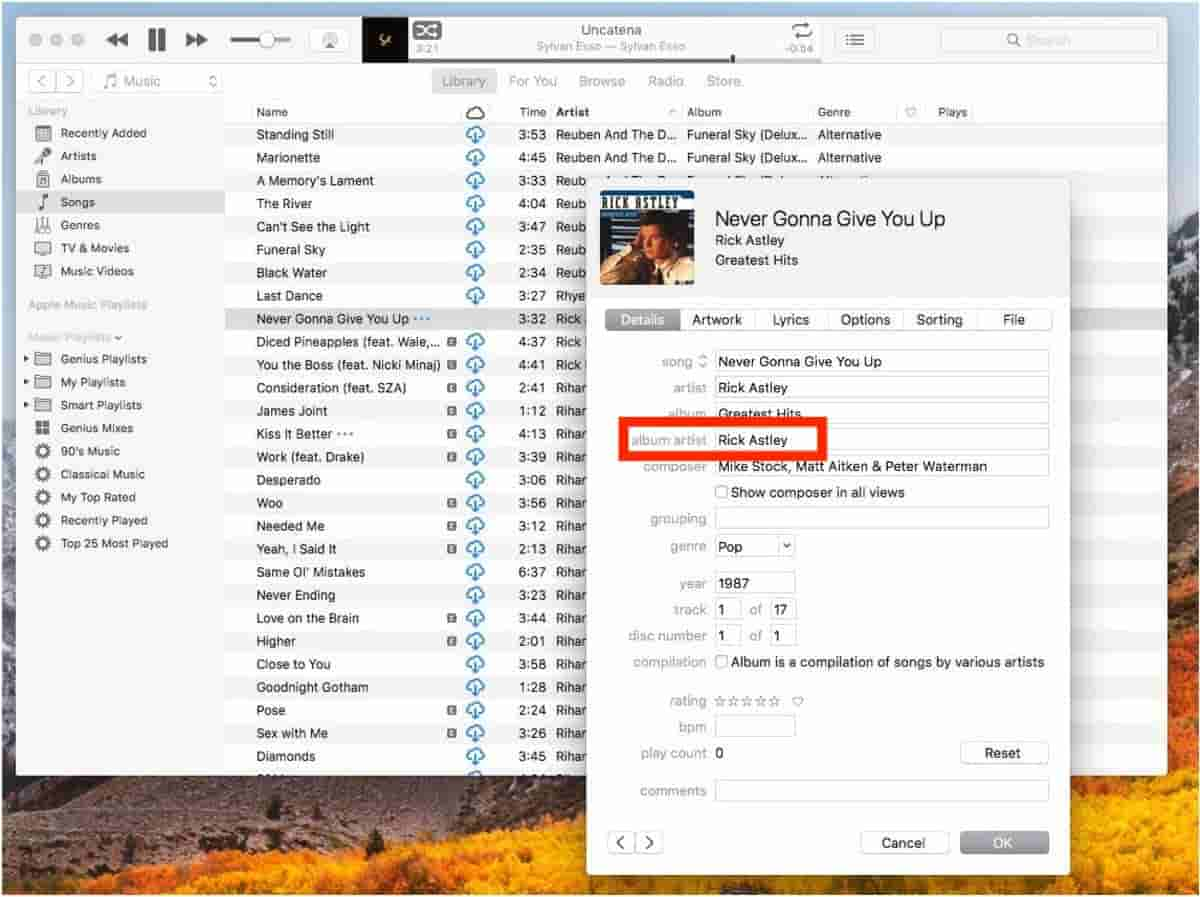
В Apple Music щелкните правой кнопкой мыши по названию альбома и выберите Get Info. Выбрав вкладку Detail, просмотрите или измените исполнителя. После того, как поле Album Artist станет согласованным, отдельные альбомы должны быть сгруппированы в один определенный альбом.
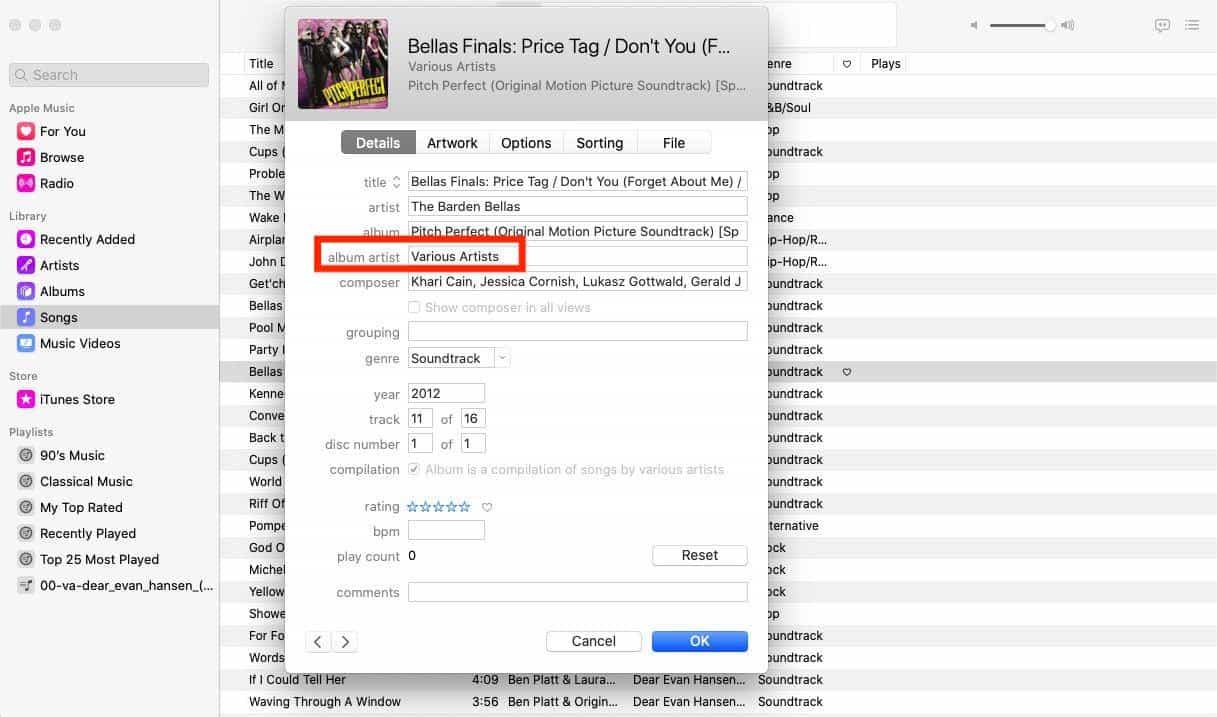
В iTunes найдите отдельные альбомы с одинаковым именем исполнителя. Щелкните правой кнопкой мыши по альбому, выберите «Информация об альбоме». Щелкните по опции «Подробности». Переименуйте поле «Исполнитель альбома» для отдельного альбома, если поле «Исполнитель альбома» не совпадает для всех треков в альбоме. Наконец, нажмите «ОК», чтобы сохранить изменения.
Способ 2: Снимите флажок с параметра компиляции.
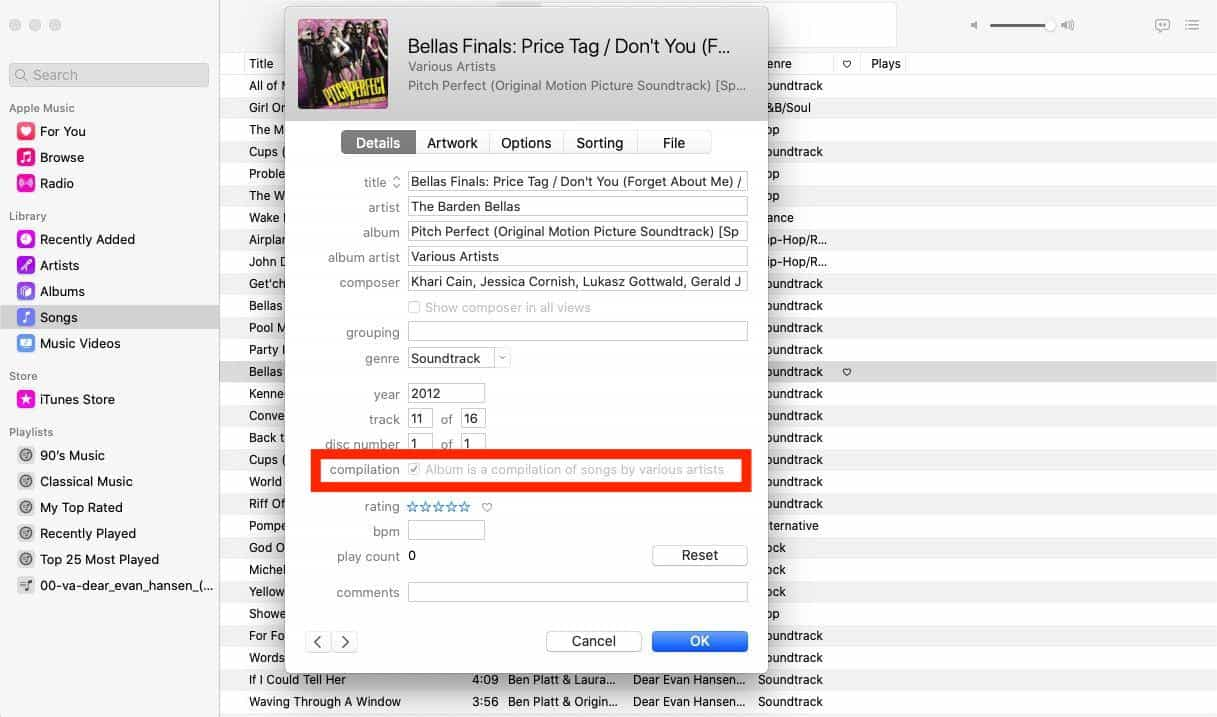
Если теги исполнителя идентичны в обоих разделенных альбомах, но проблема остается, попробуйте снять флажок Компиляция и посмотреть, поможет ли это решить проблему разделения альбомов Apple Music. Вы можете найти опцию Компиляция на странице информации о песне.
Способ 3: Отключить синхронизацию библиотеки/библиотеки музыки iCloud
Sync Library/iCloud Music Library — это сервис Apple для хранения вашей личной музыкальной библиотеки в Интернете путем «сопоставления» ваших треков с песнями, перечисленными в iTunes Store (или прямой загрузки треков, если нет доступных соответствий). Таким образом, вы можете транслировать и загружать их на разных устройствах. Но иногда этот процесс синхронизации может привести к неверным или отсутствующим метаданным песни и неверному сопоставлению песен. В этом случае нам нужно отключить эту функцию, чтобы избежать проблемы разделения альбомов Apple Music на вашем устройстве.

Возможно, вас заинтересует: Что такое синхронизация библиотеки в Apple Music и как ею пользоваться?
Способ 4: Удалить и повторно загрузить музыкальный альбом
Другой метод, который может сработать, — удалить отдельные музыкальные альбомы из iTunes или Apple Music, а затем добавить их заново.
Часть 3. Как сохранить полную информацию о библиотеке Apple Music?
Помимо досадной проблемы разделения альбомов в Apple Music, пользователи могут столкнуться с другими трудностями при работе с музыкальным контентом в iTunes и Apple Music. Для эффективного управления этим контентом и получения большего контроля над своей музыкальной библиотекой с полной информацией, рассмотрите возможность использования мощного инструмента, такого как AMusicSoft Apple Music Converter.
AMusicSoft Apple Music Converter — это оптимальный партнер, который максимально использует преимущества Apple Music. Это высоко оцененное программное обеспечение позволяет вам загружать столько песен, альбомов, плейлистов и миксов, сколько вы хотите, из Apple Music с качеством без потерь.
Между тем, приложение сохранит метаинформацию, например, обложки альбомов, чтобы вам было проще управлять библиотекой неограниченного количества треков. Более того, оно удалит защиту DRM, чтобы вы могли наслаждаться лучшим воспроизведением на любом устройстве, даже если срок действия вашей подписки истечет. Благодаря встроенному плееру, достаточно одной кнопки, чтобы конвертировать файлы Apple Music в MP3 , MP4, FLAC, M4A, WAV и другие распространенные аудиоформаты со скоростью до 5 раз выше. Все эти форматы легко воспроизводятся на всех ваших устройствах. Таким образом, вы можете наслаждаться музыкой из любого музыкального плеера, даже если приложение Apple Music не работает на вашем устройстве.
Шаг 1. Загрузите приложение AMusicSoft Apple Music Converter с официального сайта, просто нажав кнопку «Загрузить». После завершения загрузки вам следует приступить к установке.
Бесплатная загрузка Бесплатная загрузка
Шаг 2. Запустите AMusicSoft Apple Music Converter, и его встроенный веб-плеер Apple Music автоматически загрузит вашу музыкальную библиотеку. Затем добавьте в интерфейс музыку, которую вы хотите загрузить офлайн.

Шаг 3. Поддерживаемые в AMusicSoft выходные форматы включают MP3, FLAC, WAV, AAC, AC3 и M4A. Выберите один формат для использования и выберите папку назначения для сохранения файлов.

Шаг 4. Теперь нажмите кнопку «Конвертировать», чтобы начать конвертировать песни Apple Music в MP3 со скоростью до 5 раз быстрее. Вскоре вы получите песни Apple Music без DRM и сможете воспроизводить их где угодно.

Часть 4. Вывод
После ознакомления с вышеописанными рабочими решениями вы решите проблему разделения альбомов в Apple Music. Более того, если вы хотите использовать свою подписку на Apple Music, AMusicSoft Apple Music Converter станет вашим отличным помощником для загрузки неограниченного количества песен из Apple Music с полной информацией об альбомах.
Люди Читайте также
- Как исправить ошибку Apple Music, пропускающую песни?
- Требуется ли Apple Music WIFI в автономном режиме для DRM? Зафиксированный
- Почему мой Apple CarPlay дает сбои и как это исправить
- 10 решений, как исправить исчезновение песен из Apple Music/iTunes
- Лучшие советы, как исправить Apple Music, не работающую на CarPlay
- Исправлено: почему Apple Music продолжает удалять мои загрузки?
- Лучшие способы исправить проблему Apple Music с загрузкой всех песен
- Простые исправления для Apple Music, не синхронизирующейся с проблемой Mac
 Об авторе
Роберт Фабри — ярый блоггер и энтузиаст, увлеченный технологиями, и, возможно, он сможет заразить вас, поделившись некоторыми советами. Он также страстно увлечен музыкой и писал для AMusicSoft на эти темы.