Почему мой Apple CarPlay дает сбои и как это исправить
Большинство автовладельцев наверняка согласятся, что CarPlay — это действительно одно из лучших изобретений. Благодаря этой функции любой может подключить свой iPhone к автомобильной системе и делать все, что захочет, например, воспроизводить и слушать музыку. Однако иногда возникает вопрос: почему мой Apple CarPlay глючит?
Ниже представлены основные и самые простые способы решения проблемы, почему CarPlay не работает на вашем iPhone. Возможные факторы, вызывающие эту проблему, также обсуждаются в этом обсуждении.
Содержание. Часть 1. Почему мой Apple CarPlay работает некорректно? Часть 2. Как исправить проблему с неработающим Apple CarPlay. Часть 3. Лучший способ загрузки треков и плейлистов Apple Music для потоковой передачи в автомобиле. Часть 4. Заключение.
Часть 1. Почему мой Apple CarPlay не работает должным образом?
Apple CarPlay не работает на вашем iPhone? Если вы пришли к той же проблеме, то у вас определенно возникли проблемы с определением возможных причин ее возникновения. Чтобы вам было проще, вот некоторые основные факторы, которые следует проверить.
Поврежденный кабель
Прежде чем вы заподозрите какие-либо другие внутренние причины, почему мой Apple CarPlay не работает, вам следует сначала начать с кабеля. Иногда изношенный кабель может вызвать множество ошибок в вашем CarPlay. Либо вы просто используете очень старый кабель, либо забыли его правильно подключить. Вам также необходимо проверить, совместимы ли использованный кабель и использованный мобильный телефон с системой Apple CarPlay вашего автомобиля. Вы можете подтвердить, в этом ли проблема, после того, как опробуете это на другой машине, и все сработает.
Ошибки и сбои в системе
Еще одна причина, по которой у меня возникают сбои в Apple CarPlay, связана с ошибками и сбоями, происходящими в программном обеспечении. Если в системе слишком много сбоев, в дальнейшем это приведет к отключению, а также к некоторым другим проблемам.
Проблемы с Сири
Siri — очень полезная штука, позволяющая держать глаза на дороге, а руки на руле. Для работы CarPlay необходимо включить Siri. В противном случае функции Siri будут ограничены, а некоторые функции могут вообще не работать.
Функция CarPlay заблокирована
Приложение Apple CarPlay на вашем iPhone ограничено или не удалось разблокировать его.
Часть 2. Как это исправить, когда Apple Carplay не работает
Теперь, когда мы уже знаем возможные причины проблемы, почему мой Apple CarPlay дает сбой, давайте сосредоточимся на рекомендуемых процедурах, которые следует выполнить, чтобы это исправить.
Решение 1. Проверьте и замените кабель, если он поврежден
Если после проверки кабеля и обнаружения повреждений вы используете оригинальный кабель Lightning для iPhone , вам необходимо заменить его на новый, чтобы убедиться в исправности и стабильности соединения. Во многих автомобилях есть несколько USB-портов, поддерживающих Apple CarPlay. В таком случае попробуйте несколько USB-портов, чтобы проверить, решит ли это вашу проблему. Также проверьте, совместим ли кабель с вашим автомобилем и используемым мобильным телефоном.
Решение 2: Перезагрузите свой iPhone
Еще один способ решить проблему о том, почему у меня не работает Apple CarPlay, — это перезагрузить iPhone. Это самый простой способ, который вы можете сделать, и только он может исправить некоторые ошибки программного обеспечения, возникающие в данный момент.

Решение 3. Обновите информационно-развлекательную систему вашего iPhone и автомобиля
Появление ошибок и сбоев чаще всего вызвано устаревшей информационно-развлекательной системой автомобиля и устаревшей операционной системой вашего iPhone. Именно поэтому настоятельно рекомендуется обновить её до последней версии системы. Обновите свой iPhone до последней версии iOS, например, iOS 16, если вы давно этого не делали. Подключите свой iPhone к сети Wi-Fi, откройте приложение «Настройки» и перейдите в раздел «Общие» > «Обновление ПО». На странице вы увидите опцию «Загрузить и установить», если для вашего устройства доступно обновление ПО.
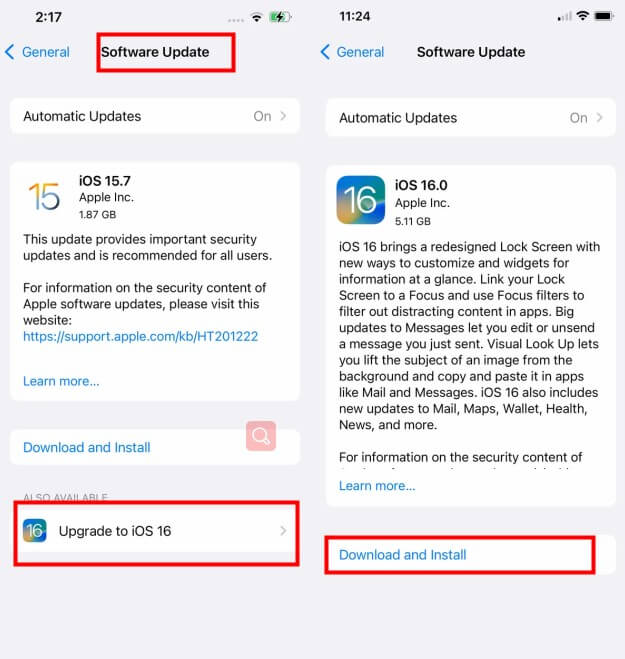
Инструкции по обновлению информационно-развлекательной системы автомобиля см. в руководстве пользователя автомобиля. После обновления устройств попробуйте еще раз использовать CarPlay на своем iPhone, чтобы проверить, сохраняется ли проблема.
Решение 4. Включите функцию CarPlay на вашем iPhone
Убедитесь, что CarPlay включен на вашем iPhone. Различные настройки могут мешать соединению CarPlay. Например, если вы отключили CarPlay, вам потребуется снова включить его. Для этого перейдите в «Настройки» > «Основные» > «CarPlay» и повторно подключите автомобиль к приложению.
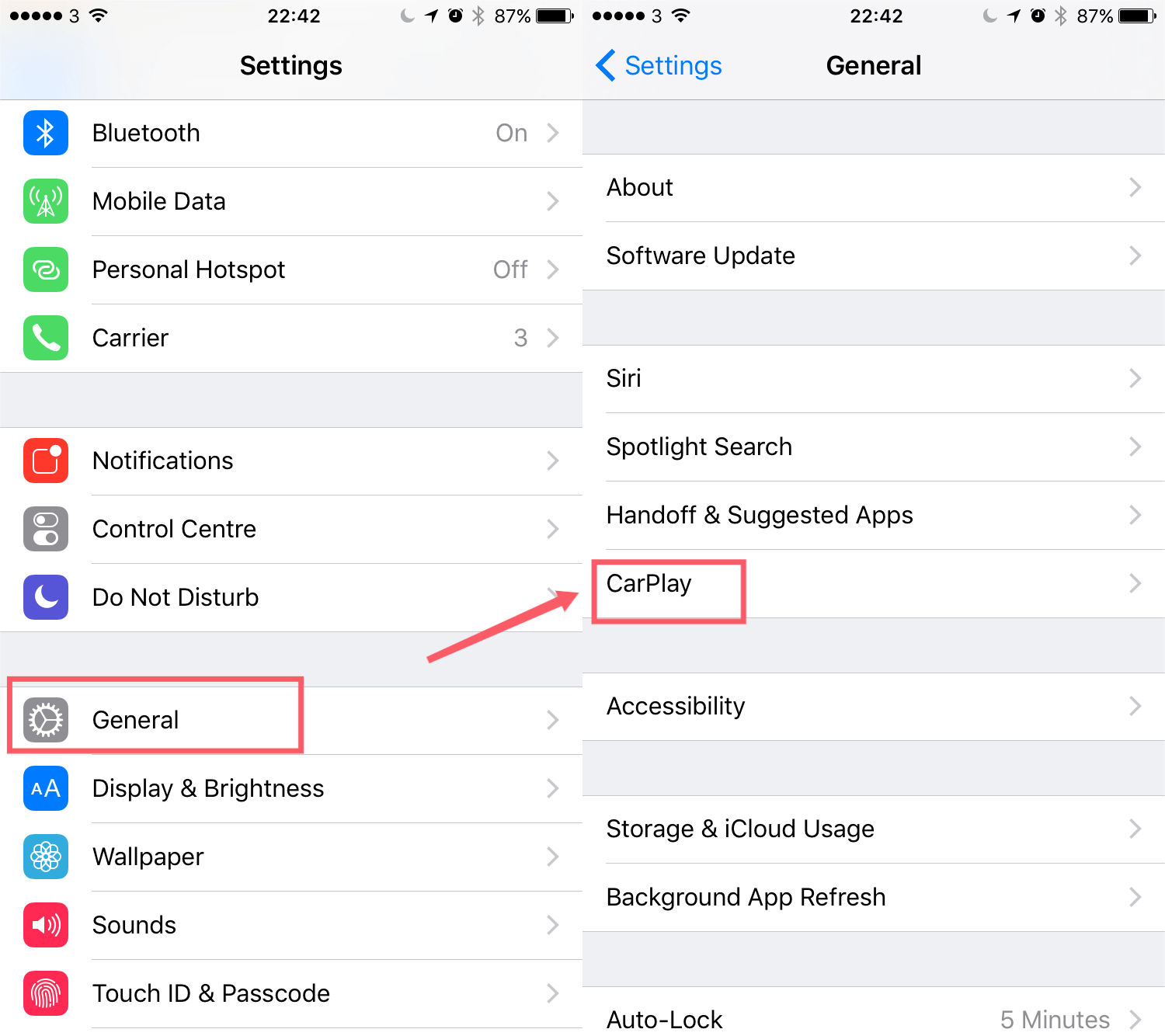
Решение 5. Убедитесь, что Siri включена
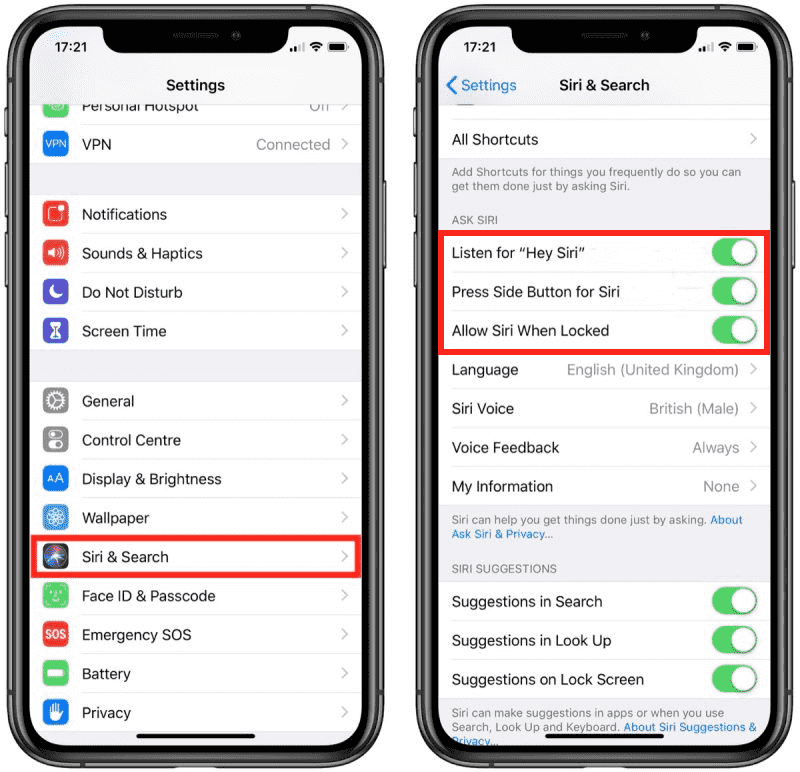
Вам необходимо включить Siri для запуска Apple CarPlay. Итак, если вы не настроили Siri, это может быть причиной сбоя моего Apple CarPlay. Чтобы включить Siri на вашем iPhone, сделайте следующее:
- Откройте «Настройки» > «Siri и поиск».
- Включите следующие параметры: слушать «Привет, Siri», «Разрешить Siri при блокировке» и «Нажать боковую кнопку для Siri» (или «Домой» для Siri).
Решение 6. Проверьте, разрешен ли Carplay, когда он заблокирован
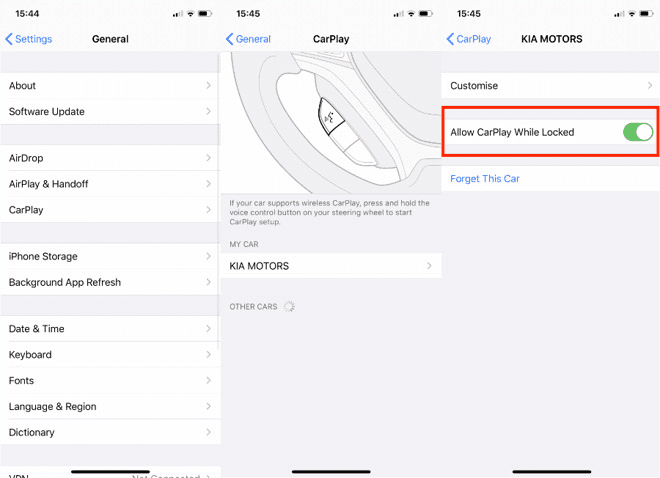
Если CarPlay не работает после перечисленных нами проверок и исправлений, проверьте, разрешено ли это в заблокированном состоянии. Для этого откройте «Настройки» на своем iPhone и нажмите «Основные» > CarPlay. Нажмите «Своя машина». Затем включите параметр «Разрешить CarPlay при блокировке», если он отключен.
Часть 3. Лучший способ загрузить музыкальные треки и плейлисты Apple для потоковой передачи на вашем автомобиле
Ранее мы уже говорили о причинах сбоев в моем Apple CarPlay и их исправлениях. Теперь давайте сосредоточимся на треках или списках воспроизведения, которые вы можете воспроизводить на CarPlay, предполагая, что все в порядке.
Сервис Apple Music — это богатый источник треков для воспроизведения в автомобиле, на вашем устройстве и на любом музыкальном плеере. Один из главных секретов его огромной популярности и количества подписчиков — это музыкальный каталог, содержащий миллионы композиций. Если вы ищете определенную песню, вы обязательно найдете ее в этом сервисе. Для загрузки песен отсюда необходима подписка, но если у вас нет ежемесячной или годовой подписки на Apple Music , вы можете использовать AMusicSoft Apple Music Converter — профессиональное стороннее приложение, специализирующееся на конвертации и загрузке контента Apple Music.
Чтобы рассказать вам больше об AMusicSoft, он имеет заметную скорость в 16 раз быстрее и может гарантировать очень хорошее качество звука полученных файлов. Кроме того, он может удалить защиту DRM с дорожек, что делает вас подходящими для следующих процедур. После ее удаления вы можете конвертировать файлы в форматы MP3, FLAC, WAV, AAC, AC3 и M4A. Все эти файлы доступны во всех проигрывателях, включая вашу автомобильную стереосистему. Вы также должны отметить, что AMusicSoft известен своим аккуратным пользовательским интерфейсом и простыми в использовании функциями.
Ознакомьтесь с инструкциями по правильной загрузке песен iTunes или Apple Music с помощью AMusicSoft.
Бесплатная загрузка Бесплатная загрузка
Шаг 1. Откройте приложение и разрешите ему синхронизировать файлы из музыкальной библиотеки iTunes. Или просто перетащите файлы из папки хранения.

Шаг 2. Теперь выберите выходной формат и выходную папку. Обязательно запомните выходную папку после завершения процесса преобразования.

Шаг 3. Наконец, нажмите кнопку конвертировать, и процесс конвертации начнется.

Шаг №4. Вы перенесете преобразованные файлы в iCloud из выходной папки.

Часть 4. Вывод
Чтобы решить проблему с некорректной работой Apple CarPlay, первым шагом должно быть определение причины. Поскольку это самая сложная часть, выше я привел несколько основных факторов, которые следует проверить в первую очередь при возникновении подобной проблемы. Сразу после определения причины следуйте приведенным выше инструкциям, чтобы устранить проблему как можно быстрее. С другой стороны, если вам нужен более обширный список треков для потоковой передачи в автомобиле, вы можете загрузить его из сервиса Apple Music с помощью конвертера Apple Music от Music от MusicSoft . Простые инструкции по использованию этого замечательного конвертера также были описаны ранее.
Люди Читайте также
- Как удалить песни в iTunes на iPad, настольном компьютере или мобильном телефоне
- Как получить обложку альбома для Android бесплатно
- Простые методы получения собственного рингтона для iPhone
- Использование iTunes Как создать версию AAC?
- Как легко поделиться Apple Music в Snapchat?
- Лучший способ воспроизвести Audible на Apple Watch
- Почему моя Apple Music не воспроизводит песни?
- Что делать, если ваши плейлисты iTunes исчезли?
 Об авторе
Роберт Фабри — ярый блоггер и энтузиаст, увлеченный технологиями, и, возможно, он сможет заразить вас, поделившись некоторыми советами. Он также страстно увлечен музыкой и писал для AMusicSoft на эти темы.