9 лучших решений для исправления проблемы с загрузкой песен в Apple Music
Apple Music предоставляет доступ к миллионам песен, если у вас есть подключение к интернету. Вы также можете загружать музыку на свое устройство для прослушивания в автономном режиме, если подключение к интернету не всегда доступно. Однако, если Apple Music не загружает песни на ваше устройство, стоит потратить время на устранение неполадок. Поскольку многие пользователи задаются вопросом, что делать, если приложение Apple Music не загружает песни, я подготовил множество доступных решений для исправления этой проблемы. Ознакомьтесь со списком ниже.
Руководство по содержанию Решение 1. Проверка состояния серверов Apple Music Решение 2. Проверка сетевого подключения Решение 3. Выход из Apple Music и повторный вход Решение 4. Обновление приложения Apple Music до последней версии Решение 5. Обновление ОС устройства Решение 6. Проверка доступности памяти на устройстве Решение 7. Сохранение песен Apple Music на другом устройстве навсегда Решение 8. Разрешение доступа к Apple Music через брандмауэр Решение 9. Обращение в службу поддержки Apple Заключение
Решение 1. Проверьте состояние Apple Music Server.
Почему Apple Music не загружает песни на ваше устройство? Если у вас возникли проблемы, первое, что вы можете сделать, это проверить статус сервера Apple Music. Вы можете перейти на страницу состояния системы Apple, чтобы проверить статус Apple Music, которая публикует информацию в режиме реального времени о возможных неполадках в работе сервиса. Если Apple Music не работает, вам придется подождать его восстановления, прежде чем вы сможете загружать песни.
Решение 2. Проверьте подключение к сети
Если статус сервера Apple Music не показывает ничего, вы можете проверить сетевое подключение на вашем устройстве. Одной из основных причин, по которой Apple Music не загружает музыку, является проблема с подключением к Интернету. Чтобы проверить, не слишком ли оно слабое, чтобы загрузить вашу музыкальную библиотеку, вы можете протестировать его, запустив другие приложения на вашем устройстве. Если ситуация та же самая, вы можете переключиться на более стабильный WiFi или данные (для мобильных пользователей) и наоборот. Это может помочь обновить как ваш сигнал, так и подключение к Интернету.
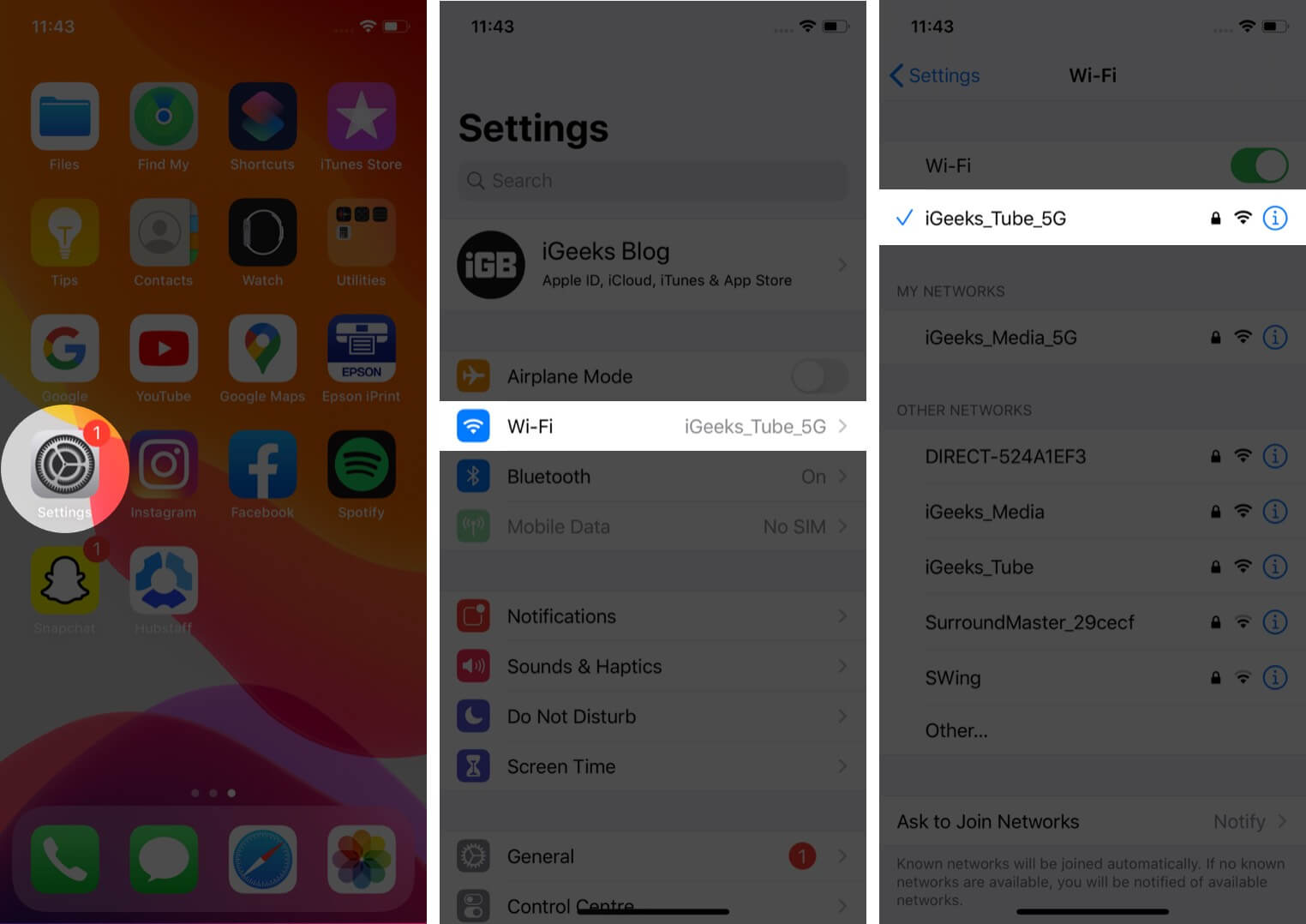
Связанные темы: Можно ли пользоваться Apple Music без Wi-Fi или мобильного интернета постоянно?
Решение 3. Выйдите из Apple Music и войдите снова.
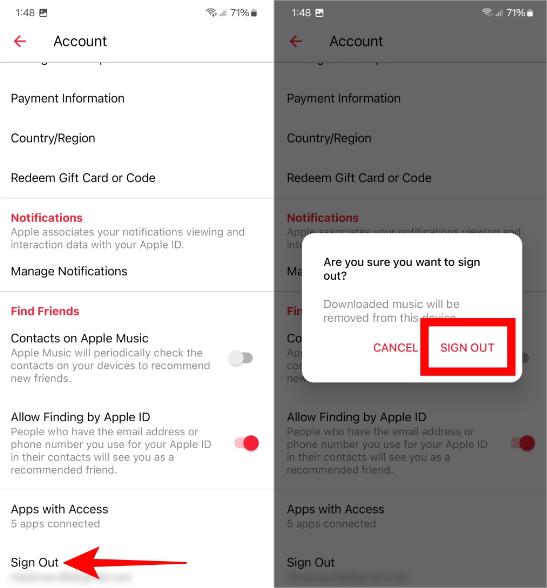
Почему Apple Music не загружает песни, даже если вы подключены к стабильному Wi-Fi или данным? Иногда неисправные сеансы входа в приложение вызывают проблемы с загрузкой музыки в приложении. В этом случае устраните эти проблемы, выйдя из учетной записи и снова войдя в нее в приложении Apple Music. Опробование этого метода на самом деле очень эффективно для некоторых пользователей. Лучшее здесь то, что он очень простой и быстрый в исполнении.
Решение 4. Обновите приложение Apple Music до последней версии.
Apple постоянно вносит улучшения в приложение «Музыка», что приводит к выпуску нескольких его версий. Каждое обновление приносит новый набор новых функций и возможностей, которыми могут воспользоваться пользователи.
Чтобы проверить наличие обновлений, вы можете перейти непосредственно в App Store или Google Play Store , а затем нажать на вкладку «Обновления». Там найдите приложение Apple Music и нажмите кнопку «Обновить» рядом с ним, чтобы получить обновленную версию. Если вы используете Windows, откройте Microsoft Store, чтобы проверить наличие обновлений.
Решение 5. Обновите ОС вашего устройства
Другая причина, по которой Apple Music не загружает песни, — это операционная система вашего устройства. Приложение Apple Music может зависнуть из-за проблем совместимости старой версии ОС и приложения Apple Music. Для поддержания наилучшей производительности и совместимости приложений крайне важно поддерживать систему на вашем мобильном устройстве в актуальном состоянии.
- Последняя версия iOS — 17, а iPadOS — 17.
- Последняя версия macOS - 14.2.1.
- Последняя версия tvOS - 17.2.
- Последняя версия watchOS - 10.2.
- Последняя версия Android — 14.
Решение 6. Проверьте доступность хранилища устройства
Для корректной работы приложения Apple Music требуется определенное количество места на вашем устройстве. Поэтому, если места недостаточно, вам следует создать для него больше места. Вы можете проверить доступность своего хранилища в приложении «Настройки». Открыв его, найдите «Музыку» и нажмите кнопку «Оптимизировать хранилище» рядом с ним. Наконец, включите эту функцию, чтобы освободить место для входящих загрузок.
Решение 7. Сохраните песни Apple Music на другом устройстве навсегда
При использовании приложения Apple Music вы действительно не можете избежать некоторых ошибок, возникающих в процессе использования. И одним из примеров этого является проблема с тем, что Apple Music не загружает песни. Лучший способ избежать этого — прекратить использование приложения Music. Чтобы сообщить вам хорошие новости, даже без приложения Apple Music вы можете продолжать воспроизводить свою любимую музыку с помощью профессионального музыкального конвертера.
Сохранив музыкальные файлы на своем устройстве, вам не придется беспокоиться о проблемах с интернетом, сбоях приложения и тому подобном, потому что у вас уже есть копии, и эти ошибки больше не будут иметь значения. Для таких процессов вы можете использовать AMusicSoft Apple Music Converter , который не только отлично справляется с конвертацией и загрузкой, но и может сделать защищенные песни незащищенными, удаляя DRM из Apple Music в 5 раз быстрее, сохраняя при этом ID-теги оригинальных песен после конвертации.
AMusicSoft Apple Music Converter предоставляет доступ к распространенным форматам вывода, включая MP3, M4A, FLAC, WAV, AIFF, AAC и ALAC. Благодаря возможности легко делиться, редактировать или передавать песни в стандартном формате. Таким образом, вам не потребуется заходить в приложение или подключать устройство к интернету для прослушивания Apple Music в автономном режиме. Например, вы можете наслаждаться песнями Apple Music на PS4 , Alexa, Roku TV, Xbox One и других медиаустройствах.
Шаг 1. Сначала самое главное. Вам нужно загрузить AMusicSoft Apple Music Converter. Это займет всего пару секунд. Установка последует автоматически. Обязательно запустите AMusicSoft Apple Music Converter, чтобы начать его использовать.
Бесплатная загрузка Бесплатная загрузка
Шаг 2. Затем дождитесь завершения установки, чтобы ваша музыкальная коллекция полностью загрузилась. Выберите песню, которую вы хотите прослушать, чтобы загрузить ее.

Шаг 3. Следующим шагом является выбор используемого выходного формата. Затем выделите папку, в которой вы будете хранить выходные файлы музыкальных файлов.

Шаг 4. Нажмите кнопку «Конвертировать». AMusicSoft Apple Music Converter поможет вам немедленно удалить DRM из Apple Music, выполнив пакетное конвертирование с 5-кратной скоростью.

Просто терпеливо дождитесь завершения процесса. Теперь вы загрузили музыку без DRM на свой компьютер под управлением Windows или Mac и можете воспроизводить ее на любом музыкальном проигрывателе для прослушивания в автономном режиме или передавать преобразованные песни на другие устройства для потоковой передачи, такие как смарт-телевизоры, интеллектуальные колонки или портативные музыкальные проигрыватели.
Решение 8. Разрешить Apple Music через брандмауэр
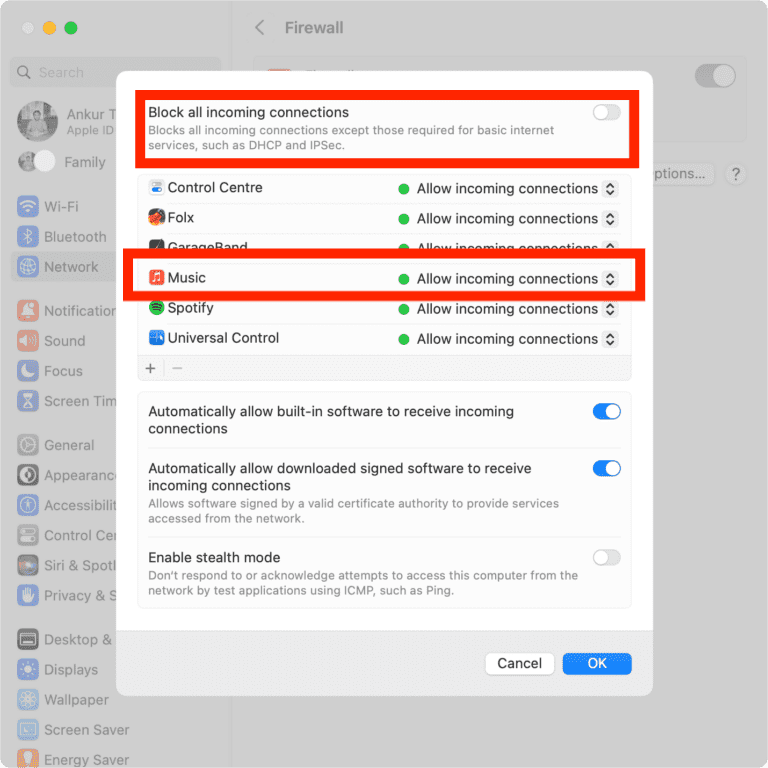
Почему Apple Music не загружает песни на мой компьютер? Если у вас есть какие-то настройки безопасности, например брандмауэр, то это может потенциально препятствовать вашему доступу к Apple Music. Разрешение Apple Music через настройки брандмауэра гарантирует, что приложение сможет устанавливать необходимые соединения без прерываний. Ниже вы узнаете, как это сделать для Windows и Mac.
В Windows
Шаг 1. В строке поиска Windows введите «Брандмауэр и защита сети» и откройте приложение из результатов поиска.
Шаг 2. Выберите опцию «Разрешить запуск приложения через брандмауэр» > «Изменить настройки».
Шаг 3. Найдите «Apple Music» в списке приложений и установите флажки для частной и общедоступной сетей. Нажмите кнопку «ОК», чтобы сохранить обновленные настройки брандмауэра.
На Mac
Шаг 1. Откройте Системные настройки на macOS Ventura и более поздних версиях и перейдите в раздел «Сеть». В более ранних версиях macOS перейдите в Системные настройки > Безопасность и конфиденциальность.
Шаг 2. Выберите «Брандмауэр» > «Параметры» и убедитесь, что параметр «Блокировать все входящие соединения» отключен. Или вы можете прокрутить список приложений вниз, найти Apple Music и установить для него параметр «Разрешить входящие соединения».
Решение 9. Обратитесь в службу поддержки Apple.
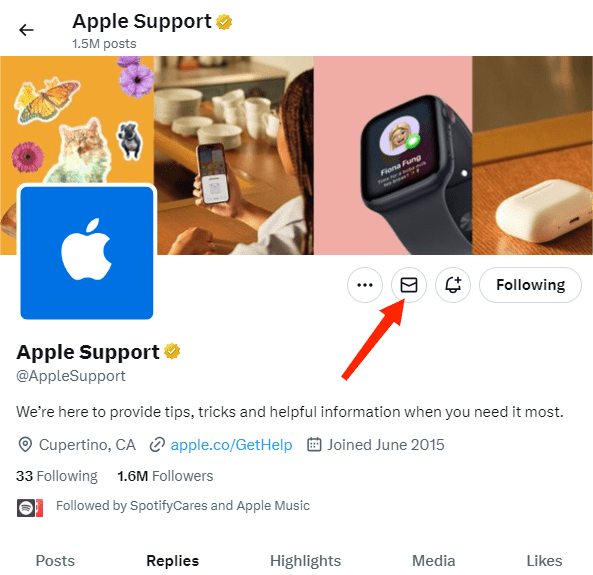
Если вы уже попробовали все предложенные способы решения проблемы, я бы порекомендовал обратиться за помощью в Apple. Вы можете отправить им отчет и описать проблему, которая вас беспокоит. Вы также можете оставить отзыв о своей проблеме, посетив официальный аккаунт в Twitter @AppleSupport.
Заключение
Apple Music не загружает песни, если есть факторы, которые могут этому помешать. Некоторые из них описаны выше, а также приведены простые решения, которые могут помочь их исправить. Эта проблема может возникать время от времени, поэтому лучше ознакомиться с предложенными решениями заранее. С другой стороны, если вы хотите воспроизводить треки без ограничений и на любом устройстве, вам понадобится использовать AMusicSoft Apple Music Converter , который можно загрузить и установить с официального сайта. Вы можете найти его, просто используя свой браузер.
Люди Читайте также
- Простые исправления ошибки «iTunes Get Album Artwork Gone»
- Как предотвратить открытие Apple Music на iPhone и Mac
- Руководство о том, как исправить Apple Music, не работающую на Android
- Как исправить, что iTunes не распознает мой iPod
- Как решить проблему с Apple Music, не работающей с CarPlay
- 9 способов исправить песни Apple Music, выделенные серым цветом на iOS / Android / Mac
- Как исправить сотовые данные, не работающие на iPhone или iPad
 Об авторе
Роберт Фабри — ярый блоггер и энтузиаст, увлеченный технологиями, и, возможно, он сможет заразить вас, поделившись некоторыми советами. Он также страстно увлечен музыкой и писал для AMusicSoft на эти темы.