Простые исправления ошибки «iTunes Get Album Artwork Gone»
iTunes — очень полезное медиаприложение для самых разных музыкальных сервисов. Но, как говорится, даже самое идеальное приложение может сталкиваться с ошибками. Именно это демонстрируют недавние жалобы пользователей по поводу проблемы « в iTunes пропадают обложки альбомов ».
Это может показаться не очень серьезной проблемой, но это наверняка будет беспокоить других пользователей, которые очень внимательно относятся к организации своей музыкальной библиотеки. В следующем посте будут обсуждаться причины, по которым iTunes не показывает обложку альбома, и простые способы исправить это.
Содержание. Часть 1. Почему исчезают обложки альбомов в iTunes? Часть 2. Как исправить проблему с отсутствием обложек альбомов в iTunes? Часть 3. Бонус: Лучший способ сохранить файлы музыкальной библиотеки iTunes. Часть 4. Заключение.
Часть 1. Почему пропадают обложки альбомов iTunes?
Ниже я перечислил основные возможные причины, по которым возникает ошибка «iTunes удаляет обложку альбома». Смотрите их ниже.
- Эта проблема может возникнуть из-за простого неправильного написания названия или любой связанной информации об альбоме. То же самое касается неправильных знаков препинания и букв.
- Желаемый альбом недоступен в ITunes магазин.
- Задержка процесса синхронизации в iTunes.
- Используемые обновления, которые были повреждены незаметно.
- Недостаточно места для хранения устройства.
- Глюки и баги, возникающие при обновлении.
Часть 2. Как исправить обложку альбома, которая не отображается в iTunes?
Вот лучшие решения, которые можно попробовать, чтобы исправить ошибку «iTunes убрал обложку альбома».
Решение 1. Автоматическое получение обложки альбома в iTunes
- Лучше начать с нового приложения. Итак, удерживайте значок приложения iTunes и подождите, пока вы уже не увидите кнопку «Удалить» или «Удалить». Щелкните дальше. Через некоторое время переустановите приложение снова.
- Войдите в свою созданную учетную запись в iTunes Store. Для этого просто перейдите в раздел «Магазин», нажмите кнопку «Войти», а затем укажите свой Apple ID и пароль.
- После этого выберите вкладку «Музыка», а затем перейдите в «Моя музыка».
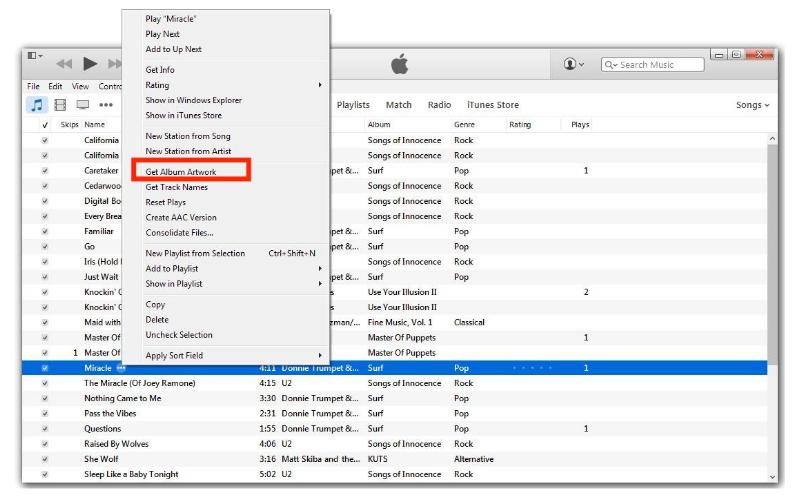
- Нажмите клавишу Ctrl и выберите нужный альбом. Сразу после этого нажмите «Получить обложку альбома» в показанном списке меню.
Решение 2. Добавьте обложку альбома вручную
Другой способ избежать ошибки «iTunes убрал обложку альбома» — добавить обложку вручную.
- Соберите все файлы без обложки альбома. Обязательно запомните альбом и название каждого элемента.
- Далее следует выполнить поиск обложки каждого сохраненного альбома. С помощью Safari зайдите в Google и введите название альбома.
- Увидев произведение искусства, щелкните его правой кнопкой мыши, а затем выберите параметр «Сохранить изображение как».
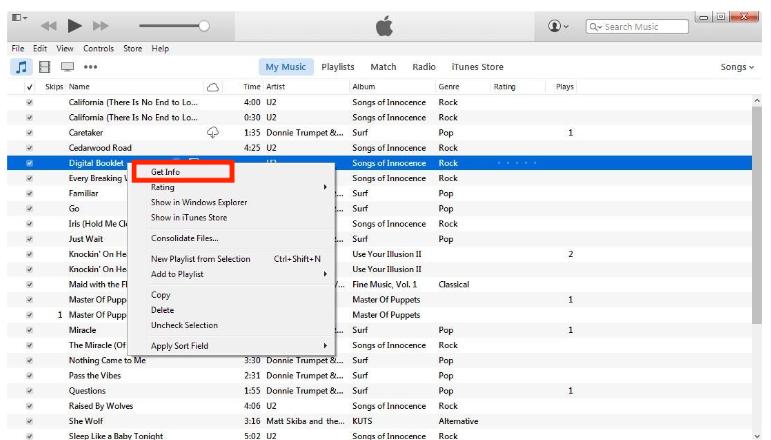
- В iTunes выберите все альбомы и треки без обложки, а затем нажмите кнопку «Получить информацию».
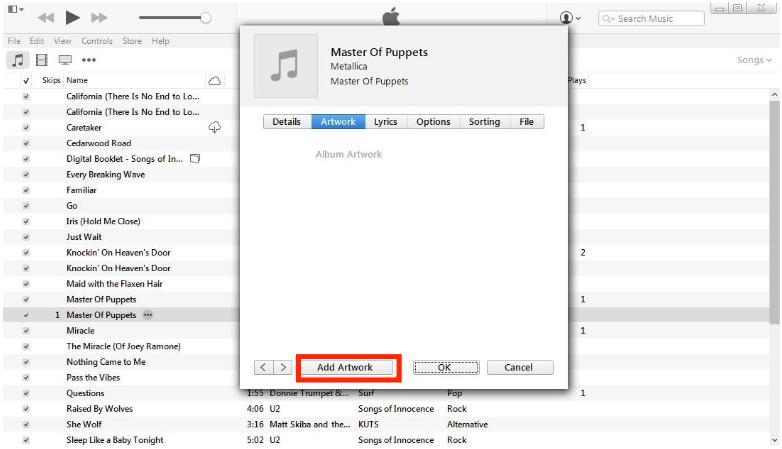
- Затем перейдите на вкладку «Обложка» и выберите «Добавить обложку».
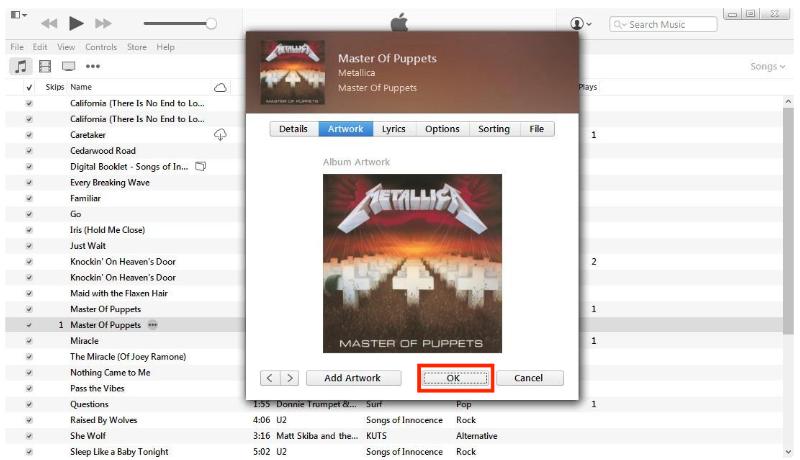
- Чтобы увидеть точное местоположение сохраненного изображения, используйте вкладку Finder, а затем нажмите кнопку «Открыть». После этого нажмите ОК.
Решение 3. Удалить данные кэша
- Откройте приложение iTunes и перейдите в раздел «Музыка».
- Просто удалите увиденную папку «Музыка» и убедитесь, что она была перемещена в папку «Корзина».
- Теперь перейдите в корзину и очистите все файлы, перемещенные в нее.
- Выйдите из приложения iTunes, а затем снова запустите его через несколько секунд.
Для этого решения, связанного с ошибкой «iTunes убирает обложку альбома», необходимо удалить только папку «Музыка». Другие папки, видимые в этом месте, могут остаться прежними.
Решение 4. Воссоздайте свою музыкальную библиотеку iTunes
Перед воссозданием вашей медиатеки iTunes сначала создайте резервную копию.
- Перейдите в папку iTunes.
- Отсюда сделайте две копии своей библиотеки iTunes, а именно iTunesLibrary.itl и iTunesLibrary.xml.
- После этого продолжите удаление файла library/iTunes.itl.
- Откройте приложение iTunes еще раз и перейдите на вкладку «Файл». Выберите параметр «Библиотека» в списке меню, а затем выберите «Импорт списка воспроизведения».
- Теперь вернитесь к iTunesLibrary.xml. Перейдите на вкладку «Открыть» или «Выбрать» для Windows и Mac соответственно.
- Через пару минут библиотека iTunes будет создана снова. Убедитесь, что вы по-прежнему сталкиваетесь с такими ошибками, как iTunes, не отображающая обложку альбома.
Часть 3. Бонус: лучший способ сохранить файлы музыкальной библиотеки iTunes
Поскольку в предыдущем разделе речь шла об устранении ошибки «в iTunes исчезли обложки альбомов», в этом разделе мы рассмотрим идеальный инструмент для создания постоянной копии каждого трека, сохраненного в вашей библиотеке iTunes и Apple Music.
Чтобы сохранить свою музыкальную библиотеку, как сейчас, у вас должны быть загруженные копии элементов заранее. Поскольку все файлы, предлагаемые в библиотеке iTunes и Apple Music, защищены DRM, вы не сможете напрямую загрузить их на свое устройство. Таким образом, потребность в профессиональном конвертере и загрузчике очень полезна.
Лучшим сторонним приложением, которое стоит попробовать, будет AMusicSoft Apple Music Converter . Этот инструмент обладает множеством полезных функций, таких как загрузка, конвертация, удаление DRM-защиты iTunes , 16-кратная скорость, возможность сохранения важных данных о файле, простой в использовании интерфейс и понятные функции, а также возможность получения результатов с хорошим качеством звука.
Вдобавок ко всему, он может воспроизводить форматы MP3, WAV, AAC, AC3, FLAC и M4A, которые доступны на любом музыкальном плеере без каких-либо ограничений. Таким образом, вы можете воспроизводить музыку из iTunes на Alexa или других медиаплеерах, таких как PS4, Roku TV и т. д.
Ниже приведен список шагов, которые необходимо выполнить при использовании AMusicSoft Apple Music Converter:
Шаг 1: Откройте браузер и найдите официальный сайт AMusicSoft. Отсюда нажмите кнопку «Загрузить» под приложением Apple Music Converter. Затем установите и запустите его.
Бесплатная загрузка Бесплатная загрузка
Шаг 2: Теперь добавьте песни в конвертер, поставив галочку в минибоксе перед названием каждой песни в вашей коллекции.

Шаг 3: Выберите формат вывода среди доступных. Выделите также конечную папку.

Шаг 4: Нажмите кнопку «Преобразовать» и дождитесь завершения процесса.

Часть 4. Резюме
Описанные выше способы быстрого решения проблемы «потеря обложек альбомов в iTunes» могут показаться сложными, но на самом деле они очень просты и не требуют сложных действий. Просто следуйте полному списку шагов, приведенных выше, чтобы исправить проблему. С другой стороны, AMusicSoft Apple Music Converter — очень эффективный инструмент, особенно когда речь идет о процессах загрузки.
Люди Читайте также
- Как исправить, что iTunes не распознает мой iPod
- Как проверить свою подписку на Apple Music?
- Как превратить музыку в рингтоны на iOS и Android?
- Как загрузить всю библиотеку в Apple Music?
- Как установить песню в качестве будильника на iPhone?
- Простое руководство по прослушиванию музыки Google на Kindle Fire
- Лучшие песни Джастина Бибера, которые вы должны слушать
- Как скопировать библиотеку iTunes на внешний диск для резервного копирования
 Об авторе
Роберт Фабри — ярый блоггер и энтузиаст, увлеченный технологиями, и, возможно, он сможет заразить вас, поделившись некоторыми советами. Он также страстно увлечен музыкой и писал для AMusicSoft на эти темы.